הנושאים החמים

פורום לענייני מחשבים, תוכנות, אינטרנט, סינונים, שרתים, חומרה, רשתות, תקשורת ועוד.
מנהל הפורום: יעקב ויצמן
מנהל הפורום: יעקב ויצמן

קבלו מדריך לשאלות נפוצות.
וגם: איך אפשר לפתוח קובץ של 2007 Word בפורמט docx גם ב-Office ישן יותר?
קצת יותר מ*30- סרגלי כלים מנתה הגירסה הקודמת של מעבד התמלילים *,Word חלק מחבילת Office 2003, שהיא עדיין הנפוצה ביותר בשוק. מרוב יער, משתמשים רבים כבר לא ראו את העצים והתקשו להיעזר באמת בחלק גדול מן התכונות. בחבילת Office 2007, שיצאה בתחילת *- 2007 ונחשבת לדעת רבים לשידרוג אמיתי ומשובח - כבר הופקו הלקחים והיא נבנתה מחדש.
את סרגלי הכלים הישנים החליפה "רצועת הכלים" *- Ribbon - המשתנה בהתאם לצורך של הכותב בכל רגע. לאחר שמתרגלים אליה, העבודה הופכת לנוחה יותר: רוב הפקודות החשובות של Word הפכו לאייקונים גדולים באחת הכרטיסיות המשתנות של רצועת הכלים.
מייקרוסופט החליטה לאחרונה "לדחוף" באגרסיביות את מכירות Office 2007, והורידה דרמטית את מחיר החבילה הבסיסית ל*399- שקלים (עם רישיון לשלושה מחשבים*,( מה שמאפשר לרבים יותר להנות מחידושיה. *,Word ללא ספק, היא התוכנה הנפוצה ביותר בחבילה. הטיפים הבאים מיועדים למהגרים החדשים לגירסת 2007 וגם לוותיקים יותר, שמבקשים להשביח בקלות-יחסית את עבודתם.
<H3 class=pHeader>לאן נעלמו הפקודות
- לאן נעלם תפריט "קובץ*?"
תפריט "קובץ" המוכר נעלם ב*,Word 2007– אך לעומת זאת, בפינה הימנית העליונה של המסך תמצאו עיגול עם סמל Office, שנקרא בפשטות "כפתור Office". לחיצה עליו פותחת תפריט הכולל את רוב האפשרויות שהכרתם בתפריט "קובץ*," ויותר.
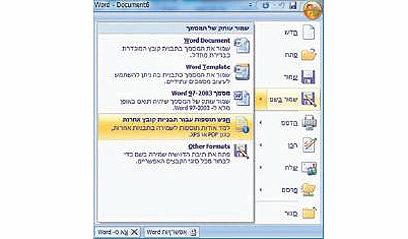
תפריט קובץ החדש (צילום מסך)
- כיצד למצוא פקודות ש"נעלמו*?"
שימו לב שהאייקונים ב"רצועת הכלים" החדשה מחולקים לקבוצות הגיוניות (למשל: גופן, פיסקה, סגנונות, עריכה*.( אם לא מוצאים משהו בקלות, ניתן להגיע אל תיבות השיח הישנות והמוכרות בעזרת "מפעיל תיבת דו-שיח" - אייקון מזערי הממוקם בתחתית כל קבוצה, המציג ריבוע ובתוכו חץ הפונה למטה. לחיצה עליו תפתח תיבת דו-שיח.
- איך יוצרים עצמאית סרגל כלים מותאם אישית, לגישה מהירה?
בקצה העליון של החלון, ליד "כפתור אופיס*," ממוקם סרגל כלים מותאם אישית לגישה מהירה הכולל אייקונים הזמינים תמיד – בלי קשר לכרטיסיה שנבחרה ברצועת הכלים. לחיצה על כפתור העכבר הימני ובחירה ב"התאמה אישית" פותחת תיבת-שיח המאפשרת להעביר אליו כמעט כל פקודה שתעלו בדעתכם (הכי נחוצות, לדעתנו: שמירה מהירה, בטל, בצע שוב והדפסה מהירה*.( לבחירת הפקודות היותר-נפוצות אפשר גם ללחוץ על החץ הקטן ליד הסרגל ובתפריט שייפתח לבחור את הפקודה הרצויה.
- איך מקטינים ומגדילים טקסט בקלות?
ב"שורת המצב" של וורד - כלומר בחלק הכי תחתון של החלון, משמאל - תמצאו סרגל עם מחוון-תנועה המאפשר להגדיל או להקטין את הטקסט בקלות בהזזה ימינה או שמאלה, מ*10- עד 500 אחוזים (ברירת המחדל היא 100 אחוזים*.( אגב, בצידה הימני של שורת המצב תוכלו לראות באופן קבוע את מספר המילים המעודכן במסמך.
- איך אפשר לבצע פעולות מתקדמות בעזרת המקלדת בלבד?
לא צריך לזכור. אפשר פשוט ללחוץ על כפתור ה*ALT– למספר שניות, ואז יופיעו מספרים או אותיות על גבי הכרטיסיות השונות ברצועת הכלים (בית, הוספה, פריסת עמוד וכו*.(' בחירה בכרטיסייה כלשהי תציג את כל הקיצורים (בעזרת לחיצה ארוכה נוספת על כפתור ה*(ALT- לכל הפקודות הנמצאות בתוכה. מבלי לעזוב את מקש ה*- ALT- לחיצה על קיצור (מספר או אות) תפעיל את הפקודה שהוא מייצג. אגב, קיצורים אלו הם בנוסף לקיצורים המוכרים מגירסאות קודמות *CTRL+S) לשמירה וכו*.('
- איך אפשר לבחור בקלות את הגופן (פונט) הכי מתאים לצרכינו?
בקלות, באמצעות "תצוגה מקדימה*." אפשר פשוט לסמן (לבחור) את הטקסט, ולרפרף בעזרת העכבר בין הסגנונות או הפונטים, שמוצגים ברצועת הכלים. התצוגה על המסך תשתנה בהתאם. מצאתם פונט שנראה לכם? בחרו סופית באופציה הרצויה.
- איפה מסתתר המילון של ה*?Word–
יש לסמן את הטקסט המבוקש, ללחוץ עליו בעזרת הכפתור הימני של העכבר ובתפריט שנפתח לבחור "תרגם" *.(Translate) בתת-התפריט שנפתח בוחרים "תרגום*." התוכנה תיגש לאינטרנט ותפתח חלונית, שמאפשרת לבחור את שפת המקור ואת שפת היעד. "על הנייר*," המילון הזה מאפשר לתרגם מילים אבל גם משפטים שלמים, לשפות שונות כמו עברית, ערבית, אנגלית, צרפתית ועוד. בפועל תגלו במהירות שבעברית תרגום המשפטים בעייתי ומגוחך. אבל מילים בודדות - אין בעיה.
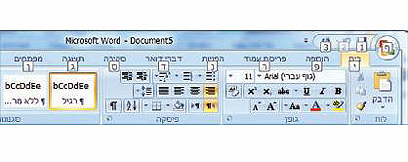
במקום סרגלי הכלים (צילום מסך)
- איך הופכים מסמך טקסט לקובץ *?PDF
בעבר היה צורך להשתמש בתוכנה חיצונית כדי להמיר מסמכי Word לקבצי PDF (פורמט שניתן לקריאה בעזרת התוכנה החינמית *,(Adobe Reader אבל *Word 2007 מאפשרת לעשות זאת ישירות. הטירחה היחידה היא הורדת תוסף קטן מהאינטרנט: לחצו על כפתור אופיס, בחרו ב"שמור בשם" ואז ב"חפש תוספות עבור תבניות קובץ אחרות*."
בשלב הזה יופיע הקישור להורדת התוסף. ההורדה מהירה וההתקנה אוטומטית, ומכאן ואילך כשתרצו להמיר מסמך בחרו ב"שמור בשם" ובתיבה "שמור כסוג" את *.PDF
- איך מכינים דיאגרמות ורשימות גרפיות פשוטות?
בעזרת תכונת *Smart Art, שקיימת גם ב-Excel וב-Power Point. בעזרתה ניתן להכין תרשימים היררכיים, תהליכים, קשרי גומלין, ועוד. בכרטיסיית "הוספה" של רצועת הכלים יש לבחור את אייקון *.SmartArt כאן תוכלו לבחור בתוך שניות את סוג העיצוב שתרצו, ולהוסיף אליו את המידע שלכם.
- איך אפשר להשוות בקלות שני מסמכים?
בוחרים בלשונית "סקירה" ושם באייקון "השווה*." כאן יש לבחור בשני הקבצים שתרצו להשוות ביניהם. התוצאה תהיה מסך אחד עם סימונים של כל ההבדלים בין המסמכים ואפילו הצעות לשינויים.
הלאה הרצועה
- נמאס מרצועת הכלים הרחבה, שתופסת יותר מדי מקום. אפשר למזער אותה?
- קבצי 2007 החדשים יוצאים בפורמט חדש בסיומת *,docx שלא ניתן לקריאה על-ידי מי שאין לו את הגרסה האחרונה. מה עושים?
כדי ליצור מסמך שאחרים יוכלו לקרוא בקלות, גם אם אין ברשותם *- 2007 Word כדאי לשמור אותם בפורמט הקודם. בעת שמירת הקובץ (כפתור אופיס "שמור בשם*(" בחרו ב"מסמך מסוג *."Word 97-2003 (*.doc) חשוב לזכור, שחלק (קטן) מתוך התכונות החדשות של גרסת 2007 ייעלמו בקובץ שנשמר בגרסה הקודמת.
אם בכל זאת תרצו שחבריכם יוכלו לפתוח את קבצי 2007 גם בלי לרכוש חבילת Office חדשה - למדו אותם את הטיפ הבא.
- איך אפשר לפתוח קובץ של *2007 Word בפורמט docx גם ב-Office ישן יותר?
מורידים תוסף, שמאפשר לפתוח את הקובץ - בהנחה שיש לכם לפחות Office 2000 עם חבילת השירות האחרונה ושמערכת ההפעלה היא Windows 2000 ומעלה.
כשבעל Office ישן מנסה לפתוח קובץ docx הוא מקבל הודעה שמוליכה אותו לקישור המתאים להורדת "גירסת תאימות ל-Office 2007". אם לא קיבלתם הודעה כזו, נסו להוריד את התוסף בעצמכם מ*.download.microsoft.com-
</H3>
וגם: איך אפשר לפתוח קובץ של 2007 Word בפורמט docx גם ב-Office ישן יותר?
קצת יותר מ*30- סרגלי כלים מנתה הגירסה הקודמת של מעבד התמלילים *,Word חלק מחבילת Office 2003, שהיא עדיין הנפוצה ביותר בשוק. מרוב יער, משתמשים רבים כבר לא ראו את העצים והתקשו להיעזר באמת בחלק גדול מן התכונות. בחבילת Office 2007, שיצאה בתחילת *- 2007 ונחשבת לדעת רבים לשידרוג אמיתי ומשובח - כבר הופקו הלקחים והיא נבנתה מחדש.
את סרגלי הכלים הישנים החליפה "רצועת הכלים" *- Ribbon - המשתנה בהתאם לצורך של הכותב בכל רגע. לאחר שמתרגלים אליה, העבודה הופכת לנוחה יותר: רוב הפקודות החשובות של Word הפכו לאייקונים גדולים באחת הכרטיסיות המשתנות של רצועת הכלים.
מייקרוסופט החליטה לאחרונה "לדחוף" באגרסיביות את מכירות Office 2007, והורידה דרמטית את מחיר החבילה הבסיסית ל*399- שקלים (עם רישיון לשלושה מחשבים*,( מה שמאפשר לרבים יותר להנות מחידושיה. *,Word ללא ספק, היא התוכנה הנפוצה ביותר בחבילה. הטיפים הבאים מיועדים למהגרים החדשים לגירסת 2007 וגם לוותיקים יותר, שמבקשים להשביח בקלות-יחסית את עבודתם.
<H3 class=pHeader>לאן נעלמו הפקודות
- לאן נעלם תפריט "קובץ*?"
תפריט "קובץ" המוכר נעלם ב*,Word 2007– אך לעומת זאת, בפינה הימנית העליונה של המסך תמצאו עיגול עם סמל Office, שנקרא בפשטות "כפתור Office". לחיצה עליו פותחת תפריט הכולל את רוב האפשרויות שהכרתם בתפריט "קובץ*," ויותר.
תפריט קובץ החדש (צילום מסך)
- כיצד למצוא פקודות ש"נעלמו*?"
שימו לב שהאייקונים ב"רצועת הכלים" החדשה מחולקים לקבוצות הגיוניות (למשל: גופן, פיסקה, סגנונות, עריכה*.( אם לא מוצאים משהו בקלות, ניתן להגיע אל תיבות השיח הישנות והמוכרות בעזרת "מפעיל תיבת דו-שיח" - אייקון מזערי הממוקם בתחתית כל קבוצה, המציג ריבוע ובתוכו חץ הפונה למטה. לחיצה עליו תפתח תיבת דו-שיח.
- איך יוצרים עצמאית סרגל כלים מותאם אישית, לגישה מהירה?
בקצה העליון של החלון, ליד "כפתור אופיס*," ממוקם סרגל כלים מותאם אישית לגישה מהירה הכולל אייקונים הזמינים תמיד – בלי קשר לכרטיסיה שנבחרה ברצועת הכלים. לחיצה על כפתור העכבר הימני ובחירה ב"התאמה אישית" פותחת תיבת-שיח המאפשרת להעביר אליו כמעט כל פקודה שתעלו בדעתכם (הכי נחוצות, לדעתנו: שמירה מהירה, בטל, בצע שוב והדפסה מהירה*.( לבחירת הפקודות היותר-נפוצות אפשר גם ללחוץ על החץ הקטן ליד הסרגל ובתפריט שייפתח לבחור את הפקודה הרצויה.
- איך מקטינים ומגדילים טקסט בקלות?
ב"שורת המצב" של וורד - כלומר בחלק הכי תחתון של החלון, משמאל - תמצאו סרגל עם מחוון-תנועה המאפשר להגדיל או להקטין את הטקסט בקלות בהזזה ימינה או שמאלה, מ*10- עד 500 אחוזים (ברירת המחדל היא 100 אחוזים*.( אגב, בצידה הימני של שורת המצב תוכלו לראות באופן קבוע את מספר המילים המעודכן במסמך.
- איך אפשר לבצע פעולות מתקדמות בעזרת המקלדת בלבד?
לא צריך לזכור. אפשר פשוט ללחוץ על כפתור ה*ALT– למספר שניות, ואז יופיעו מספרים או אותיות על גבי הכרטיסיות השונות ברצועת הכלים (בית, הוספה, פריסת עמוד וכו*.(' בחירה בכרטיסייה כלשהי תציג את כל הקיצורים (בעזרת לחיצה ארוכה נוספת על כפתור ה*(ALT- לכל הפקודות הנמצאות בתוכה. מבלי לעזוב את מקש ה*- ALT- לחיצה על קיצור (מספר או אות) תפעיל את הפקודה שהוא מייצג. אגב, קיצורים אלו הם בנוסף לקיצורים המוכרים מגירסאות קודמות *CTRL+S) לשמירה וכו*.('
- איך אפשר לבחור בקלות את הגופן (פונט) הכי מתאים לצרכינו?
בקלות, באמצעות "תצוגה מקדימה*." אפשר פשוט לסמן (לבחור) את הטקסט, ולרפרף בעזרת העכבר בין הסגנונות או הפונטים, שמוצגים ברצועת הכלים. התצוגה על המסך תשתנה בהתאם. מצאתם פונט שנראה לכם? בחרו סופית באופציה הרצויה.
- איפה מסתתר המילון של ה*?Word–
יש לסמן את הטקסט המבוקש, ללחוץ עליו בעזרת הכפתור הימני של העכבר ובתפריט שנפתח לבחור "תרגם" *.(Translate) בתת-התפריט שנפתח בוחרים "תרגום*." התוכנה תיגש לאינטרנט ותפתח חלונית, שמאפשרת לבחור את שפת המקור ואת שפת היעד. "על הנייר*," המילון הזה מאפשר לתרגם מילים אבל גם משפטים שלמים, לשפות שונות כמו עברית, ערבית, אנגלית, צרפתית ועוד. בפועל תגלו במהירות שבעברית תרגום המשפטים בעייתי ומגוחך. אבל מילים בודדות - אין בעיה.
במקום סרגלי הכלים (צילום מסך)
- איך הופכים מסמך טקסט לקובץ *?PDF
בעבר היה צורך להשתמש בתוכנה חיצונית כדי להמיר מסמכי Word לקבצי PDF (פורמט שניתן לקריאה בעזרת התוכנה החינמית *,(Adobe Reader אבל *Word 2007 מאפשרת לעשות זאת ישירות. הטירחה היחידה היא הורדת תוסף קטן מהאינטרנט: לחצו על כפתור אופיס, בחרו ב"שמור בשם" ואז ב"חפש תוספות עבור תבניות קובץ אחרות*."
בשלב הזה יופיע הקישור להורדת התוסף. ההורדה מהירה וההתקנה אוטומטית, ומכאן ואילך כשתרצו להמיר מסמך בחרו ב"שמור בשם" ובתיבה "שמור כסוג" את *.PDF
- איך מכינים דיאגרמות ורשימות גרפיות פשוטות?
בעזרת תכונת *Smart Art, שקיימת גם ב-Excel וב-Power Point. בעזרתה ניתן להכין תרשימים היררכיים, תהליכים, קשרי גומלין, ועוד. בכרטיסיית "הוספה" של רצועת הכלים יש לבחור את אייקון *.SmartArt כאן תוכלו לבחור בתוך שניות את סוג העיצוב שתרצו, ולהוסיף אליו את המידע שלכם.
- איך אפשר להשוות בקלות שני מסמכים?
בוחרים בלשונית "סקירה" ושם באייקון "השווה*." כאן יש לבחור בשני הקבצים שתרצו להשוות ביניהם. התוצאה תהיה מסך אחד עם סימונים של כל ההבדלים בין המסמכים ואפילו הצעות לשינויים.
הלאה הרצועה
- נמאס מרצועת הכלים הרחבה, שתופסת יותר מדי מקום. אפשר למזער אותה?
<TABLE dir=rtl style="TABLE-LAYOUT: fixed; WIDTH: 268px" cellSpacing=0 cellPadding=0 border=0><TBODY><TR><TD colSpan=3>
</TD></TR></TBODY></TABLE>
בקלות. יש ללחוץ עם הכפתור הימני בעכבר על החלק העליון של רצועת הכלים, ובתפריט שנפתח לבחור ב"מזער את רצועת הכלים*." ניתן לעשות זאת גם בעזרת לחיצה כפולה על הלשונית הפעילה (בית, הוספה, פריסת עמוד וכו*.(' להחזרה למצב הקודם יש לבצע אותה פעולה. </TD></TR></TBODY></TABLE>
- קבצי 2007 החדשים יוצאים בפורמט חדש בסיומת *,docx שלא ניתן לקריאה על-ידי מי שאין לו את הגרסה האחרונה. מה עושים?
כדי ליצור מסמך שאחרים יוכלו לקרוא בקלות, גם אם אין ברשותם *- 2007 Word כדאי לשמור אותם בפורמט הקודם. בעת שמירת הקובץ (כפתור אופיס "שמור בשם*(" בחרו ב"מסמך מסוג *."Word 97-2003 (*.doc) חשוב לזכור, שחלק (קטן) מתוך התכונות החדשות של גרסת 2007 ייעלמו בקובץ שנשמר בגרסה הקודמת.
אם בכל זאת תרצו שחבריכם יוכלו לפתוח את קבצי 2007 גם בלי לרכוש חבילת Office חדשה - למדו אותם את הטיפ הבא.
- איך אפשר לפתוח קובץ של *2007 Word בפורמט docx גם ב-Office ישן יותר?
מורידים תוסף, שמאפשר לפתוח את הקובץ - בהנחה שיש לכם לפחות Office 2000 עם חבילת השירות האחרונה ושמערכת ההפעלה היא Windows 2000 ומעלה.
כשבעל Office ישן מנסה לפתוח קובץ docx הוא מקבל הודעה שמוליכה אותו לקישור המתאים להורדת "גירסת תאימות ל-Office 2007". אם לא קיבלתם הודעה כזו, נסו להוריד את התוסף בעצמכם מ*.download.microsoft.com-
</H3>


כך תקליטו מאקרו וגם תשתמשו בו בקלות.
המדריך נכתב בעקבות אשכול זה,<O>
<O> http://www.prog.co.il/showthread.php?t=18332</O>
והיה מיועד להיות תשובה אליו, ולפיכך יבוא אח"כ פירוט כיצד מבצעים את מה שהוא רצה שם לבצע.<O>
עקב התועלת שאחרים יכולים להפיק, הוא מפורסם כאן. <O>
ראשית נקדים שמטרת ההקלטה היא לכתוב את הפקודות לVISUAL BASIC ללא ידע מוקדם בתוכנה זו, כדי לחזור שוב ברצף על הפקודות ולהשתמש בהם שוב ושוב. את המאקרו ניתן להכניס בתוך אחד הסרגלים כלחצן, ובלחיצה אחת לחזור על רצף גדול של פקודות.<O></O>
עם זאת, יש לזכור, כי ההקלטה חייבת להיות כזו שתתאים לכל סיטואציה שאני ארצה להפעיל. לכן אם למשל אני רוצה להעביר פיסקה למקום אחר, ובמקרה זה הפיסקה רק שורה אחת, אין לבצע פעולת צביעת שורה, כיון שבפיסקה אחרת שתהיה 2 שורות לא יצליח ההעתקה, אלא יש לבצע צביעת פיסקה. (יתר ביאור בהמשך).<O>
כמו"כ רצוי לפעול באמצעות פקודות, ולא באמצעות פעולות עכבר.<O></O>
עוד נציין כי אם למשל פתחתי את תיבת הדו-שיח "גופן", ולבסוף התחרטתי ולא בחרתי כלום ויצאת בESC, לא נרשם שום פעולה. ורק אם אבחר אפשרות כל שהיא ואאשר אותה – אזי תירשם הפעולה.
<O>
כעת נתחיל צעד אחר צעד – כיצד מקליטים מאקרו, כיצד מכניסים לו לחצן, ואח"כ הסבר לשאלה באשכול הנ"ל.<O>
<O>
להתחלת הקלטה, בתפריט כלים > מאקרו > הקלטת מאקרו חדש. או בתחתית המסך באמצע, יש 4 לחצנים עם כיתוב בצבע אפור, בימני ביותר כתוב REC, לחיצה כפולה עליו. כעת נתבקש להקיש שם למאקרו. כדאי להקיש שם שבעתיד נזכור מה הוא מבצע, ולא נצטרך להפעיל אותו ולא להבין מה הוא עושה...<O>
לאחר האישור אנו במצב הקלטה. וורד פותח סרכל כלים ובו שני לחצנים:<O>
צפה בקובץ המצורף 22530
הריבוע הכחול הוא הפסק. כשמסיימים את על ההקלטה לוחצים עליו. העיגול האדום עם שני קוים כחולים הוא פוס, כשרוצים הפסקה קצרה, לעשות איזושהיא פעולה שלא תוקלט למאקרו לוחצים עליו, ואח"כ לחיצה נוספת לחזור למצב הקלטה.<O>
במשך כל זמן ההקלטה, מצורף לסמן העכבר קלטת קטנה, שמזכירה לנו את המצב המיוחד. נוכל לראות שכאשר אנו בתפריט או בתיבת דו–שיח אין הקלטה, מכיון שההקלטה מתבצעת רק בשעת אישור הפעולה ויציא מתיבת הדו-שיח.<O>
כעת עלינו להקליט ברצף את סדרת הפעולות שאנו רוצים לחזור עליהם (גזירה והדבקה, עיצובים, וכדו').<O>
<O>
כאשר סיימנו ולחצנו על הריבוע הכחול, המאקרו כבר קיים, וניתן להשתמש בו.<O>
<O>
כדי להכניסו כלצן לסרגל הכלים, יש להכנס בתפריט ל כלים > התאמה אישית, וברכטיסיה פקודות לגלול בצד ימין עד לפקודות מאקרו, שם נראה משמאל את כל פקודות המאקרו הקיימות. ניקח את הפקודה שזה עתה הקלטנו ונגרור אותו לאחד מסרגלי הכלים. כע יווצר שם לחצן ארוך עם כיתוב של שם המאקרו. נעמוד עליו ונלחץ בלחצן הימני בעכבר, יופיע תפריט עם כמה אפשרויות:<O>
א. שם לחצן, שם ניתן לקצר את השם הארוך למילה אחת או שתיים שיספיקו לנו.<O>
ב. העתק תמונת לחצן / הדבק תמונת לחצן. ניתן להעתיק מלחצן אחר את התמונה שלו ולהדביק כאן, אח"כ אפשר לערוך אותו. אפשר גם לבחור תמונה מוכנה ב-<O>
ג. שנה תמונת לחצן. מספר תמונות לחצן מוכנות גם אותם ניתן לבחור ואח"כ לערוך.<O>
ד. עריכת תמונת לחצן... נכנס לתיבת דו שיח שבו ניתן בקלות לערוך את התמונה.<O>
כיצד נקבע אם יופיע כיתוב, תמונה, או שניהם?<O>
ה. סגנון ברירת מחדל – יופיע רק תמונה <O>
סגנון טקסט – יופיע רק טקסט<O>
טקסט ותמונה – יופיעו שניהם.<O>
ו. התחל קבוצה – מוסיף קו קטן משמאל ללחצן, כפי שיש בסרגלים בין קבוצות הלחצנים.<O>
<O>
דרך אגב. באותו שיטה ניתן להכניס לסרגל גופנים, סגנונות מוכנים ועוד. ניתן לפתוח סרגלים חדשים (בכרטיסיה סרגלי כלים), למשל עבור גופנים שימושיים במיוחד, ולמקם אותם לדוג' בשורה של התפריט!<O></O>
<O>
כעת נבאר צעד אחר צעד איך לבצע את הנדרש באשכול הרשום למעלה:<O>
נמקם את הסמן בתחילת ההערה הראשונה, ונתחיל את פעולת ההקלטה, כמבואר כבר.<O>
בכדי לסמן פיסקה שלמה (שימו לב: באם ישנה הערה עם יותר מפיסקה אחת, יש כאן בעי'!), נקיש ברצף 3 פעמים F8, והנה כל הקטע מוגדר. כעת נעשה גזור (CTRL+X), חזרה לראש הקובץ (CTRL+HOME), לפתוח תיבת חיפוש (CTRL+F), ללחוץ עוד, עיצוב, גופן, לסמן V ב"כתב עילי", ולאשר.
<<ראה הערה בהודעה נוספת בהמשך>><O>
הסמן יגיע לסימון ההערה הראשון ויצבע אותו, יש להקיש על DEL. כעת נכנס בתפריט ל הוספה > הפניה > הערת שוליים, לסמן במספור אם מעוניינים במספרים או אותיות, ולאשר.<O>
הסמן עובר להערה למטה. כעת להדביק (CTRL+V).<O>
סיימנו! להפסיק את ההקלטה, ולשים למאקרו כפתור על אחד הסרגלים. כעת פשוט להגיע בכל פעם לתחילת ההערה הבאה, וללחוץ על כפתור המאקרו. הכל יתבצע אוטומטית תוך שניות.<O>
לתשומת לב, יש לבצע לפי הסדר של ההערות.<O>
<O>
דוגמא נוספת של הקלטת מאקרו ושימוש בו, הוא לניקוד.<O>
יש לתת שם מאקרו לפי הניקוד שרוצים להקליט, ההקלטה תכיל את הרצף הבא:<O>
הדלקת CAPS-LOCK, הקלדת הניקוד, (לדוג' לחיריק SHIFT+4), כיבוי CAPS-LOCK, תזוזה שמאלה עם החץ, וסיום ההקלטה.<O>
כך נעשה מאקרו נפרד לכל ניקוד (מלבד שין ימנית ושמאלית ודגש שבו לא נכניס תזוזה שמאלה). אח"כ נפתח סרגל חדש בשם ניקוד, ושם נכניס לפי הסדר את המאקרו'אים, נצייר לכל אחד ציור יפה, והרי לנו סרגל מיצור עצמי.<O>
<O>
בהצלחה רבה.<O>
<O>
המדריך נכתב בעקבות אשכול זה,<O>
<O> http://www.prog.co.il/showthread.php?t=18332</O>
והיה מיועד להיות תשובה אליו, ולפיכך יבוא אח"כ פירוט כיצד מבצעים את מה שהוא רצה שם לבצע.<O>
עקב התועלת שאחרים יכולים להפיק, הוא מפורסם כאן. <O>
ראשית נקדים שמטרת ההקלטה היא לכתוב את הפקודות לVISUAL BASIC ללא ידע מוקדם בתוכנה זו, כדי לחזור שוב ברצף על הפקודות ולהשתמש בהם שוב ושוב. את המאקרו ניתן להכניס בתוך אחד הסרגלים כלחצן, ובלחיצה אחת לחזור על רצף גדול של פקודות.<O></O>
עם זאת, יש לזכור, כי ההקלטה חייבת להיות כזו שתתאים לכל סיטואציה שאני ארצה להפעיל. לכן אם למשל אני רוצה להעביר פיסקה למקום אחר, ובמקרה זה הפיסקה רק שורה אחת, אין לבצע פעולת צביעת שורה, כיון שבפיסקה אחרת שתהיה 2 שורות לא יצליח ההעתקה, אלא יש לבצע צביעת פיסקה. (יתר ביאור בהמשך).<O>
כמו"כ רצוי לפעול באמצעות פקודות, ולא באמצעות פעולות עכבר.<O></O>
עוד נציין כי אם למשל פתחתי את תיבת הדו-שיח "גופן", ולבסוף התחרטתי ולא בחרתי כלום ויצאת בESC, לא נרשם שום פעולה. ורק אם אבחר אפשרות כל שהיא ואאשר אותה – אזי תירשם הפעולה.
<O>
כעת נתחיל צעד אחר צעד – כיצד מקליטים מאקרו, כיצד מכניסים לו לחצן, ואח"כ הסבר לשאלה באשכול הנ"ל.<O>
<O>
להתחלת הקלטה, בתפריט כלים > מאקרו > הקלטת מאקרו חדש. או בתחתית המסך באמצע, יש 4 לחצנים עם כיתוב בצבע אפור, בימני ביותר כתוב REC, לחיצה כפולה עליו. כעת נתבקש להקיש שם למאקרו. כדאי להקיש שם שבעתיד נזכור מה הוא מבצע, ולא נצטרך להפעיל אותו ולא להבין מה הוא עושה...<O>
לאחר האישור אנו במצב הקלטה. וורד פותח סרכל כלים ובו שני לחצנים:<O>
צפה בקובץ המצורף 22530
הריבוע הכחול הוא הפסק. כשמסיימים את על ההקלטה לוחצים עליו. העיגול האדום עם שני קוים כחולים הוא פוס, כשרוצים הפסקה קצרה, לעשות איזושהיא פעולה שלא תוקלט למאקרו לוחצים עליו, ואח"כ לחיצה נוספת לחזור למצב הקלטה.<O>
במשך כל זמן ההקלטה, מצורף לסמן העכבר קלטת קטנה, שמזכירה לנו את המצב המיוחד. נוכל לראות שכאשר אנו בתפריט או בתיבת דו–שיח אין הקלטה, מכיון שההקלטה מתבצעת רק בשעת אישור הפעולה ויציא מתיבת הדו-שיח.<O>
כעת עלינו להקליט ברצף את סדרת הפעולות שאנו רוצים לחזור עליהם (גזירה והדבקה, עיצובים, וכדו').<O>
<O>
כאשר סיימנו ולחצנו על הריבוע הכחול, המאקרו כבר קיים, וניתן להשתמש בו.<O>
<O>
כדי להכניסו כלצן לסרגל הכלים, יש להכנס בתפריט ל כלים > התאמה אישית, וברכטיסיה פקודות לגלול בצד ימין עד לפקודות מאקרו, שם נראה משמאל את כל פקודות המאקרו הקיימות. ניקח את הפקודה שזה עתה הקלטנו ונגרור אותו לאחד מסרגלי הכלים. כע יווצר שם לחצן ארוך עם כיתוב של שם המאקרו. נעמוד עליו ונלחץ בלחצן הימני בעכבר, יופיע תפריט עם כמה אפשרויות:<O>
א. שם לחצן, שם ניתן לקצר את השם הארוך למילה אחת או שתיים שיספיקו לנו.<O>
ב. העתק תמונת לחצן / הדבק תמונת לחצן. ניתן להעתיק מלחצן אחר את התמונה שלו ולהדביק כאן, אח"כ אפשר לערוך אותו. אפשר גם לבחור תמונה מוכנה ב-<O>
ג. שנה תמונת לחצן. מספר תמונות לחצן מוכנות גם אותם ניתן לבחור ואח"כ לערוך.<O>
ד. עריכת תמונת לחצן... נכנס לתיבת דו שיח שבו ניתן בקלות לערוך את התמונה.<O>
כיצד נקבע אם יופיע כיתוב, תמונה, או שניהם?<O>
ה. סגנון ברירת מחדל – יופיע רק תמונה <O>
סגנון טקסט – יופיע רק טקסט<O>
טקסט ותמונה – יופיעו שניהם.<O>
ו. התחל קבוצה – מוסיף קו קטן משמאל ללחצן, כפי שיש בסרגלים בין קבוצות הלחצנים.<O>
<O>
דרך אגב. באותו שיטה ניתן להכניס לסרגל גופנים, סגנונות מוכנים ועוד. ניתן לפתוח סרגלים חדשים (בכרטיסיה סרגלי כלים), למשל עבור גופנים שימושיים במיוחד, ולמקם אותם לדוג' בשורה של התפריט!<O></O>
<O>
כעת נבאר צעד אחר צעד איך לבצע את הנדרש באשכול הרשום למעלה:<O>
נמקם את הסמן בתחילת ההערה הראשונה, ונתחיל את פעולת ההקלטה, כמבואר כבר.<O>
בכדי לסמן פיסקה שלמה (שימו לב: באם ישנה הערה עם יותר מפיסקה אחת, יש כאן בעי'!), נקיש ברצף 3 פעמים F8, והנה כל הקטע מוגדר. כעת נעשה גזור (CTRL+X), חזרה לראש הקובץ (CTRL+HOME), לפתוח תיבת חיפוש (CTRL+F), ללחוץ עוד, עיצוב, גופן, לסמן V ב"כתב עילי", ולאשר.
<<ראה הערה בהודעה נוספת בהמשך>><O>
הסמן יגיע לסימון ההערה הראשון ויצבע אותו, יש להקיש על DEL. כעת נכנס בתפריט ל הוספה > הפניה > הערת שוליים, לסמן במספור אם מעוניינים במספרים או אותיות, ולאשר.<O>
הסמן עובר להערה למטה. כעת להדביק (CTRL+V).<O>
סיימנו! להפסיק את ההקלטה, ולשים למאקרו כפתור על אחד הסרגלים. כעת פשוט להגיע בכל פעם לתחילת ההערה הבאה, וללחוץ על כפתור המאקרו. הכל יתבצע אוטומטית תוך שניות.<O>
לתשומת לב, יש לבצע לפי הסדר של ההערות.<O>
<O>
דוגמא נוספת של הקלטת מאקרו ושימוש בו, הוא לניקוד.<O>
יש לתת שם מאקרו לפי הניקוד שרוצים להקליט, ההקלטה תכיל את הרצף הבא:<O>
הדלקת CAPS-LOCK, הקלדת הניקוד, (לדוג' לחיריק SHIFT+4), כיבוי CAPS-LOCK, תזוזה שמאלה עם החץ, וסיום ההקלטה.<O>
כך נעשה מאקרו נפרד לכל ניקוד (מלבד שין ימנית ושמאלית ודגש שבו לא נכניס תזוזה שמאלה). אח"כ נפתח סרגל חדש בשם ניקוד, ושם נכניס לפי הסדר את המאקרו'אים, נצייר לכל אחד ציור יפה, והרי לנו סרגל מיצור עצמי.<O>
<O>
בהצלחה רבה.<O>
<O>
















הצטרפות לניוזלטר
איזה כיף שהצטרפתם לניוזלטר שלנו!

מעכשיו, תהיו הראשונים לקבל את כל העדכונים, החדשות, ההפתעות בלעדיות, והתכנים הכי חמים שלנו בפרוג!

לוח לימודים
מסלולי לימוד שאפשר להצטרף
אליהם ממש עכשיו:
לוח מודעות
- מתחם האירוח והנופש
- נוצר:
- מתחם האירוח והנופש
- נוצר:
- ברוריה2266
- נוצר:
- מתחם האירוח והנופש
- נוצר:
- דירת גן ירושלים
- נוצר:
- מתחם האירוח והנופש
- נוצר:
- מתחם האירוח והנופש
- נוצר:
- מתחם האירוח והנופש
- נוצר:
- דודושש
- נוצר:
- מתחם האירוח והנופש
- נוצר:
- תמי בוקסבוים צלמת
- נוצר:
- הקומיקס
- נוצר:
- מתחם האירוח והנופש
- נוצר:
- יצחק ג.
- נוצר:
- הקומיקס
- נוצר:
- מיומנו של ...
- נוצר:
- שרוש ב
- נוצר:
- קיצור דרך לעבודה
- נוצר:
- חיים מוטי
- נוצר:
- barbur
- נוצר:
- מיני מאוס
- נוצר:
- קיצור דרך לעבודה
- נוצר:
- מתחם האירוח והנופש
- נוצר:

Royal Water Villa – סוויטה עם בריכה פרטית
🌊 Royal Water Villa – סוויטה עם בריכה פרטית 🌊...
מתחם אירוח לימי גיבוש, שבתות חתן וקבוצות
5 וילות מחוברות בלב בית שמש
המקום המושלם...
וילת ''נופש בגבעה” – חופשה ברמה אחרת באשקלון!
וילת “נופש בגבעה” אירוח ברמה אחרת...!!
פתוחה...
סוויטות נוף להרים 5 דקות מהציון!
מתחם הצימרים המפנק שלנו ממוקם במרחק 5 דק הליכה...
דירת נופש ענקית ומפנקת בלב ירושלים
דירת נופש משופצת מהיסוד, ברמה הגבוהה ביותר, 5...

וילה גדולה ומפנקת לשבת הגדול ולפסח במרכז
וילה גדולה יפהפיה ונקיה עם נוף פנורמי באוירה...
וילה משפחתית עם נוף קסום ואווירה מיוחדת
דירת נופש גדולה מפנקת ומאובזרת
נמצאת בישוב...
נופש משפחתי בסטנדרט שלא הכרתם - פנוי לפסח!
רוממותא הוא מתחם נופש חרדי פרימיום למשפחות...
וילה ענקית בירושלים עם נוף מטורף להר הבית - מקלט פרטי בוילה
וילה ענקית
240 מ"ר בנוי בסגנון עתיק עם קשתות...

חופשה משפחתית יוקרתית: 5 חדרים בקו הים 🌊
נופש יוקרתי על הים: דירת 5 חדרים מרווחת (2...

צילום ניו־בורן מקצועי במחירים נגישים (החל מ־550 ₪)
היי אני תמי
צלמת ניו בורן,
מזמינה אתכם לזמן...
תיק לספר תורה ספרדי מרהיב ביופיו במבצע !!
תיק לספר תורה ספרדי חדש בחצי מחיר , כל הקודם...
יחידה לזוג באזור גן ורשא
יחידה מהממת ומטופחת נקיה לפסח עם ממ"ד!!
במרכז העיר

שליחויות לפני פסח: ממודיעין עילית לבית שמש, לאשדוד ולקרית-גת
דרוש משלוחן לקחת שקית ממודיעין עילית, לכתובות...
שלום לכולם! אני מחפש יוצרי AI וקנבה בתחילת דרכם !
שלום לכולם!אני מחפש יוצרי AI בתחילת דרכם...
נמצאו 2 זוגות נעליים חדשות ע"ש הלברשטאם
השבת אבידה
נמצא 2 זוגות נעלי נשים חדשות בתוך...


למכירה: Wacom Intuos Pro - הלוח הגרפי המושלם! (מצב חדש)
לוח גרפי מקצועי Wacom Intuos Pro במצב מצוין...

בק אופיס, אדמיניסטרציה ושירות עם שכר גבוה!
מיומנ.ת במחשבים?
יודע.ת לתת שירות ולתקשר עם...
למכירה כירה חשמלית זוגית חדשה באריזה
נקנתה בטעות במכירה השנה ב-89 ש"ח
לפרטים
0583280808
למרפאת שיניים מובילה דרושה מנהלת מרפאה להובלת הפעילות - מודיעין עילית
ניהול כולל של פעילות המרפאה
הובלת צוות העובדים...
למכירה שמלה ירוקה של רחל סיטבון מידה 46
שמלה ממש יפה הלבשה פעם אחת
יש מכפלת שבאה עם...
דרוש/ה איש/ת קופי מוכשר/ת לעבודה במשרד פרסום מוביל!!
יש לך את זה בעצמות?
אוכל.ת קופי 3 ארוחות ביום...
דירת נופש משופצת ונקיה ברמה!
דירה נקיה מאוד, אפשר לקבל במייל תמונות, צמודה...
אהבת את הפורום? שתף>>