הנושאים החמים


פורום לענייני מחשבים, תוכנות, אינטרנט, סינונים, שרתים, חומרה, רשתות, תקשורת ועוד.
מנהל הפורום: יעקב ויצמן
מנהל הפורום: יעקב ויצמן



 אבל איך פותחים את התוכנה שהרבה מביאים איתה קבצים [משהו עם מגירות]תודה לכם!!!!!!!!!!!!!!!!!!!!!!

פורסם בכלכליסט
1. לשמור את מצב הטאבים בסגירה
אחת התכונות השימושיות בפיירפוקס היא האפשרות לפתוח את הטאבים הפעילים גם בהפעלה הבאה, על ידי הצגת חלון בחירה בעת סגירת הדפדפן. בפיירפוקס 4ההודעה הזו נעלמה, אבל אפשר להחזיר אותה בזריזות.
הקלידו about:config בשורת הכתובת, ובעמוד שייפתח לחצו על הכפתור: "I'll Be Careful, I Promise”. לאחר מכן כתבו בשורת הטקסט העליונה את הביטוי: browser.ShowQuitWarning והקישו Enter. כעת יש ללחוץ פעמיים על השורה היחידה שתופיע מתחת לתיבת הטקסט, כדי להפוך את הערך שקובע האם תוצג הודעת יציאה מ-False ל-True. השינויים ייכנסו לתוקף מיד.
2. להציג את כפתור הפיירפוקס גם ב-XP
פיירפוקס 4 עבר מתיחת פנים משמעותית, כולל הסרה של שורת התפריטים הארכאית שהוחלפה על ידי כפתור Firefox פשוט בצדו השמאלי העליון של המסך. משתמשי חלונות XP לא נהנים מכפתור ה-Firefox בברירת המחדל, ונשארים עם שורת התפריטים הישנה. ניתן לתקן זאת בקלות.
לחיצה עם הכפתור הימני על אזור ריק בחלקו העליון של הדפדפן, כמו שורת התפריטים או שורת הטאבים, תציג חלון קטן שבו יש פשוט להסיר את הסימון מהאופציה Menu Bar. באותו חלון תוכלו גם להציג את ה-Add-Ons Bar, שמראה אייקונים קטנים בחלקו התחתון של פיירפוקס (ה-Status Bar לשעבר), ולהחזיר את הטאבים למקומם הקודם מתחת לשורת הכתובת, על ידי הסרת הסימון מ-Tabs on Top.
3. לנעוץ לשונית באופן קבוע
כרום של גוגל הציג אפשרות חדשה: "לנעוץ" לשונית מסוימת, כדי שהיא תישאר קבועה ותופיע בכל פעם שתפעילו את הדפדפן. בפיירפוקס אימצו בחום את החידוש, וכעת מאפשרים לבצע פעולה זהה על ידי לחיצה ימנית על כל לשונית ובחירה ב-Pin as App Tab. הלשונית תעבור מיד לחלקה השמאלי של שורת הלשוניות ותישאר שם גם כשתסגרו את פיירפוקס. כדי לשחרר לשונית שכבר נעצתם, פשוט לחצו עליה עם הכפתור הימני של העכבר ובחרו ב-Unpin Tab.
4. לסדר טאבים בצורה ויזואלית עם Panorama
אחת ההברקות הגדולות של פיירפוקס 4 היא תכונת ה-Panorama, שמאפשרת לראות את כל הלשוניות במסך אחד ולארגן אותן לקבוצות. לכאורה מדובר בתכונה מסובכת מדי, אך לאחר תרגול קצר לא תבינו איך הסתדרתם בלעדיה.
כדי להגיע למצב ה־Panorama, לחצו על אייקון הריבועים בחלקה הימני הקיצוני של שורת הטאבים או הקישו את קיצור הדרך Ctrl+Shift+E. במסך שיתגלה תוכלו לקפוץ לטאב מסוים, לסגור אותו או לגרור אותו מחוץ לקבוצה כדי ליצור קבוצה חדשה.
כדי להוסיף טאבים לקבוצה הנפרדת פשוט גררו אותם אחד על השני. כדי לעבור בין קבוצות במקום לעבור בכל פעם דרך ה-Panorama, השתמשו בקיצור הדרך Ctrl יחד עם ~ (הכפתור שמשמאל לספרה 1). כשתעברו לקבוצה מסוימת, הקבוצה האחרת של הטאבים לא תופיע - שימושי לשמירה על סדר.
5. להפעיל תוספים ישנים
אחת הבעיות הכי גדולות בכל גרסה חדשה של פיירפוקס היא העובדה שהתוספים שנוצרו לגרסאות הקודמות לא תמיד תואמים: בין אם מדובר בתוסף שמוריד סרטי יוטיוב למחשב, מתרגם טקסטים בלחיצה או עושה כל פעולה אחרת - יש סיכוי טוב שלא תרצו לוותר עליו עם השדרוג.
התוסף Nightly Tester Tools של מוזילה מכיל כלים רבים למפתחים, בהם גם כלי שמאפשר לבטל את מצב הבקרה של פיירפוקס לגבי ההתאמה של תוספים, ו"מכריח" אותם לעבוד עם פיירפוקס 4. כדי לעשות זאת, לחצו על כפתור Firefox, בחרו ב־Nightly Tester Tools וסמנו את התיבה Force Addon Comptibility. לאחר הפעלה מחדש של הדפדפן תיווכחו לדעת שרוב התוספים ששבקו חיים לכאורה חוזרים לעבוד בצורה חלקה.
(להורדת Nightly Tester Tools)
6. קפיצה מהירה לטאבים
עוד פיצ'ר חביב שמוזילה הכניסו הוא הזיהוי של טאבים פתוחים וקפיצה אליהם משורת הכתובת. שימושי אם אתם נוהגים לשכוח לעתים קרובות שכבר פתחתם אתר מסוים. כעת, אם תקלידו את שמו בשורת הכתובת, פיירפוקס 4 יזהה שהוא כבר פתוח בטאב אחר ויציג למטה את הכיתוב Switch to Tab.
7. להגיע להיסטוריה קודמת
כחלק ממדיניות המינימליזם החדשה של פיירפוקס, החץ שמאפשר לחזור יותר מעמוד אחד אחורה נעלם. אבל אין מה לדאוג: אם תלחצו עם אחד הכפתורים בעכבר על כפתור ה-Back או ה-Forward בדפדפן, תוכלו לראות את כל העמודים הקודמים או "הבאים" בהיסטוריית הגלישה שלכם.
8. להחזיר את אייקון ה-RSS
לצד ההיסטוריה, גם כפתור ה-RSS נעלם לו משורת הכתובת. לחיצה על כפתור ה-RSS פותחת את העמוד המיוחד שמאפשר להוסיף את ה-Feed ל-Google Reader, למשל. אם אתם מתגעגעים, כל מה שתצטרכו לעשות הוא להתקין את התוסף הבא.
תודה גדליה...
1. לשמור את מצב הטאבים בסגירה
אחת התכונות השימושיות בפיירפוקס היא האפשרות לפתוח את הטאבים הפעילים גם בהפעלה הבאה, על ידי הצגת חלון בחירה בעת סגירת הדפדפן. בפיירפוקס 4ההודעה הזו נעלמה, אבל אפשר להחזיר אותה בזריזות.
הקלידו about:config בשורת הכתובת, ובעמוד שייפתח לחצו על הכפתור: "I'll Be Careful, I Promise”. לאחר מכן כתבו בשורת הטקסט העליונה את הביטוי: browser.ShowQuitWarning והקישו Enter. כעת יש ללחוץ פעמיים על השורה היחידה שתופיע מתחת לתיבת הטקסט, כדי להפוך את הערך שקובע האם תוצג הודעת יציאה מ-False ל-True. השינויים ייכנסו לתוקף מיד.
2. להציג את כפתור הפיירפוקס גם ב-XP
פיירפוקס 4 עבר מתיחת פנים משמעותית, כולל הסרה של שורת התפריטים הארכאית שהוחלפה על ידי כפתור Firefox פשוט בצדו השמאלי העליון של המסך. משתמשי חלונות XP לא נהנים מכפתור ה-Firefox בברירת המחדל, ונשארים עם שורת התפריטים הישנה. ניתן לתקן זאת בקלות.
לחיצה עם הכפתור הימני על אזור ריק בחלקו העליון של הדפדפן, כמו שורת התפריטים או שורת הטאבים, תציג חלון קטן שבו יש פשוט להסיר את הסימון מהאופציה Menu Bar. באותו חלון תוכלו גם להציג את ה-Add-Ons Bar, שמראה אייקונים קטנים בחלקו התחתון של פיירפוקס (ה-Status Bar לשעבר), ולהחזיר את הטאבים למקומם הקודם מתחת לשורת הכתובת, על ידי הסרת הסימון מ-Tabs on Top.
<table dir="rtl" class="ArtPic" width="100%" cellpadding="0" cellspacing="0"><tbody><tr><td colspan="4">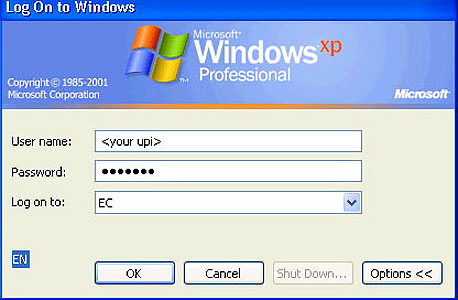 </td></tr> <tr class="AP_Pad"><td class="ArtPic_Title" valign="top"> חלונות XP </td> <td class="ArtPic_Where" valign="top">
</td></tr></tbody></table>
</td></tr> <tr class="AP_Pad"><td class="ArtPic_Title" valign="top"> חלונות XP </td> <td class="ArtPic_Where" valign="top"> </td></tr></tbody></table>
3. לנעוץ לשונית באופן קבוע
כרום של גוגל הציג אפשרות חדשה: "לנעוץ" לשונית מסוימת, כדי שהיא תישאר קבועה ותופיע בכל פעם שתפעילו את הדפדפן. בפיירפוקס אימצו בחום את החידוש, וכעת מאפשרים לבצע פעולה זהה על ידי לחיצה ימנית על כל לשונית ובחירה ב-Pin as App Tab. הלשונית תעבור מיד לחלקה השמאלי של שורת הלשוניות ותישאר שם גם כשתסגרו את פיירפוקס. כדי לשחרר לשונית שכבר נעצתם, פשוט לחצו עליה עם הכפתור הימני של העכבר ובחרו ב-Unpin Tab.
4. לסדר טאבים בצורה ויזואלית עם Panorama
אחת ההברקות הגדולות של פיירפוקס 4 היא תכונת ה-Panorama, שמאפשרת לראות את כל הלשוניות במסך אחד ולארגן אותן לקבוצות. לכאורה מדובר בתכונה מסובכת מדי, אך לאחר תרגול קצר לא תבינו איך הסתדרתם בלעדיה.
כדי להגיע למצב ה־Panorama, לחצו על אייקון הריבועים בחלקה הימני הקיצוני של שורת הטאבים או הקישו את קיצור הדרך Ctrl+Shift+E. במסך שיתגלה תוכלו לקפוץ לטאב מסוים, לסגור אותו או לגרור אותו מחוץ לקבוצה כדי ליצור קבוצה חדשה.
כדי להוסיף טאבים לקבוצה הנפרדת פשוט גררו אותם אחד על השני. כדי לעבור בין קבוצות במקום לעבור בכל פעם דרך ה-Panorama, השתמשו בקיצור הדרך Ctrl יחד עם ~ (הכפתור שמשמאל לספרה 1). כשתעברו לקבוצה מסוימת, הקבוצה האחרת של הטאבים לא תופיע - שימושי לשמירה על סדר.
5. להפעיל תוספים ישנים
אחת הבעיות הכי גדולות בכל גרסה חדשה של פיירפוקס היא העובדה שהתוספים שנוצרו לגרסאות הקודמות לא תמיד תואמים: בין אם מדובר בתוסף שמוריד סרטי יוטיוב למחשב, מתרגם טקסטים בלחיצה או עושה כל פעולה אחרת - יש סיכוי טוב שלא תרצו לוותר עליו עם השדרוג.
התוסף Nightly Tester Tools של מוזילה מכיל כלים רבים למפתחים, בהם גם כלי שמאפשר לבטל את מצב הבקרה של פיירפוקס לגבי ההתאמה של תוספים, ו"מכריח" אותם לעבוד עם פיירפוקס 4. כדי לעשות זאת, לחצו על כפתור Firefox, בחרו ב־Nightly Tester Tools וסמנו את התיבה Force Addon Comptibility. לאחר הפעלה מחדש של הדפדפן תיווכחו לדעת שרוב התוספים ששבקו חיים לכאורה חוזרים לעבוד בצורה חלקה.
(להורדת Nightly Tester Tools)
6. קפיצה מהירה לטאבים
עוד פיצ'ר חביב שמוזילה הכניסו הוא הזיהוי של טאבים פתוחים וקפיצה אליהם משורת הכתובת. שימושי אם אתם נוהגים לשכוח לעתים קרובות שכבר פתחתם אתר מסוים. כעת, אם תקלידו את שמו בשורת הכתובת, פיירפוקס 4 יזהה שהוא כבר פתוח בטאב אחר ויציג למטה את הכיתוב Switch to Tab.
<table dir="rtl" class="ArtPic" width="100%" cellpadding="0" cellspacing="0"><tbody><tr><td colspan="4"> </td></tr> <tr class="AP_Pad"><td class="ArtPic_Title" valign="top"> פיירפוקס </td> <td class="ArtPic_Where" valign="top">
</td></tr></tbody></table>
</td></tr> <tr class="AP_Pad"><td class="ArtPic_Title" valign="top"> פיירפוקס </td> <td class="ArtPic_Where" valign="top"> </td></tr></tbody></table>
7. להגיע להיסטוריה קודמת
כחלק ממדיניות המינימליזם החדשה של פיירפוקס, החץ שמאפשר לחזור יותר מעמוד אחד אחורה נעלם. אבל אין מה לדאוג: אם תלחצו עם אחד הכפתורים בעכבר על כפתור ה-Back או ה-Forward בדפדפן, תוכלו לראות את כל העמודים הקודמים או "הבאים" בהיסטוריית הגלישה שלכם.
8. להחזיר את אייקון ה-RSS
לצד ההיסטוריה, גם כפתור ה-RSS נעלם לו משורת הכתובת. לחיצה על כפתור ה-RSS פותחת את העמוד המיוחד שמאפשר להוסיף את ה-Feed ל-Google Reader, למשל. אם אתם מתגעגעים, כל מה שתצטרכו לעשות הוא להתקין את התוסף הבא.
תודה גדליה...
יש לי אוירה חינמי.
המחשב שלי הוא "שרת גיבויים", שמגבה יומי מכל שאר המחשבים ברשת.
מאחד המחשבים הוא מגבה איזשהוא תוכנה, וכל יום מחדש האוירה צועק על כ-42 וירוסים שגילה, ומכניס אותם להסגר (ס"ה חצי ג'יגה ליום).
להלן תמונה מרשימה חלקית. האם מישהו יכול לזהות אם זה אכן וירוסים, או שזה סתם פראנויה של האוירה?
וכ"כ האם באוירה החינמי יש מקום לכתוב לו שלא יבדוק קצים אלו?
(ניתן כל יום לסמן קובץ-קובץ שלא ימחק, אבל הוא לא לומד ליום הבא...)
צפה בקובץ המצורף 90211
המחשב שלי הוא "שרת גיבויים", שמגבה יומי מכל שאר המחשבים ברשת.
מאחד המחשבים הוא מגבה איזשהוא תוכנה, וכל יום מחדש האוירה צועק על כ-42 וירוסים שגילה, ומכניס אותם להסגר (ס"ה חצי ג'יגה ליום).
להלן תמונה מרשימה חלקית. האם מישהו יכול לזהות אם זה אכן וירוסים, או שזה סתם פראנויה של האוירה?
וכ"כ האם באוירה החינמי יש מקום לכתוב לו שלא יבדוק קצים אלו?
(ניתן כל יום לסמן קובץ-קובץ שלא ימחק, אבל הוא לא לומד ליום הבא...)
צפה בקובץ המצורף 90211

כבר שמענו על חברות כאלה ואחרות עם שיטות היחצנות והשידרוג שלהם
תמיד מצאתי את של חברת גוגל כבין החברות המוצלחות וחדשניות יותר
לא מזמן הכריזה גוגל על תחרות טריוויה שהמוטיב המרכזי שלו זה לרמות כמה שיותר, אם במשחק טריוויה אסור להציץ/לחפש/למצוא תשובה לשאלה אז פה זה בדיוק הפוך
כל הרעיון של המשחק זה להגיע לתשובה במהירות הכי גדול על ידי חיפוש באינטרנט וכמובן צריך לציין את הדרך, המשחק הולך ומעלה רמה לקשה יותר מיום ליום
מנוע המשחק משתמש עם תוכנה של גוגל מיוחדת למשחק הזה שלא מיגה תוצאות מהיום בכדי לא להרוס לשחקנים אחרים את התשובה
מי שמרגיש שהוא מבין לנפשו של מנוע החיפוש הפופולרי ביותר מוזמן להכנס
http://googleblog.blogspot.com/2011/04/trivia-game-where-using-google-is.html
תמיד מצאתי את של חברת גוגל כבין החברות המוצלחות וחדשניות יותר
לא מזמן הכריזה גוגל על תחרות טריוויה שהמוטיב המרכזי שלו זה לרמות כמה שיותר, אם במשחק טריוויה אסור להציץ/לחפש/למצוא תשובה לשאלה אז פה זה בדיוק הפוך
כל הרעיון של המשחק זה להגיע לתשובה במהירות הכי גדול על ידי חיפוש באינטרנט וכמובן צריך לציין את הדרך, המשחק הולך ומעלה רמה לקשה יותר מיום ליום
מנוע המשחק משתמש עם תוכנה של גוגל מיוחדת למשחק הזה שלא מיגה תוצאות מהיום בכדי לא להרוס לשחקנים אחרים את התשובה
מי שמרגיש שהוא מבין לנפשו של מנוע החיפוש הפופולרי ביותר מוזמן להכנס
http://googleblog.blogspot.com/2011/04/trivia-game-where-using-google-is.html

















הצטרפות לניוזלטר
איזה כיף שהצטרפתם לניוזלטר שלנו!

מעכשיו, תהיו הראשונים לקבל את כל העדכונים, החדשות, ההפתעות בלעדיות, והתכנים הכי חמים שלנו בפרוג!

לוח לימודים
מסלולי לימוד שאפשר להצטרף
אליהם ממש עכשיו:
לוח מודעות
- מתחם האירוח והנופש
- נוצר:
- ברוריה2266
- נוצר:
- מתחם האירוח והנופש
- נוצר:
- מתחם האירוח והנופש
- נוצר:
- מתחם האירוח והנופש
- נוצר:
- מתחם האירוח והנופש
- נוצר:
- wg
- נוצר:
- פורממן
- נוצר:
- יהונתן כץ
- נוצר:
- מתחם האירוח והנופש
- נוצר:
- נופש עם נוף לכנרת
- נוצר:
- שותף בעסק
- נוצר:
- מתחם האירוח והנופש
- נוצר:
- מתחם האירוח והנופש
- נוצר:
- מתחם האירוח והנופש
- נוצר:
- מתחם האירוח והנופש
- נוצר:
- מתחם האירוח והנופש
- נוצר:
- מתחם האירוח והנופש
- נוצר:
- מתחם האירוח והנופש
- נוצר:
- מתחם האירוח והנופש
- נוצר:
- מתחם האירוח והנופש
- נוצר:
- מתחם האירוח והנופש
- נוצר:
- מתחם האירוח והנופש
- נוצר:
- מתחם האירוח והנופש
- נוצר:

Royal Water Villa – סוויטה עם בריכה פרטית
🌊 Royal Water Villa – סוויטה עם בריכה פרטית 🌊...
וילת ''נופש בגבעה” – חופשה ברמה אחרת באשקלון!
וילת “נופש בגבעה” אירוח ברמה אחרת...!!
פתוחה...
חופשה משפחתית יוקרתית: 5 חדרים בקו הים 🌊
נופש יוקרתי על הים: דירת 5 חדרים מרווחת (2...
יחידה לזוג באזור גן ורשא
יחידה מהממת ומטופחת נקיה לפסח עם ממ"ד!!
במרכז העיר
דירת נופש משופצת ונקיה ברמה!
דירה נקיה מאוד, אפשר לקבל במייל תמונות, צמודה...
דירת נופש בקריית שמואל עם נוף עוצר נשימה לכנרת
דירת הנופש נמצאת במרכז קרית שמואל ליד השטיבלאך...
מחפש להחליף דירת 3 חדרי שינה בירושלים לדירת 3 חדרי שינה בנתניה לפסח!!
מחפש להחליף דירת 3 חדרי שינה בירושלים בדירת 3...
דירת נופש מפנקת מושכרת לכל חג הפסח ב4000 ש"ח
דירה אירוח
דירת אירוח מפנקת ונעימה לזוג או...
צימר זוגי / משפחתי מפנק בישוב הנופש מיצד!!
צימר מפנק ומרווח, המותאם במיוחד לזוגות ומשפחות...
דירה נופש יחודית ברובע היהודי בסמיכות לכותל
ברח' שונה הלכות, בסמיכות לכותל (2 דקות הליכה)...
3 חדרי שינה. עד 12 איש. 12 דק הליכה מהכנרתת
דירת נופש בטבריה - חדשה ויוקרתית
מתחם גדול מתאים במיוחד לשבתות גיבוש ושמחות ולכל מטרה
מתחם נאה ומסודר בלב בני ברק שקט ביוחד
אירוח...
בית כפרי בבר יוחאי- מושלם למשפחות
🌻 בית כפרי עם 5 חדרי שינה, אפשרות להוספת...
דירה משפחתית מהממת לנוף!!!
דירה שמורה ומהממת ונקיה לכיוון הנוף כולל מרפסת...
דירת נופש לפסח נקיה ומטופחת
דירת נופש נקיה מרוחות ומטופחת
משכירים לכל הפסח...
סוויטה זוגית מפנקת בקו ראשון לים
✨ חופשה זוגית מושלמת בקו ראשון לים! ✨
סוויטה...
המקום המושלם לנופש גלילי קסום ומושקע.
מושלם לנופש משפחתי כולל מרפסת עם נוף מטורף...
memories /נופשים בעתיקה סוויטת פסגת הארי
בלב העיר העתיקה של צפת, ברחוב האר״י 18, מחכה...
memories / ממוריז נופשים בעתיקה
צימר מרווח ומפנק בצפת העתיקה – חופשה קסומה עם...
יחידה חדשה, יוקרתית ומושקעת ברמה של מלון בוטיק!
יחידה חדשה, יוקרתית ומושקעת ברמה של מלון...
דירת נופש חדשה ומרווחת בהר שמואל 5 דקות מירושלים
דירה להשכרה חדשה מרווחת ויפה !!
בהר שמואל...
דירת נופש קומת קרקע בהר שמואל
דירה נקיה ומוסדרת קומת קרקע בשכונה שקטה ונעימה...
דירה עם מרפסת נוף לכנרת ומירון
דירה משופצת ומקסימה, ריהוט חדש, מרפסת עם נוף...
נווה עמוס- וילת נופש ברמה גבוהה
וילת נופש יוקרתית וחדשה, 7 חדרי שינה מרווחים...

אהבת את הפורום? שתף>>