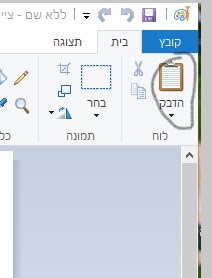
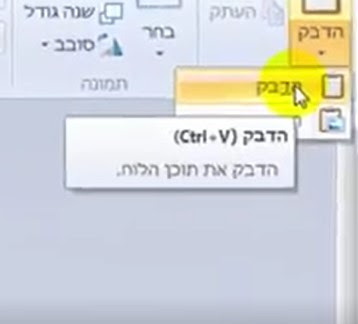
עזרה אתה עדיין לא יודע איך עושים צילום מסך תכנס לכאן

  • הוסף לסימניות
  • #1
5 הפעולות הפשוטות שאתה צריך לעשות כדי לצלם מסך

מה זה צילום מסך?

צילום מסך זה פעולה שבה אנו מצלמים את המסך,

ובסופו של דבר אנו מקבלים תמונה רגילה שאנו יכולים לשמור אותה במחשב,

לשלוח אותה במייל או לעשות איתה כל פעולה שנרצה

כדי לצלם מסך אנחנו לא צריכים מצלמה מיוחדת הצלום נעשה ע"י המקלדת

מתי משתמשים בצילום מסך?

בד"כ שיש לנו איזשהי בעיה במחשב כמו:

הודעות שגיאה הודעות שאנו לא מבינים מהם ואנו רוצים לקבל עזרה מאנשי מקצוע אנו יכולים לצלם את הודעת השגיאה ולשלוח במייל ע"מ לקבל עזרה אז בואו נתחיל:
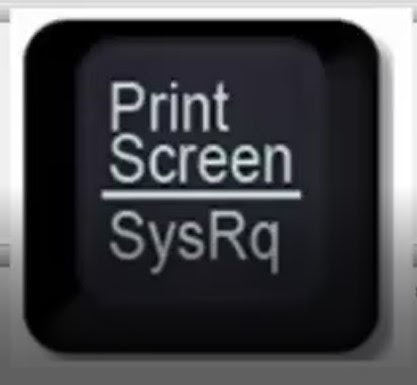
1.jpg

אם אתה לא רואה כזה לחצן יכול להיות שבמקלדת אצליך יש לחצן שניראה כך:
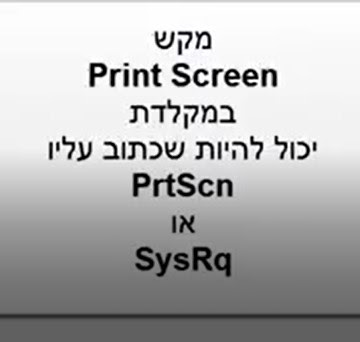
2.jpg

הצילום נישמר אך אתה לא רואה כלום!

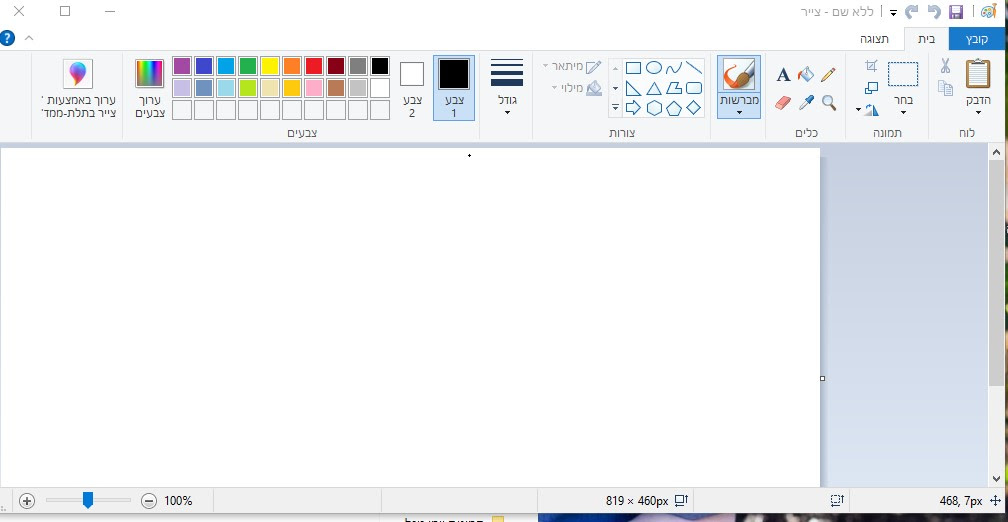
2.פתח את תוכנת הצייר במחשב התוכנה צריכה להיראות כך:
3.jpg

3.לחץ על הדבק
4.jpg

4.לחץ שוב על הדבק
5.jpg

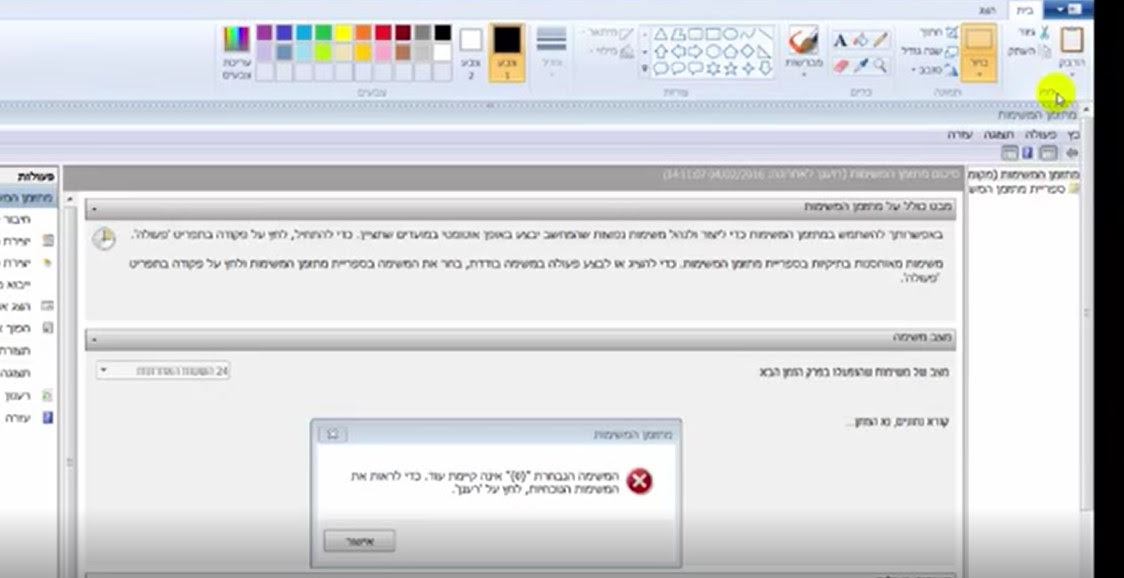
התמונה צריכה להיראות כרגע בתוך התוכנה של צייר הנה דוגמא:
6.jpg

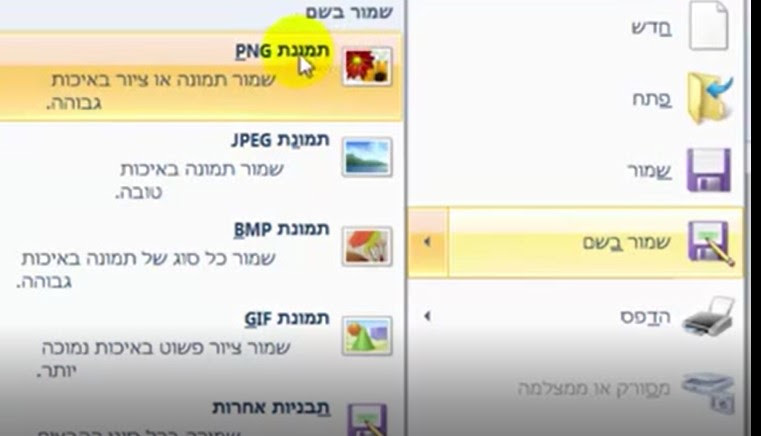
5.לחץ על שמור בשם תמונת PNG שזו השמירה הרצויה והתמונה נשמרה אפשר כמובן לסגור את תוכנת הצייר
7.jpg

הנה התמונה מופיעה בתוך התיקייה ששמרתי
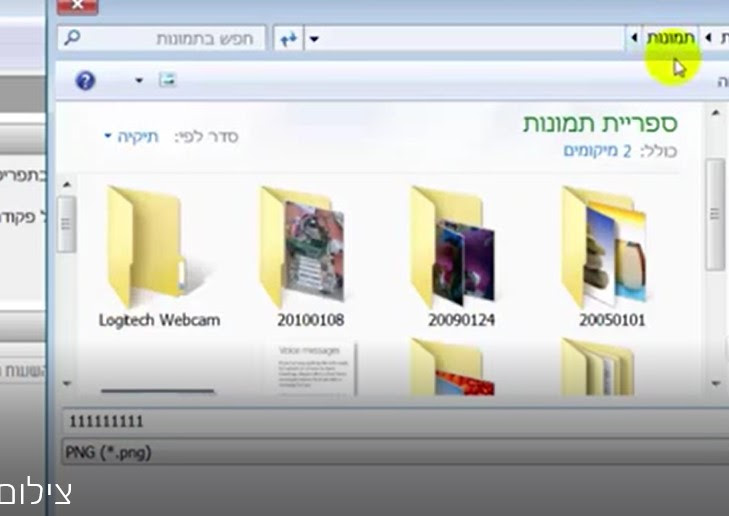
8.jpg
 
  • הוסף לסימניות
  • #2
ואם תרצה לשמור רק את הצילום של החלון או התוכנה עליו אתה עומד - תלחץ גם על המקש ALT
אופציה נוספת נוחה ושימושית תוכנת 'כלי חיתוך' של וינדוס
 
  • הוסף לסימניות
  • #5
יש דרך יותר קלה
צילום מסך 2022-06-12 104812.png


ואז על חיתוך מסך
והוא חותך ואז אפשר לבצע פעולות...
צילום מסך 2022-06-12 104935.png
 
  • הוסף לסימניות
  • #7
  • הוסף לסימניות
  • #9
  • הוסף לסימניות
  • #11
ואם תרצה לשמור רק את הצילום של החלון או התוכנה עליו אתה עומד - תלחץ גם על המקש ALT
אופציה נוספת נוחה ושימושית תוכנת 'כלי חיתוך' של וינדוס
אם יש לך בעיה במחשב, נניח הודעת שגיאה, מספיק לעשות צילום מסך ופשוט להדביק בתוך ההודעה לאיש מחשבים או החבר שאמור לסייע לך.
לא צריך את כל הדרך הארוכה הנ"ל, לשמור בתיקיה וכו'
 
  • הוסף לסימניות
  • #13
מה לעשות חנות מחשבים
לא קשור לחנות מחשבים
זה windows 7 ולכן אין את הסימון הזה
ב windows 10
הסימון הזה זה מרכז ההודעות
1655030773548.png

כשיש הודעות נראה ככה-
1655030886612.png

שם יש גם קיצור לצילום מסך
מי שלא רואה שילחץ לחיצה ימנית -ערוך
הוסף-חיתוך מסך
1655030861775.png


או דרך יותר קלה
(win)חלונות+shift+s
ואז אפשר להדביק מיד ב control+v
או שזה קופץ בתחתית המסך
ועושים לו שמור (בקיצור control+s)
1655031130637.png
 

קבצים מצורפים

  • 1655031076261.png
    1655031076261.png
    KB 61.5 · צפיות: 10
  • 1655031097733.png
    1655031097733.png
    KB 87.1 · צפיות: 9

פרוגבוט

תוכן שיווקי
פרסומת

פוסטים חדשים שאולי לא קראת....

הצטרפות לניוזלטר

איזה כיף שהצטרפתם לניוזלטר שלנו!

מעכשיו, תהיו הראשונים לקבל את כל העדכונים, החדשות, ההפתעות בלעדיות, והתכנים הכי חמים שלנו בפרוג!

לוח מודעות

הפרק היומי

הפרק היומי! כל ערב פרק תהילים חדש. הצטרפו אלינו לקריאת תהילים משותפת!


תהילים פרק כה

אלְדָוִד אֵלֶיךָ יי נַפְשִׁי אֶשָּׂא:באֱלֹהַי בְּךָ בָטַחְתִּי אַל אֵבוֹשָׁה אַל יַעַלְצוּ אֹיְבַי לִי:גגַּם כָּל קוֶֹיךָ לֹא יֵבֹשׁוּ יֵבֹשׁוּ הַבּוֹגְדִים רֵיקָם:דדְּרָכֶיךָ יי הוֹדִיעֵנִי אֹרְחוֹתֶיךָ לַמְּדֵנִי:ההַדְרִיכֵנִי בַאֲמִתֶּךָ וְלַמְּדֵנִי כִּי אַתָּה אֱלֹהֵי יִשְׁעִי אוֹתְךָ קִוִּיתִי כָּל הַיּוֹם:וזְכֹר רַחֲמֶיךָ יי וַחֲסָדֶיךָ כִּי מֵעוֹלָם הֵמָּה:זחַטֹּאות נְעוּרַי וּפְשָׁעַי אַל תִּזְכֹּר כְּחַסְדְּךָ זְכָר לִי אַתָּה לְמַעַן טוּבְךָ יי:חטוֹב וְיָשָׁר יי עַל כֵּן יוֹרֶה חַטָּאִים בַּדָּרֶךְ:טיַדְרֵךְ עֲנָוִים בַּמִּשְׁפָּט וִילַמֵּד עֲנָוִים דַּרְכּוֹ:יכָּל אָרְחוֹת יי חֶסֶד וֶאֱמֶת לְנֹצְרֵי בְרִיתוֹ וְעֵדֹתָיו:יאלְמַעַן שִׁמְךָ יי וְסָלַחְתָּ לַעֲוֹנִי כִּי רַב הוּא:יבמִי זֶה הָאִישׁ יְרֵא יי יוֹרֶנּוּ בְּדֶרֶךְ יִבְחָר:יגנַפְשׁוֹ בְּטוֹב תָּלִין וְזַרְעוֹ יִירַשׁ אָרֶץ:ידסוֹד יי לִירֵאָיו וּבְרִיתוֹ לְהוֹדִיעָם:טועֵינַי תָּמִיד אֶל יי כִּי הוּא יוֹצִיא מֵרֶשֶׁת רַגְלָי:טזפְּנֵה אֵלַי וְחָנֵּנִי כִּי יָחִיד וְעָנִי אָנִי:יזצָרוֹת לְבָבִי הִרְחִיבוּ מִמְּצוּקוֹתַי הוֹצִיאֵנִי:יחרְאֵה עָנְיִי וַעֲמָלִי וְשָׂא לְכָל חַטֹּאותָי:יטרְאֵה אוֹיְבַי כִּי רָבּוּ וְשִׂנְאַת חָמָס שְׂנֵאוּנִי:כשָׁמְרָה נַפְשִׁי וְהַצִּילֵנִי אַל אֵבוֹשׁ כִּי חָסִיתִי בָךְ:כאתֹּם וָיֹשֶׁר יִצְּרוּנִי כִּי קִוִּיתִיךָ:כבפְּדֵה אֱלֹהִים אֶת יִשְׂרָאֵל מִכֹּל צָרוֹתָיו:
נקרא  2  פעמים
למעלה