איך עושים את זה במנגה? פרק ג.

  • הוסף לסימניות
  • #1
איך עורכים קיצורי מקלדת במנגה?
התאמת מאנגה לזרימת עבודה בציור קומיקס.

לעומת פוטושופ, במנגה אפשרויות העריכה כל כך נרחבות שאפילו אני לא הצלחתי להתחפר עד לתחתית ערימת האפשרויות השונות בנושא הזה. אין ספק שמבחינת התאמת התוכנה לתהליך עבודה זורם ואינטואטיבי, מנגה יוצאת המנצחת.
(אם זה היה תחרות. וזה לא, אוקי? אני גם אוהבת את פוטושופ. לא להרוג אותי.)


לרוב הפרק הזה אני מתבססת על שיטת צביעה של @מרים יעל.
גם אם תהליך העבודה שלכם שונה, תזרמו איתי ,לפחות בהתחלה.
לאחר שתקלטו את הרעיון הבסיסי, תוכלו לערוך בעצמכם לפי שאיך שנוח לכם.


אני יודעת שהרבה מכם רוצים פשוט לצייר, בלי להתעכב במונחים טכנולוגיים מסובכים ובהגדרות תוכנה משעממות.
אני גם מודה שהפרק הזה מסובך יותר מהשאר, אז…פוסט זה פשוט לא מיועד עבורכם.
כאן יש רשימה של קיצורי הדרך השימושיים הקיימים כבר בברירת המחדל של במנגה. תעברו עליו ותעברו הלאה.
פוסט זה מיועד לגיקים שבינינו. תעברו על הפוסט לפחות עד לחלק המעניין. עד לשם הבסיס החשוב ביותר.
משם והלאה זה תוספות למיטיבי לכת.
קצת מאמץ, ואני מבטיחה לכם שזמן העבודה שלכם על ציור יתקצר משמעותית!


הסבר בסיסי לאלו שרוצים לעזוב את הפוסט במהירות
בתוכנות גרפיקה יש שני סוגי קיצורי מקלדת.
1. קיצור פשוט, הבוחר כלי או פעולה מתפריט כאילו לחצתם על הכפתור הרצוי בעכבר.
2. קיצור משנה. כאשר כלי מסוים בחור, ניתן ללחוץ על קיצור משנה כדי לשנות זמנית את הכלי, או להפעיל פעולה מסוימת מתפרי כלשהו.

לחצו על file > Shortcut settings כדי לפתוח חלון לעריכת קיצורי המקלדת הרגילים.
כאן ניתן לערוך את הקיצורים הבאים:
tools בחירת כלי מסרגל הכלים,
main menu בחירת פעולה מהתפריטים בתקרת מנגה, כמו שמירה CTRL + S
pop up pallete קיצורים להצגת/הסתרת חלונות צפים
Option ביצוע פעולה מהחלונות הצפים. כמו ] שמקטין את גודל המברשת.

לחצו לחצן ימני על כל כלי בסרגל הכלים. בחרו ב Modifier key settings כדי לשנות את קיצורי המשנה של הכלי,
או לחצו על File > Modifier key settings. יפתח חלון עריכת קיצורי משנה.
Common Settings כפתורי משנה שיפעלו ללא קשר לכלי הבחור
Settings for each process of tool כפתורי משנה עבור כל כלי


קדימה לעבודה.
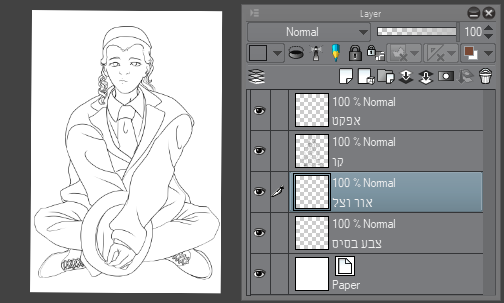
הציור שלי כרגע במצב של 4 שכבות, מלבד שכבת הנייר (background בפוטושופ):
צבע בסיס
אור וצל
קו
– בשכבה זו בלבד יש נתונים כרגע.
אפקט
1 layers.PNG


שינוי א. דלי

מצב מקורי:
G הוא הקיצור לכלי דלי הצבע וגם לכלי מעבר צבעים, כאשר כלי מעבר צבעים מועדף. כלומר, כרגע עליכם ללחוץ פעם אחת על G כדי לבחור בכלי המעבר, ופעם נוספת כדי לעבור לכלי הדלי.
  1. לחצו על file > Shortcut settings. בחלון שיפתח בחרו ב tools בתפריט העליון.
  2. חפשו ברשימה את הערך fill ולחצו על האות שלצידה. רקע האות ילבין.
  3. לחצו על האות F במקלדת. במידה ואות זו כבר מהווה קיצור לכלי אחר יופיע אזהרה בתחתית החלון המודיע לכם שעליכם ללחוץ על F פעמיים כדי להגיע לכלי Fill. אבל אל תדאגו, בחרתי עבורכם אות בה אין קיצורי דרך דיפולטיבים.
  4. לחצו על OK
כעת לחצו על כלי הדלי בסרגל הכלים.
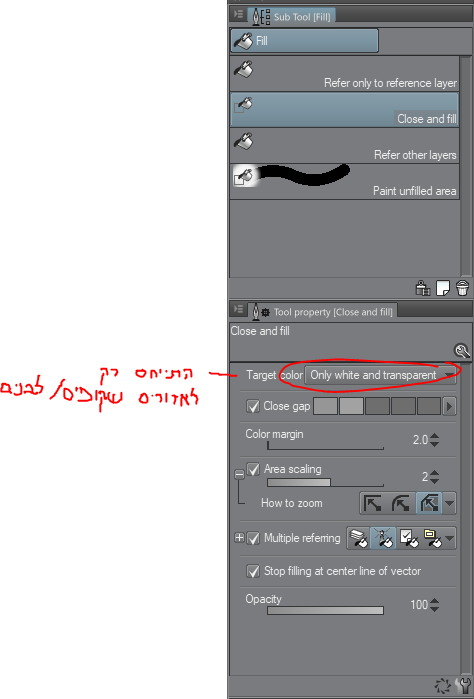
הגדירו את הדלי הראשון כך:
1 bucket.PNG


גררו את הדלי Close and fill מעל כך שיוצב השני ברשימה.
כאשר תראו שמסתמן קו אדום מתחת לכלי הדלי הראשון, עזבו את העכבר.
הדלי יעבור למיקומו החדש.
כעת הגדירו אתו כך:
1 bucket 2.PNG


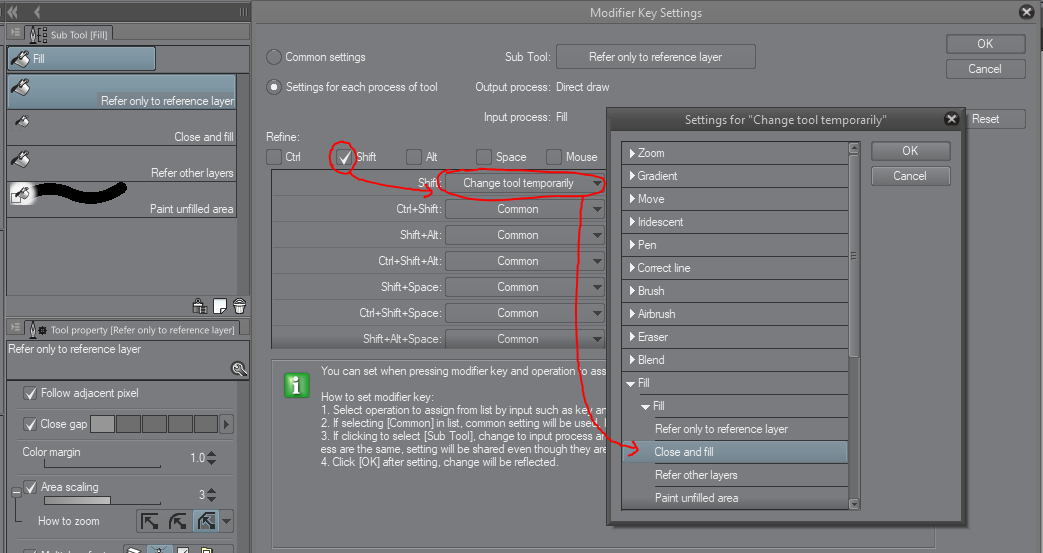
1. לחצן ימני על כלי הדלי הראשון, ובחרו בModifier key settings. יפתח חלון עריכת קיצורי משנה.
2. סמנו את SHIFT ובחרו ברשימה את Change tool temporarily שבSHIFT. בתפריט שיפתח בחרו בכלי הדלי השני, Close and fill.
1 bucket 3.PNG


כעת כאשר תבחרו את כלי הדלי, תוכלו להשתמש בקיצור ALT כדי למלא חורים בצבע.
לאחר שחרור הלחצן ALT במקלדת, תוכלו להמשיך להשתמש בכלי הדלי הרגיל.

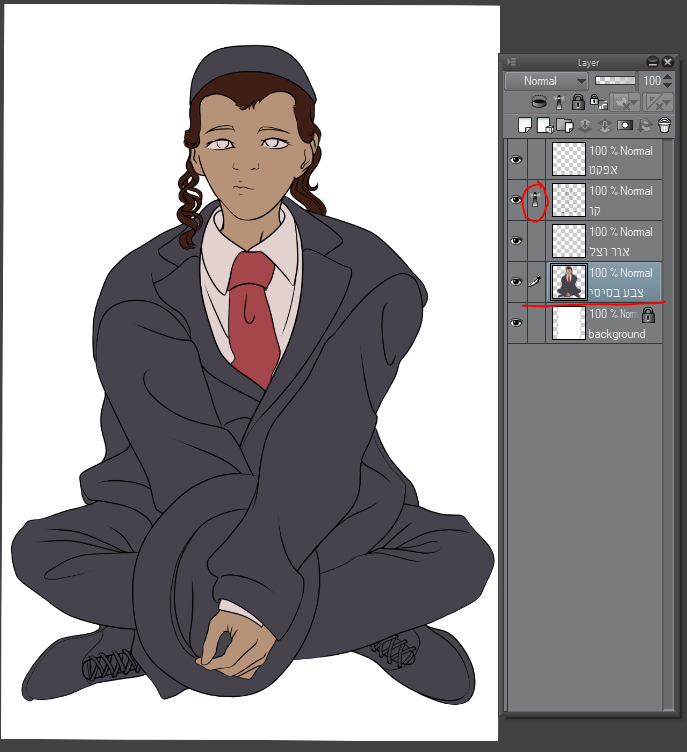
לאחר שסימנתי את שכבת הקו במגדלור,
צבעתי את שכבת צבע בסיס תוך שימוש בכלי הדלי (F) ומילוי חורים (ALT) בלבד.
מצב הציור כעת:
1 bucket 4.PNG


שינוי ב. היפוך מראה
מצב מקורי: אין קיצור
תוך כדי ציור אני נוהגת לבצע היפוך מראה מדי פעם.
לעומת פוטושופ, במנגה ההיפוך ייצוגי בלבד, אינו משנה פיקסלים בתמונה, ומתרחש במהירות ללא עיכובים.
היפוך התמונה מאפשר לראות את היצירה במבט מחודש שמבליט שגיאות בהרכב, באנטומיה, בפרופורציה ועוד.
  1. מהתפריט בתקרת מנגה בחרו את Main menu.
  2. חפשו ברשימה את View ולחצו על החץ. כעת לחצו על Rotate/Invert > Flip Horizontal .
  3. לחצו על Edit Shortcut ועל טילדה במקלדת [~]
  4. לחצו על OK

כעת תוכלו לבצע היפוך בלחיצה על טילדה.

שינוי ג. זום
מצב מקורי:
לא ידוע. לדעתי זה כבר מוגדר אבל אני לא בטוחה.
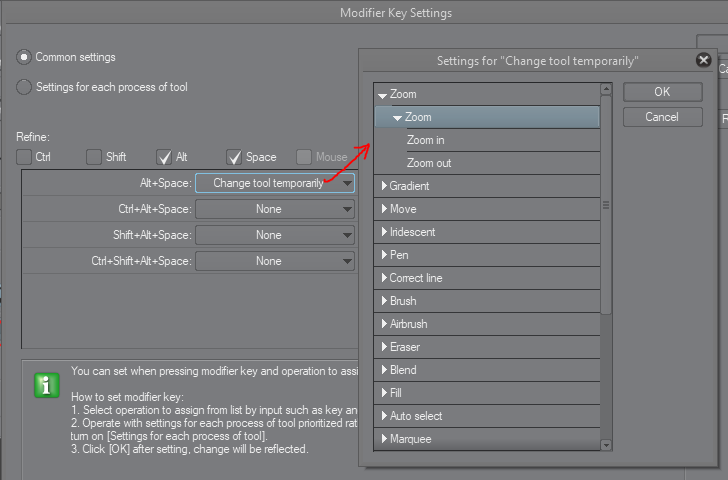
לחצו על File > Modifier key settings. יפתח חלון עריכת קיצורי משנה.
  1. בחרו באפשרות Common Settings
  2. סמנו √ בALT ו SPACE. יופיע רשימה מצומצמת של קיצורי משנה.
  3. באפשרות SPACE + ALT בחרו באפשרות Change tool temporarily. יפתח חלון אם רשימת כלים לבחירה.
  4. בחרו בZoom. לחצו על OK

אל תסגרו את החלון עדיין

Zoom.PNG


כעת תוכלו לקרב את התצוגה בלחיצה על רווח + ALT וגרירה של העכבר לצד ימין.
גרירה של העכבר לצד שמאל יקטין את התצוגה.
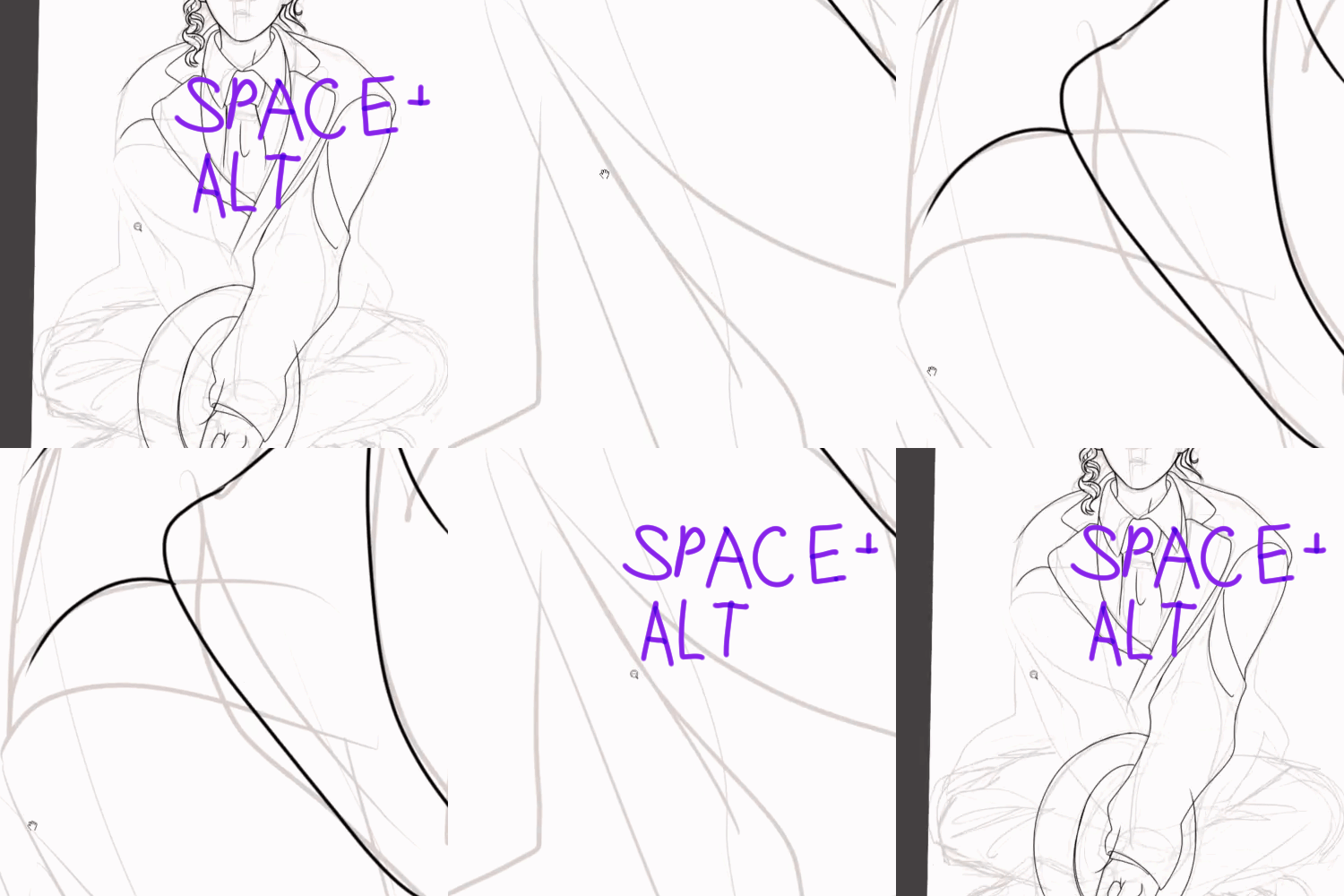
Zoom.gif


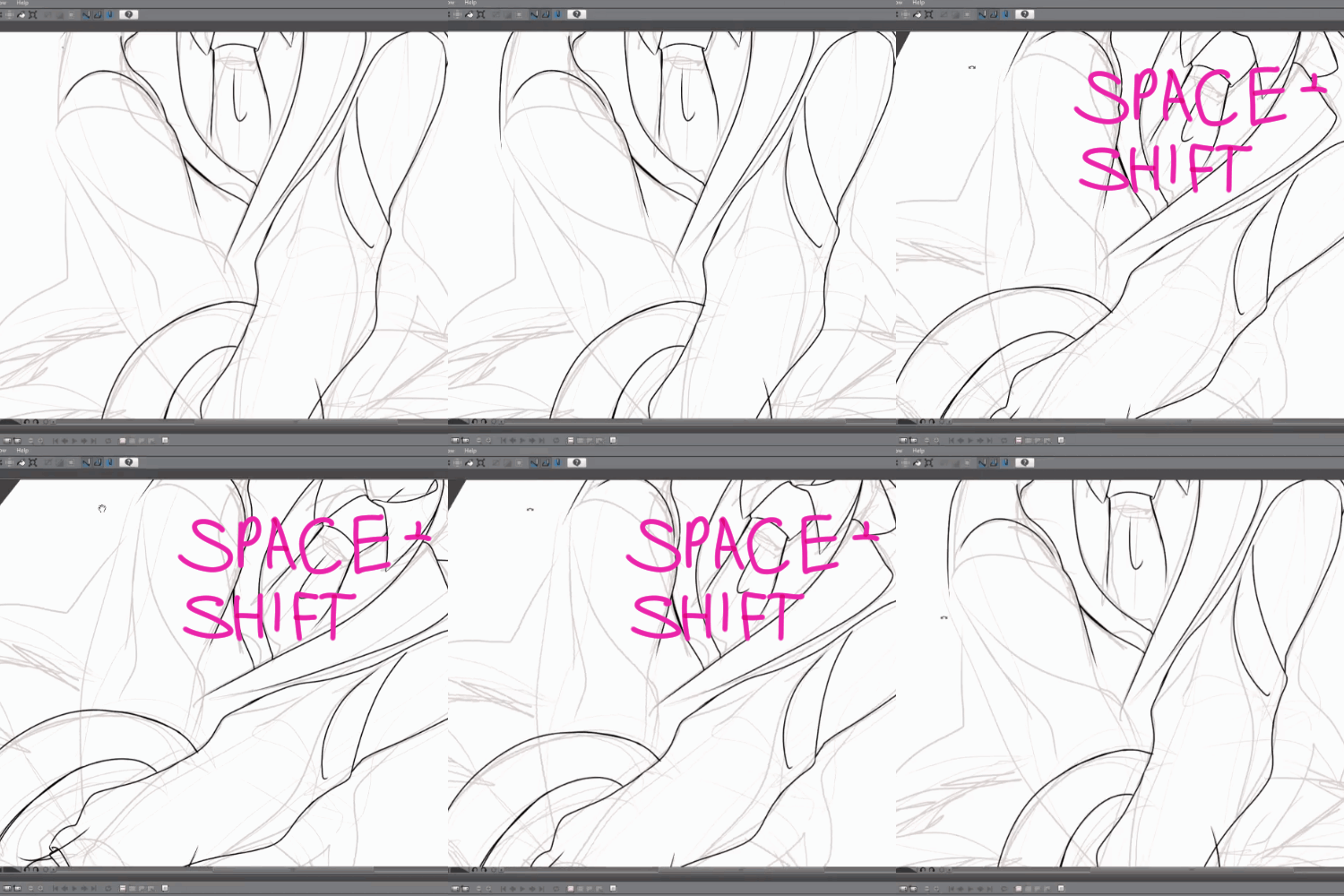
שינוי ד. סיבוב
מצב מקורי: לא ידוע
  1. סמנו √ בSPACE + SHIFT
  2. ברשימה המצומצמת בחרו באפשרות Change tool temporarily. יפתח חלון אם רשימת כלים לבחירה.
  3. חפשו את Move > Rotate.
  4. לחצו על OK
  5. לחצו על OK שוב...
כעת ניתן לסובב את התצוגה בלחיצה על על SPACE + ALT.

Rotate.gif


עכשיו לחלק המעניין (תזכרו, זה הרגע שלכם לעזוב. מי שממשיך מכאן מוכר לי את נשמתו לנצח.)
מצב הציור שלי עומד על ארבעה שכבות,
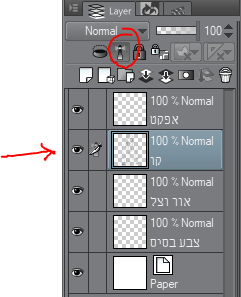
  1. צבע בסיס שכרגע מלא
  2. אור וצל ריק
  3. קו שכרגע מלא
  4. אפקט
זוכרים שהגדרנו את שכבת הקו את כשכבת Reference בעזרת הדלקת המגדלור?

2 reference layer.PNG

שימו לב לשימושים שנעשה בזה.

שינוי ה. כלי בחירה ראשון
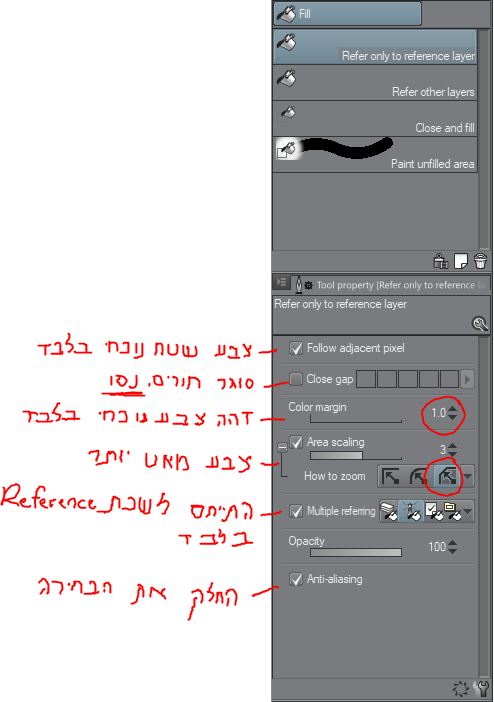
1.בחלון ההגדרות של הכלי אגדירו כדלהלן:
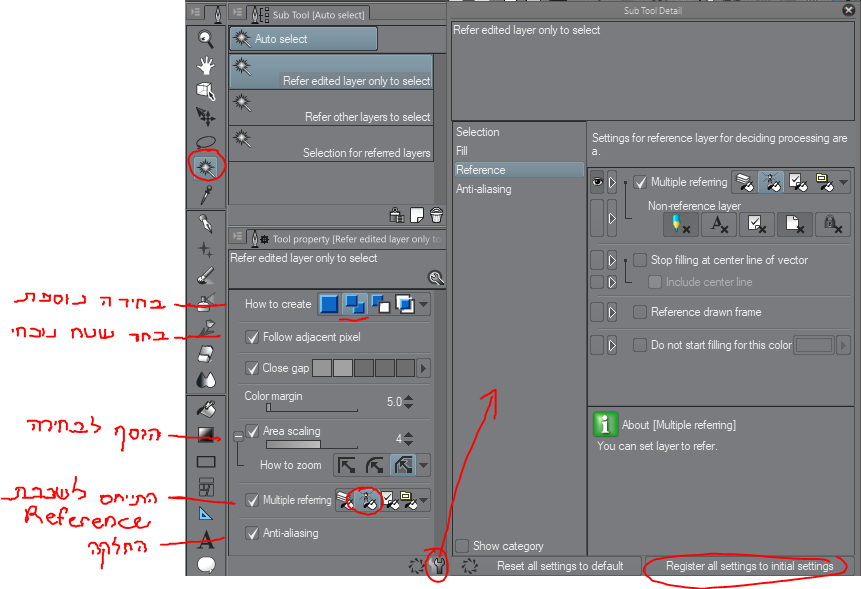
3 selection.PNG


2. לחצו על סמל הצבת ועל הכפתור Register all settings to initial settings

דעו תמיד, שאם חסר בחלון שלכם מההגדרות בתמונה, לחצו על סמל הצבת ותמצאו אותם שם.

לחצו על OK.

המשך בתגובה הבאה. נא לא להגיב עדיין!
 
  • הוסף לסימניות
  • #2
3. לחצו לחצן ימני על הכלי ובחרו את Sub tool settings. שנו את שמו ל"Deselect Partially” או משהו דומה.
4 change name.PNG

4.לחצו על File > Shortcut setting. בחלון שיפתח בחרו בתפריט העליון את Tools.
5.ברשימת הכלים שמתחת, חפשו את Auto Select ולחצו עליו.
6.לחצו על Delete shortcut
ברשימת כלי הבחירה שמתחתיו
לחצו פעמיים על כלי הבחירה הראשון, Refer to reference layer, ולחצו על W במקלדת.
לחצו פעמיים על כלי הבחירה השני, Deselect partially, ולחצו על Q במקלדת.

6 change tool.PNG


שימו לב לשימוש:
לחצתי על W במקלדת, הקיצור למטה הקסם.
לחצתי על אזור הפנים.
שימו לב לתפריט המהיר שמופיע מתחת לבחירה שאבצע:
7 quick menu.PNG

לחיצה על הדלי צובעת במהירות את אזור הבחירה ללא צורך לשנות כלי!
Beat that, Photoshop!
סליחה, מישהו השתעל כאן? אה זה אני, סליחה.

אלחץ על שכבת צבע בסיס, אדליק את מגדל הפיקוח, ואנעל אותו.
אלחץ על שכבת אור וצל ו אשתמש בכלי הבחירה שהגדרנו כדי להוסיף מעברי צבע:
לחיצה על W כדי לבחור שטח לפי שכבת צבע בסיס
8 shadowing 1.PNG


לחיצה על Q כדי להפחית מהבחירה את שטח הצוואר

8 shadowing 2.PNG


לחיצה על G כדי לבחור את כלי מעבר הצבעים, בחירת מעבר מתאים וצביעה.

8 shadowing 3.PNG


לאחר צביעת הציור באופן הזה זוהי תמונת מצב:
8 shadowing 4.PNG

(במבט לאחור הייתי צריכה לצבוע את כל שטח החליפה במעבר אחד ולא לחלק לכל כך הרבה חלקים.)

כעת אשכפל את שכבת צבע הבסיס בעזרת גרירתה אל סמל הדף שבראש חלון השכבות.
אגרור אותה צעל לשכבת אור וצלואבחר שיטת שילוב Multiply.
אני מוסיפה מסכה לשכבה ובוחרת את הצבע השקוף מחלונית בחירת צבע. אני לוחצת על ALT + DELETE והמסכה נצבעת שחור ומסתירה את השכבה כולה.

9 multiply.PNG


לחצתי על המסכה עצמה, ובעזרת כלי הבחירה, עט ומברשת מטושטשת בצבע לבן אני מוסיפה אזורי צל חדים יותר לציור. בעזרת צבע שקוף ניתן להסיר אזורי צל מהציור.

(זאת בניגוד למערכת של פוטושופ, בה לבן מגלה את השכבה ושחור מסתיר אותה. אני חייבת לציין שלמערכת הזו של מנגה אין הרבה היגיון, אבל זה עובד…)


תמונת מצב נוכחית:
10.PNG


עכשיו אני מוסיפה בשכבת התוספות עיניים, גבות, קצת אדמומית ועוד קצת נגיעות של צבע בכל מיני מקומות אקראיים. אני א ו ה ב ת את החלק הזה.
11.PNG


המשך בתגובה הבאה. נא לא להגיב עדיין!
 
  • הוסף לסימניות
  • #3
מוסיפה ברק ועוד קשקושים בשכבת האפקט. שיניתי את שיטת השילוב לGLOW.
מוסיפה שכבת מעבר צבעים לתוספת א ו ו י ר ה. משנה שיטת שילוב לOverlay.
מוסיפה רקע.
משחקת.
משחקת.
משחקת.
וזהו. סיימנו.
12.PNG


טוב, זה יצא מזעזע.
Ꝺ.Ꝺ

תוך כדי עבודה, בטח שמתם לב שחלק מקיצורי הדרך לא מתאימים לכם, או שהגדרות הכלים השונים לא נוחים לשימוש שלכם. במקרה כזה- שנו את מה שצריך ותמשיכו לעבוד.

על תשכחו ללחוץ על הצבת > Register all Settings כדי לקבע את ההגדרות החדשות של הכלי ששיניתם.

פרק א כאן.
פרק ב כאן.
 
  • הוסף לסימניות
  • #4
תמונות יפתחו על ידי נטפרי בקרוב.
עכשיו אפשר להגיב.
 
  • הוסף לסימניות
  • #6
אני מנסה לחשוב מתי היה לך מספיק זמן לכל זה? (או שלא ישנת לילה או שניים...)
השקעה גדולה וכניסה לפרטים.. וואו זה הזוי...
אה ו...למה אני לא בבית כדי ליישם את המדריך?!?! נו שיהיה.. נחכה לערב...
 
  • הוסף לסימניות
  • #7
אהבתי יותר את הטיפים שבין השורות מאשר את שפעת (חיריק בש') הקיצורים עצמם ; )
שהם כשלעצמם נראים מעולים רק לכי תזכרי את כל זה.
בכ"א שיהיה ברור- אני נהנית מכל מילה ומקווה להמשך.

אם אפשר, בקשה צנועה, בפעם הבאה, דוגמן עם פרצוף יותר מרוצה. להתחיל את היום עם כזה פרצוף מול העיניים :(...
 
  • הוסף לסימניות
  • #8
  • הוסף לסימניות
  • #9
וואו!
קראתי בינתיים רק מלמעלה וזה נראה מעולה, מתכוונת לעבור על על ביסודיות.
תודה על ההשקעה!
 
  • הוסף לסימניות
  • #10
מישהו העיר את תשומת ליבי שלא ציינתי כמה נקודות מאוד חשובות:

א.
לאחר ביצוע השינויים בכלי ניתן ללחוץ על סמל הצבת > Register all settings.
מה זה עושה?
זה רושם את כל השינויים שלי כהגדרות ברירת המחדל של הכלי.
אתם תאבדו את הגדרות ברירת המחדל של התוכנה.

לכן אל תעשו את זה. אל תלחצו על Register all settings.
תתעלמו מכל המקומות בהם רשמתי לעשות כן.
רק לאחר כמה ימים של שימוש, כאשר תרגישו בטוחים שהכלי משמש אתכם כפי שרציתם,
כדאי לכם לבצע פעולה זו.

כדי שתוכלו לשנות את הגדרות הכלים ללא חשש, זוהי השיטה להחזיר כל כלי לקדמותו ללא השינויים שלי:

לחצו על הצבת > Restore to default.
כמובן זה עובד כל עוד לא עשיתם את Register all settings.
לכן אל תעשו.

אויש. זה לא מספיק ברור.
לחיצה על הצבת פותחת את החלון הבא:
upload_2018-8-7_19-18-5.png


אז את זה ^ אל תעשו ואת ה-----------------------------הוא ^ כן תעשו.
עכשיו אנחנו בסדר. פיו.


ב.
ההדרכה הזו באה להציג בפניכם את חלונות עריכת הקיצורים השונים.
מין מסלול תיירות.
אינכם חייבים לבצע את השינויים השונים.
חלק מההגדרות שאני מראה כבר נמצאות בתוכנת ברירת המחדל.

אני רק מראה לכם. כמו מדריכת תיירות. "שימו לב: כך עושים זאת, וכאן משנים זאת."

הדרך הנכונה לגשת אל המדריך הזה הוא
לפתוח את החלונות שאני מורה לכם, לשנות או להסתכל על ההגדרות שאני מראה לכם
ואחרי שפתחתם ושיניתם, מצידי לחצו על Cancel במקום על OK.
בפעם הבאה, במקום להתלונן שG לא קולט שאת כלי הדלי רציתם ולא כלי המעבר, אני מקווה שתזכרו במדריך הזה
ותדעו כיצד לשנות את מה שצריך.

אני מתנצלת אם הפוסט הזה הבריח מישהו מהתוכנה.
פשוט, להראות באופן הזה היה הדרך הכי ברורה שיכולתי להעלות על דעתי לנסות לכסות בקצרה את הנושא הזה,
שבאמת מסובך ורחב נורא.
אני מקווה שהכל יותר ברור עכשיו.
 
  • הוסף לסימניות
  • #17
לא כ"כ מהר מביסים את פוטושופ
ולא כ"כ מהר גורמים לה להיבהל
אנחנו מדברים על מנגה.
התכוונתי לאמר:
אם בגלל הפוסט הזה - נראה שהיא (מנגה) תוכנה מסובכת, אז אני מתנצלת.
למרות מה שנראה מהפוסט, מנגה היא באמת תוכנה קלה, גם למשתמש וגם למחשב.
לא חייבים לחפור לעומק.
אתם יודעים, יש כלל, אם זה לא שבור - אל תיגע.
אני כנראה לא טובה כל כך בשמירה על כללים.
מי שרוצה להצטרף אלי - מוזמן.
Iorika.jpg
 
  • הוסף לסימניות
  • #18
אנחנו מדברים על מנגה.
התכוונתי לאמר:
אם בגלל הפוסט הזה - נראה שהיא (מנגה) תוכנה מסובכת, אז אני מתנצלת.
למרות מה שנראה מהפוסט, מנגה היא באמת תוכנה קלה, גם למשתמש וגם למחשב.
לא חייבים לחפור לעומק.
אתם יודעים, יש כלל, אם זה לא שבור - אל תיגע.
אני כנראה לא טובה כל כך בשמירה על כללים.
מי שרוצה להצטרף אלי - מוזמן.
צפה בקובץ המצורף 378261
אני לא חושב שזה גרם למנגה להיראות מסובכת.. אישית זה סגר לי הרבה סימני שאלה (גם את השאלה ''מה כבר מיוחד בתוכנה הזאת..'') ומי שזה סיבך אותו נראה לי לא קרא לפי הסדר ועד הסוף;).
אולי הקריקטורה הייתה טיפ טיפ טיפה בוטה אבל זה עדיין משקף את המחשבה של חלק מאיתנו
 
  • הוסף לסימניות
  • #19
לא כ"כ מהר מביסים את פוטושופ
ולא כ"כ מהר גורמים לה להיבהל
מרוב שזה לא הגיוני בעיני ״להביס״ את פוטושופ אפילו לא קלטתי בהתחלה שהדמות הקטנה בעצם מייצגת את פוטושופ..:eek:
בואו נציג את העובדות.
רוב רובו של המאיירים הדיגיטליים בעולם משתמשים בתוכנה (הנפלאה)- פוטושופ.
(אני אגב נאלצתי כמה ימים לעבוד על קליפ סטודיו וברגע שיכולתי לחזור לאייר על פוטושופ הרגשתי כמו שפינוקיו הרגיש כשהוא נהפך לילד אמיתי.
היו זיקוקים באווויר. היו דמעות על הלחיים. זה היה רגע איחוד מרגש. :):D)

כל הכבוד ל @Ammo על השיתוף והלימוד איך להשתמש בתוכנת קליפ סטודיו.
היא עושה עבודה נפלאה.( ammo- לא קליפ סטודיו :cool:..)
אבל עדיין אי אפשר להגיד שהנתונים שהיא מציגה בעצם ״מביסים״ את פוטושופ..
בסופו של יום,
מי שנוח לו לעבוד על מנגה שיעבוד על מנגה ומי שנוח לו לעבוד על פוטושופ שיעבוד על פוטושופ.
הצלוחעס וגיט שאבעס לכולם.

(אגבבב- ammo- בדיוק לפני שחזרת אלינו פתאום ,רציתי לשאול איפה את ולתייג את שמך שתדעי שאת חסרה.
שמחה שחזרת. :))
 
  • הוסף לסימניות
  • #20
מרוב שזה לא הגיוני בעיני ״להביס״ את פוטושופ אפילו לא קלטתי בהתחלה שהדמות הקטנה בעצם מייצגת את פוטושופ..:eek:
בואו נציג את העובדות.
רוב רובו של המאיירים הדיגיטליים בעולם משתמשים בתוכנה (הנפלאה)- פוטושופ.
(אני אגב נאלצתי כמה ימים לעבוד על קליפ סטודיו וברגע שיכולתי לחזור לאייר על פוטושופ הרגשתי כמו שפינוקיו הרגיש כשהוא נהפך לילד אמיתי.
היו זיקוקים באווויר. היו דמעות על הלחיים. זה היה רגע איחוד מרגש. :):D)

כל הכבוד ל @Ammo על השיתוף והלימוד איך להשתמש בתוכנת קליפ סטודיו.
היא עושה עבודה נפלאה.( ammo- לא קליפ סטודיו :cool:..)
אבל עדיין אי אפשר להגיד שהנתונים שהיא מציגה בעצם ״מביסים״ את פוטושופ..
בסופו של יום,
מי שנוח לו לעבוד על מנגה שיעבוד על מנגה ומי שנוח לו לעבוד על פוטושופ שיעבוד על פוטושופ.
הצלוחעס וגיט שאבעס לכולם.

(אגבבב- ammo- בדיוק לפני שחזרת אלינו פתאום ,רציתי לשאול איפה את ולתייג את שמך שתדעי שאת חסרה.
שמחה שחזרת. :))
מה שכתבת @Ammo כבר הזכירה מלא פעמים פה, או שתקראו מהתחלה עד הסוף או שלא תכתבו סתם דרים (לא אישית אלייך שני) זה סתם התפלספות מיותרת, אין פה תחרות וכבר ציינו את זה!
זה נועד למי שמשתמש במנגה- ליעל את עבודתו.
מי שלא מעניין אותו מנגה אין לו מה לחפש כאן וזהו.
שבת שלום לכולם! :)
 

פרוגבוט

תוכן שיווקי
פרסומת

פוסטים חדשים שאולי לא קראת....

מה, הכל יחד?
לא.
מה פתאום

עוגת שוקולד-חמאת בוטנים
או עוגות שוקולד- חלבה
או עוגת שוקולד- נוגט
או עוגת שוקולד- קפוצ'ינו

נרגענו.

הכל התחיל כשפתחתי את הארון להוציא את הקפה. ככה לקפה של אחר הצהריים.
לא הספקתי להושיט ידי אל צנצנת הקפה והיא הכתה בי במלוא עצמתה בראשי. קופסת חמאת בוטנים. נפתחה. חציה עלי וחציה נותרה לפליטה.
התלבטתי אם לחסל אותה איכשהו או להעניש אותה על המעשה הסורר שלה.

לא יודעת למה, החלטתי לחסל אותה.

וכך נולדה העוגה הבאה:
IMG_4844_800x600.jpg

רטובה כמו בראוניס.
עסיסית, רכה. והכי חשוב---טעימה. ומחסלת חמאת בוטנים סוררת.

תבנית תנור.
המדידה, לשם שינוי, בכוסות לשתיה חמה, הגודל הרגיל. זה מה שהיה זמין בבית.

6 ביצים
1.5 כוסות סוכר לבן
3/4 כוס סוכר חום, דמררה
1 אבקת אפיה
1 כוס שמן
1.5 כוסות שוקולד צ'יפס
3/4 כוס קקאו
3 כוסות קמח, אני השתמשתי בקמח מלא 80%

ציפוי:
3/4 כוס חמאת בוטנים עם שברי בוטנים, לא חובה, אבל מה לעשות וזה מה שנפל עלי...
2 כפות שמן
250 גרם שוקולד מריר

מערבבים הכל יחד במיקסר במשך 2-3 דקות בעוצמה גבוהה.

יוצקים לתבנית חד פעמית ענקית מרופדת בניר אפיה ומשטחים. העיסה צריכה להיות במרקם דומה למרקם של בראוניס.

אופים ב 180 מעלות כ-35-40 דקות עד שהעוגה יציבה אבל לא מדי יבשה.

מוציאים מהתנור ומצננים מעט

מכינים ציפוי:
ממיסים חמאת בוטנים, שמן ושוקולד עד שמתקבל קרם חלק
יוצקים מעל העוגה ומשטחים בשכבה אחידה

מקררים היטב עד שהציפוי מתקשה.
מוציאים לשיש.
משהים כ-2 דקות ופורסים בסכין חדה ולא משוננת.
IMG_4846_800x600.jpgIMG_4843_600x800.jpg

אבל למה קראת לזה עוגת שוקולד-חמאת בוטנים-חלבה-נוגט-קפוצ'ינו?

אה,
כי הקרם שבו תשתמשו יהיה זה שיפול עליכם כשתפתחו את הארון.
זה יכול להיות כל אחד מהנ"ל.

אז תארגנו את הקרם האהוב עליכם בארון בצורה כזו שיפול עליכם כשתפתחו אותו.
שימו קסדה.
הראש שלי עוד כואב.

בהצלחה
גלגל_מזלות_וינשוף_קסום.gif

ברוכים הבאים לאשכול הרשמי של "חויה בקליק" - הבית של המשחקים האינטראקטיביים, הקליקרים וההפעלות הכי חכמות שיש.

לרגל השקת האשכול ועונת המבצעים (Black Friday שקורה עכשיו וחנוכה שמגיע מיד אחריו), בנינו עבורכם את "גלגל המזל".אנחנו לא נגלה לכם איזו הנחה תקבלו. אתם תצטרכו לגלות בעצמכם...

אז איך זה עובד?​

בנינו אלגוריתם מיוחד שמחלק קופונים בצורה אקראית לגמרי.
בתוך המאגר מסתתרים:
מגוון סוגי קופונים לשירותים שלנו מהנחות בסיס ועד משחקים ללא עלות!

רוצים לסובב את הגלגל ולבדוק את המזל?​

  1. הגיבו כאן באשכול: "אני רוצה לסובב את הגלגל"
  2. נשלח לכם בהודעה פרטית קישור קסם חד-פעמי.
  3. לחצו על הקישור- ותגלו מיד במה זכיתם.
  4. כל כרטיס זוכה!

קצת עלינו (למי שלא מכיר):​

אנחנו ב"חויה בקליק" הופכים כל אירוע – מיום הולדת משפחתי ועד כנס של 2000 איש – לאירוע סוחף, תחרותי ומגבש.

מה תמצאו אצלינו:

  • מערכות טריויה להפעלה עצמית: אתם בונים את המשחק, מקרינים על מסך, והקהל משחק מהניידים שלו בזמן אמת-גם בטלפונים כשרים!. (פתרון מושלם וזול למשפחות, ימי הולדת וכיתות).

  • השכרת קליקרים (שלטים) פיזיים: הדבר האמיתי! ערכות של שלטים אלחוטיים למשחק ללא צורך אינטרנט וטלפונים בכלל. (הפתרון האידיאלי למוסדות, סמינרים, תלמודי תורה ומשפחות).

  • הפקות תוכן מלאות: אנחנו בונים לכם את השאלות, את העיצוב ואת החוויה מא' ועד ת' לארגונים ומוסדות
  • תוכנית בת מצוה יחודית חוויה סוחפת, מגבשת ומלאת עניין שכולם שותפים בה! לאירוע בת מצוה שלא ישכחו! טריילר לצפיה

  • ספיישל חנוכה: תוכניות מוכנות, מעוצבות ומתוכנתות למסיבות חנוכה - רק לחבר למסך ולהתחיל לשחק.

  • מסע את תוך עצמי וכמובן התוכנית החדשה שלנו סינק מסע מרתק לגילוי עצמי עם תוצאיה אישית ויחודית לכל משתתף
    מסע שאף משפחה לא מפספסת! טריילר לצפיה

שירות ותמיכה​

האשכול הזה נועד לכיף, להתייעצות על סוגי הפעלות ולחלוקת ההטבות.כדי שנוכל לתת שירות מהיר ומדויק ללקוחות קיימים (ובמיוחד בלחץ של חנוכה):שאלות טכניות, עזרה בתפעול או תמיכה בזמן אמת – נא לא לכתוב באשכול זה! (אנחנו עלולים לפספס אתכם כאן).פנו אלינו אך ורק בערוצי התמיכה הרשמיים לקבלת מענה מיידי:

📞 בטלפון לתמיכה ושירות: 03-773-7970
🌐 לאתר שלנו ולהתרשמות: -https://clicker.co.il/
📧 מייל: K037737970 @ GMAIL.COM
אז... מי הראשון שיש לו אומץ לסובב את הגלגל?
התגובות פתוחות, הקופונים במערכת מחכים... צאו לדרך! 👇

הצטרפות לניוזלטר

איזה כיף שהצטרפתם לניוזלטר שלנו!

מעכשיו, תהיו הראשונים לקבל את כל העדכונים, החדשות, ההפתעות בלעדיות, והתכנים הכי חמים שלנו בפרוג!

לוח מודעות

הפרק היומי

הפרק היומי! כל ערב פרק תהילים חדש. הצטרפו אלינו לקריאת תהילים משותפת!


תהילים פרק כה

אלְדָוִד אֵלֶיךָ יי נַפְשִׁי אֶשָּׂא:באֱלֹהַי בְּךָ בָטַחְתִּי אַל אֵבוֹשָׁה אַל יַעַלְצוּ אֹיְבַי לִי:גגַּם כָּל קוֶֹיךָ לֹא יֵבֹשׁוּ יֵבֹשׁוּ הַבּוֹגְדִים רֵיקָם:דדְּרָכֶיךָ יי הוֹדִיעֵנִי אֹרְחוֹתֶיךָ לַמְּדֵנִי:ההַדְרִיכֵנִי בַאֲמִתֶּךָ וְלַמְּדֵנִי כִּי אַתָּה אֱלֹהֵי יִשְׁעִי אוֹתְךָ קִוִּיתִי כָּל הַיּוֹם:וזְכֹר רַחֲמֶיךָ יי וַחֲסָדֶיךָ כִּי מֵעוֹלָם הֵמָּה:זחַטֹּאות נְעוּרַי וּפְשָׁעַי אַל תִּזְכֹּר כְּחַסְדְּךָ זְכָר לִי אַתָּה לְמַעַן טוּבְךָ יי:חטוֹב וְיָשָׁר יי עַל כֵּן יוֹרֶה חַטָּאִים בַּדָּרֶךְ:טיַדְרֵךְ עֲנָוִים בַּמִּשְׁפָּט וִילַמֵּד עֲנָוִים דַּרְכּוֹ:יכָּל אָרְחוֹת יי חֶסֶד וֶאֱמֶת לְנֹצְרֵי בְרִיתוֹ וְעֵדֹתָיו:יאלְמַעַן שִׁמְךָ יי וְסָלַחְתָּ לַעֲוֹנִי כִּי רַב הוּא:יבמִי זֶה הָאִישׁ יְרֵא יי יוֹרֶנּוּ בְּדֶרֶךְ יִבְחָר:יגנַפְשׁוֹ בְּטוֹב תָּלִין וְזַרְעוֹ יִירַשׁ אָרֶץ:ידסוֹד יי לִירֵאָיו וּבְרִיתוֹ לְהוֹדִיעָם:טועֵינַי תָּמִיד אֶל יי כִּי הוּא יוֹצִיא מֵרֶשֶׁת רַגְלָי:טזפְּנֵה אֵלַי וְחָנֵּנִי כִּי יָחִיד וְעָנִי אָנִי:יזצָרוֹת לְבָבִי הִרְחִיבוּ מִמְּצוּקוֹתַי הוֹצִיאֵנִי:יחרְאֵה עָנְיִי וַעֲמָלִי וְשָׂא לְכָל חַטֹּאותָי:יטרְאֵה אוֹיְבַי כִּי רָבּוּ וְשִׂנְאַת חָמָס שְׂנֵאוּנִי:כשָׁמְרָה נַפְשִׁי וְהַצִּילֵנִי אַל אֵבוֹשׁ כִּי חָסִיתִי בָךְ:כאתֹּם וָיֹשֶׁר יִצְּרוּנִי כִּי קִוִּיתִיךָ:כבפְּדֵה אֱלֹהִים אֶת יִשְׂרָאֵל מִכֹּל צָרוֹתָיו:
נקרא  2  פעמים
למעלה