מידע שימושי איך תקבלו פקס למייל ובחינם

  • הוסף לסימניות
  • #23
‏‏לכידה.JPG @חיבור*
זה מה שיש לי
אין לי הגדרות מתקדמות
 
  • הוסף לסימניות
  • #28
בכל זאת איך אפשרי? [בפקסים האפשריים]
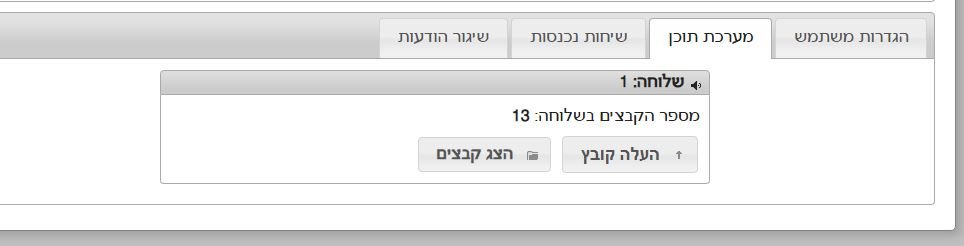
לפני שלוחצים על הגדרות מתקדמות, ניגשים לרשימת השלוחות שמופיעות בצד ימין ובוחרים את השלוחה אותה רוצים להגדיר כקבלת פקס.
לאחר מכן ממשיכים בהגדרות כרגיל.
מי שירצה לשלוח פקס יצטרך להקיש את מספר השלוחה שבה הוגדר הפקס
 
  • הוסף לסימניות
  • #30
המספר חסום בכשרים לסלקום
ובגולן טלקום גם בלא כשר

אם כן זה אירוע דרמטי
כי עד היום המספר הראשי שלהם היה פתוח
וככה"נ להבנתי יש כאן כיפופי ידיים, ואם עד היום זה היה פתוח ועכשיו זה נחסם, כנראה שנחצה קו אדום.
נחכה ונראה...
 
  • הוסף לסימניות
  • #31
אם כן זה אירוע דרמטי
כי עד היום המספר הראשי שלהם היה פתוח
וככה"נ להבנתי יש כאן כיפופי ידיים, ואם עד היום זה היה פתוח ועכשיו זה נחסם, כנראה שנחצה קו אדום.
נחכה ונראה...
מה שמתחיל ב073 חסום
מה שכתבת כאן שמתחיל ב077 פתוח
 
  • הוסף לסימניות
  • #33
לפני שלוחצים על הגדרות מתקדמות, ניגשים לרשימת השלוחות שמופיעות בצד ימין ובוחרים את השלוחה אותה רוצים להגדיר כקבלת פקס.
לאחר מכן ממשיכים בהגדרות כרגיל.
מי שירצה לשלוח פקס יצטרך להקיש את מספר השלוחה שבה הוגדר הפקס
@חיבור* יש אופציה גם לשלוח דרך זה?
 
  • הוסף לסימניות
  • #34
@חיבור* יש אופציה גם לשלוח דרך זה?
יש אפשרות לא חינמית.
במידה ומדובר בשליחת פקס עצמאי זה לא רלוונטי, אם רוצים להשאיר ללקוחות/חברי קהילה אפשרות לקבל טופס בפקס/במייל זה יעיל מאוד
 
  • הוסף לסימניות
  • #35
@by6199 @חיבור* יש אופציה להגדיר קו כתא קולי שישלח לי צנתוק בכל פעם שמתקבלת הודעה, ויתנתק למשאיר ההודעה?
אם כן אשמח שתעלה את ההגדרה.
 
  • הוסף לסימניות
  • #39
יש לי כבר כמה חודשים מספר מערכת המשמש לקבלת פקסים
ולמרות שהוא חסום לקומה הסלולרית הכשרה הוא כן מקבל פקסים
 

פרוגבוט

תוכן שיווקי
פרסומת

אשכולות דומים

מדריך: כך תהפכו את המקלדת שלכם ל"חכמה" (קיצורי דרך למיילים, לוגו  וביטויים שכיחים)
מכירים את זה שאתם צריכים להקליד שוב ושוב את אותה כתובת מייל ארוכה,
או ביטויים כמו "בברכה מרובה" או "בעזרת ה'"?
במקום להקליד הכל מחדש, אפשר להגדיר "מילות קוד" קצרות שהמכשיר יהפוך אוטומטית לטקסט המלא.
(מניסיון אישי:
מומלץ לעשות כתובת מייל. למשל @@ לכתובת מייל שלכם ואז אוטומטית זה ישלים. או אפל וזה יעשה  את הלוגו שלהם (שלא קיים במקלדת)
אבל אפשר לעשות הכל כולל הכל… מניח שגם קישורים אבל אין לי מושג.
תבקשו בתגובות ואנסה בע״ה)


1. במכשירי אפל (iPhone / iPad)


הפיצ'ר נקרא "החלפת מלל":
• נכנסים להגדרות > כללי > מקלדת.
• בוחרים בהחלפת מלל (Text Replacement).
• לוחצים על ה-+ בצד כדי להוסיף קיצור חדש.
• ביטוי: כאן כותבים את הטקסט הארוך שאתם רוצים שיופיע (למשל: המייל שלכם, או להדביק את הלוגו ).
• קיצור: כאן כותבים את ה"קוד" שיפעיל אותו (למשל: @@ למייל, או אא ללוגו).
• איך זה עובד? פשוט מקלידים את הקיצור בכל אפליקציה ולוחצים על רווח. המכשיר יחליף את זה מיד.


2. במחשבי Mac


הקיצורים שתגדירו באייפון יסתנכרנו אוטומטית למחשב (דרך ה-iCloud):
• נכנסים לתפריט התפוח () > הגדרות מערכת > מקלדת.
• לוחצים על החלפת טקסט....
• בונוס למאק: לחיצה על Option + Shift + K תכתוב לכם את הלוגו  באופן מיידי בלי הגדרות.


3. במחשבי ווינדוס (Windows)


בווינדוס אין כלי מובנה זהה, אבל יש פתרון פשוט מאוד:
• היסטוריית הלוח: לוחצים על מקש Windows + האות V. זה פותח תפריט של כל מה שהעתקתם לאחרונה.
• אפשר ללחוץ על ה-נעץ (Pin) ליד כתובת המייל או המשפט שלכם, והוא יישאר שם לתמיד. בכל פעם שתלחצו Win+V, תוכלו לבחור אותו בלחיצה.


4. במכשירי אנדרואיד


• נכנסים להגדרות > שפות והזנה > מקלדת וירטואלית > Gboard.
• בוחרים במילון > מילון אישי > עברית.
• לוחצים על ה-+ ומגדירים את המילה המלאה ואת הקיצור שלה.
רעיונות ליישום:
• יעילות: להגדיר ש-בשלו יהפוך ל"בברכה מרובה, שלמה".
• כתיבה תורנית: להגדיר ש-בעזה יהפוך ל"בעזרת ה' יתברך" או חזל ל"חכמינו זכרונם לברכה".
• דיוק: להגדיר קיצור לכתובת המגורים או למספר הטלפון כדי למנוע טעויות הקלדה.
בהצלחה!

הערה מכותב השורות-
שימושי ברמה אחרת!
  • תודה
Reactions: קשבק1 //
1 תגובות

הצטרפות לניוזלטר

איזה כיף שהצטרפתם לניוזלטר שלנו!

מעכשיו, תהיו הראשונים לקבל את כל העדכונים, החדשות, ההפתעות בלעדיות, והתכנים הכי חמים שלנו בפרוג!

לוח מודעות

הפרק היומי

הפרק היומי! כל ערב פרק תהילים חדש. הצטרפו אלינו לקריאת תהילים משותפת!


תהילים פרק כה

אלְדָוִד אֵלֶיךָ יי נַפְשִׁי אֶשָּׂא:באֱלֹהַי בְּךָ בָטַחְתִּי אַל אֵבוֹשָׁה אַל יַעַלְצוּ אֹיְבַי לִי:גגַּם כָּל קוֶֹיךָ לֹא יֵבֹשׁוּ יֵבֹשׁוּ הַבּוֹגְדִים רֵיקָם:דדְּרָכֶיךָ יי הוֹדִיעֵנִי אֹרְחוֹתֶיךָ לַמְּדֵנִי:ההַדְרִיכֵנִי בַאֲמִתֶּךָ וְלַמְּדֵנִי כִּי אַתָּה אֱלֹהֵי יִשְׁעִי אוֹתְךָ קִוִּיתִי כָּל הַיּוֹם:וזְכֹר רַחֲמֶיךָ יי וַחֲסָדֶיךָ כִּי מֵעוֹלָם הֵמָּה:זחַטֹּאות נְעוּרַי וּפְשָׁעַי אַל תִּזְכֹּר כְּחַסְדְּךָ זְכָר לִי אַתָּה לְמַעַן טוּבְךָ יי:חטוֹב וְיָשָׁר יי עַל כֵּן יוֹרֶה חַטָּאִים בַּדָּרֶךְ:טיַדְרֵךְ עֲנָוִים בַּמִּשְׁפָּט וִילַמֵּד עֲנָוִים דַּרְכּוֹ:יכָּל אָרְחוֹת יי חֶסֶד וֶאֱמֶת לְנֹצְרֵי בְרִיתוֹ וְעֵדֹתָיו:יאלְמַעַן שִׁמְךָ יי וְסָלַחְתָּ לַעֲוֹנִי כִּי רַב הוּא:יבמִי זֶה הָאִישׁ יְרֵא יי יוֹרֶנּוּ בְּדֶרֶךְ יִבְחָר:יגנַפְשׁוֹ בְּטוֹב תָּלִין וְזַרְעוֹ יִירַשׁ אָרֶץ:ידסוֹד יי לִירֵאָיו וּבְרִיתוֹ לְהוֹדִיעָם:טועֵינַי תָּמִיד אֶל יי כִּי הוּא יוֹצִיא מֵרֶשֶׁת רַגְלָי:טזפְּנֵה אֵלַי וְחָנֵּנִי כִּי יָחִיד וְעָנִי אָנִי:יזצָרוֹת לְבָבִי הִרְחִיבוּ מִמְּצוּקוֹתַי הוֹצִיאֵנִי:יחרְאֵה עָנְיִי וַעֲמָלִי וְשָׂא לְכָל חַטֹּאותָי:יטרְאֵה אוֹיְבַי כִּי רָבּוּ וְשִׂנְאַת חָמָס שְׂנֵאוּנִי:כשָׁמְרָה נַפְשִׁי וְהַצִּילֵנִי אַל אֵבוֹשׁ כִּי חָסִיתִי בָךְ:כאתֹּם וָיֹשֶׁר יִצְּרוּנִי כִּי קִוִּיתִיךָ:כבפְּדֵה אֱלֹהִים אֶת יִשְׂרָאֵל מִכֹּל צָרוֹתָיו:
נקרא  2  פעמים
למעלה