עזרה אילוסטייטור: שאלות על שכבות, סיבוב וסגירה לדפוס >

  • הוסף לסימניות
  • #1
אני לומדת את התוכנות של אדובי ויש לי שאלות פשוטות

1. כיצד ניתן באילוס' לסמן בקלות כמה "שכבות" שונות?
כל פעם אם אני צריכה לסמן אני עוברת שכבה שכבה עם העכבר ולוחצת SHIFT במקביל, בטוח שיש דרך יותר קלה.

2. סימנתי באילוס' אובייקט ואני מעוניינת לסובב אותו בצורת מראה ו\או 90 מעלות במדוייק, חושבת שראיתי פעם אופציה כזו ולא מוצאת.

3. מה זה אומר לסגור קובץ לדפוס בצורה נכונה? מה עליי לעשות? ומה זה אומר גלישה?
(ובנוסף אם תוכלו בבקשה לציין כיצד להוסיף סימנים לחיתוך בדפוס בקצוות)

תודה רבה.
 
  • הוסף לסימניות
  • #2
2. סימנתי באילוס' אובייקט ואני מעוניינת לסובב אותו בצורת מראה ו\או 90 מעלות במדוייק, חושבת שראיתי פעם אופציה כזו ולא מוצאת.
כדי לסובב במדויק את מסובבת עם מקש שיפט
כדי לסובב כמו מראה-
הקיצור דרך של הכלי הוא -O על אחד מפינות האובייקט וגרירה לכיוון הרצוי
 
  • הוסף לסימניות
  • #3
אני לומדת את התוכנות של אדובי ויש לי שאלות פשוטות

1. כיצד ניתן באילוס' לסמן בקלות כמה "שכבות" שונות?
כל פעם אם אני צריכה לסמן אני עוברת שכבה שכבה עם העכבר ולוחצת SHIFT במקביל, בטוח שיש דרך יותר קלה.

2. סימנתי באילוס' אובייקט ואני מעוניינת לסובב אותו בצורת מראה ו\או 90 מעלות במדוייק, חושבת שראיתי פעם אופציה כזו ולא מוצאת.

3. מה זה אומר לסגור קובץ לדפוס בצורה נכונה? מה עליי לעשות? ומה זה אומר גלישה?
(ובנוסף אם תוכלו בבקשה לציין כיצד להוסיף סימנים לחיתוך בדפוס בקצוות)

תודה רבה.


1. אם את רוצה לבחור מספר שכבות רציפות - תבחרי בראשונה, תחזיקי Shift ותלחצי על האחרונה, לא צריך לעבור שכבה שכבה.... (אם לא רציפות, תקליקי Ctrl על השכבות הרצויות)

2. כבר ענו לך ובכ"ז - לבחור את האובייקט, קליק ימני -> Transform ואז -> Reflect (תוכלי לבחור אם לסובב מאונך או מאוזן וכמובן ב90 מעלות במדוייק וכו')

3. בד"כ קובץ סגור לדפוס נכון - זה קובץ PDF בPress Quality (איכות) עם גלישה (של 3 מ"מ) - גלישה היא בשביל למנוע צבע לבן (של הנייר) בסטייה של חיתוך. כלומר אם בקובץ של הפלייר או הכ"ב יש ריבוע אדום בקצה - צריך למשוך את הצבע האדום עד לבליד. עד לסוף הגלישה. מסגרת אדומה שנמצאת במרחק שהחלטת (נניח 3 מ"מ) מסביב לארטבורד - לגודל עמוד שעליו את עובדת)
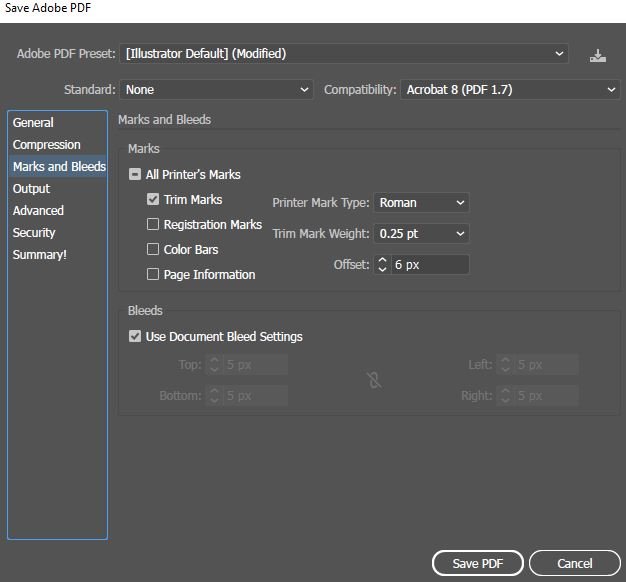
בשביל להוסיף סימני חיתוך - לסמן בV את Trim Marks / Crop Marks בחלונית הייצוא.

ובאופן כללי - מומלץ לסגור קבצים נכון לדפוס באינדיזיין.

בהצלחה
 
  • הוסף לסימניות
  • #4
1. אם את רוצה לבחור מספר שכבות רציפות - תבחרי בראשונה, תחזיקי Shift ותלחצי על האחרונה, לא צריך לעבור שכבה שכבה.... (אם לא רציפות, תקליקי Ctrl על השכבות הרצויות)

אני מצליחה לבחור את השכבות, אבל אני מתכוונת לדבר מעט שונה,
בסוף כל שכבה בצד יש עיגול, כשלוחצים עליו הוא מסמן את מה שיש בשכבה הזו,
אני רוצה לסמן כך הרבה יחד - עם שיפט זה לא מסמן יחד.
יש לזה פתרון?

תודה על כל העזרה אנסה יותר מאוחר לעשות זאת.

רציתי לדעת גם,
אם יש לי קובץ PDF שלא שוקל כ"כ הרבה משהו כמו 10MB זה אומר שהקובץ
לא מתאים לדפוס? חסר בו "איכות" כלשהי?
או שהגיוני שקובץ A4 עם כמה וקטורים וכתב ישקול כך?

אם אני מתחילה קובץ חדש באילוס, באיזה פורמט הכי טוב לשמור אותו? EPS או AI? או PDF?
 
  • הוסף לסימניות
  • #5
אה, לא יודעת. האמת היא שגם בעזרה של אדובי הם נותנים את האופציה של Shift או Ctrl אבל זה באמת אומר שצריך להקליק על כל שכבה

-

קובץ איכותי לדפוס של דף A4 עם כמה וקטורים לא אמור לשקול כ"כ הרבה....
להיפך. 10 מ"ב לפעמים נחשב קצת כבד.
אלמנטים וקטוריים (במיוחד כאלה עם גרדיאנט ומסיכות ואפקטים שונים) עלולים להכביד על משקל הקובץ.

קובץ AI / *EPS הם קבצי עריכה של אילוס' וPDF הוא שטוח להדפסה.
כשאת מתחילה קובץ חדש באילוס' - הוא אוטומטית "נשמר" כAI, את יכולה בשמירה בשם / בייצוא לשמור בפורמט EPS / PDF

*עד כמה שידוע לי, אולי לא מספיק יודעת
 
  • הוסף לסימניות
  • #6
אוקיי אז אני מבינה שהשמירה האופטימלית היא AI או EPS והאיכות נשמרת מדבריך.
קצת הסתבכתי עם הסגירה לדפוס וסימני החיתוך, אנסה יותר מאחור שוב.
תודה רבה.

גם לך @ANNA! תודה!
 
  • הוסף לסימניות
  • #7
כדי לייצא עם גלישה וסימני חיתוך,
את צריכה קודם להגדיר שלקובץ תהיה גלישה:
פייל - דוקומנט סטפ - בליד
תגדירי שם 5 מ"מ ותלחצי אוקי.
כעת את אמורה לראות מסגרת אדומה לסביב לארטבורד (משטח עבודה)

אם את לא רואה את זה,
תלחצי ביחד על מקש הקונטרול במקלדת + האות ף
 
  • הוסף לסימניות
  • #8
אוקיי אז אני מבינה שהשמירה האופטימלית היא AI או EPS והאיכות נשמרת מדבריך.
קצת הסתבכתי עם הסגירה לדפוס וסימני החיתוך, אנסה יותר מאחור שוב.
תודה רבה.

רק תבחיני בין קובץ עריכה לבין קובץ סגור לדפוס
אם עושים הכל נכון, הקובץ נשמר באיכות טובה
AI או EPS - זה בשביל להמשיך לעבוד על הקובץ
PDF - להדפסה
 
  • הוסף לסימניות
  • #9
  • הוסף לסימניות
  • #10
באילוס כמעט לא משתמשים בשכבות.
כדי לבחור אוביקט אין צורך להקיף את כולו כמו בפוטו שופ, ניתן ללחוץ עליו או להקיף חלק ממנו (בתנאי שאת בחץ הרגיל השחור ולא הלבן, שאז הוא בוחר רק נקודות)
ניתן להקיף חלק מכל מה שאת רוצה לבחור, ולבטל את מה שאת לא רוצה ע"י לחיצה על החלק שאינו רצוי בתוספת שיפט.
ההבדל בבחירה בים שיפט לקונטרול. ששיפט בוחר ברצף וקונטרול רק את מה שלחצת.

להפוך צורה יש רפלקט באדיט או אני משתמשת הרבה מאד בחלון ctrl+alt+shift+d
ושם יש אפשריות היפוך סיבוב, הזזה, שינוי קנה מידה, ואח"כ ניתן לחזור על השינוי שוב ושוב ושוב...
 
  • הוסף לסימניות
  • #11
רק תבחיני בין קובץ עריכה לבין קובץ סגור לדפוס
אם עושים הכל נכון, הקובץ נשמר באיכות טובה
AI או EPS - זה בשביל להמשיך לעבוד על הקובץ
PDF - להדפסה

מבחינה, שאלתי כיוון שהקובץ שקיבלתי מהמעצבת היה PDF ועליו עבדתי מההתחלה.
תודה רבה, עזרת לי מאד.

שאלתי את אריאל אלינסון וענה שלדעתו אין פתרון
משא''כ ב''עין'' וב''נעילה'' אפשר ללחוץ ולגרור

מעולה. תודה רבה.

באילוס כמעט לא משתמשים בשכבות.
כדי לבחור אוביקט אין צורך להקיף את כולו כמו בפוטו שופ, ניתן ללחוץ עליו או להקיף חלק ממנו (בתנאי שאת בחץ הרגיל השחור ולא הלבן, שאז הוא בוחר רק נקודות)
ניתן להקיף חלק מכל מה שאת רוצה לבחור, ולבטל את מה שאת לא רוצה ע"י לחיצה על החלק שאינו רצוי בתוספת שיפט.
ההבדל בבחירה בים שיפט לקונטרול. ששיפט בוחר ברצף וקונטרול רק את מה שלחצת.

להפוך צורה יש רפלקט באדיט או אני משתמשת הרבה מאד בחלון ctrl+alt+shift+d
ושם יש אפשריות היפוך סיבוב, הזזה, שינוי קנה מידה, ואח"כ ניתן לחזור על השינוי שוב ושוב ושוב...

את הלהקיף הכרתי, זה פחות נח מלסמן בצד, חשבתי שישנה דרך לסמן ברצף.
לא מצאתי רפלקט באדיט משום מה אשמח לצילום מסך, בדקתי את החלון, מאד נחמד.
תודה רבה.

@שרה זלמנוב
כתבת שצריך לסמן את הTrim Marks / Crop Marks בחלונית הייצוא בשביל סימני חיתוך,
לא ראיתי את הcrop, מצרפת צילום מסך. תודה לך.
Capture.JPG
 
נערך לאחרונה ב:
  • הוסף לסימניות
  • #12
בפריסט - בשורה למעלה - את צריכה לבחור פרס קווליטי...
 
  • הוסף לסימניות
  • #13
סימנת טוב בטרים מארקס ובבליד,
אבל שימי לב שהכל מוגדר לך במידות של פיקסלים!

תכנסי להגדרות של הקובץ (לא בפידיאף)
פייל - דוקומנט סטפ, ושם תשני למ"מ.
ותבדקי אח"כ שכל המידות נכונות.
 
  • הוסף לסימניות
  • #14
את הלהקיף הכרתי, זה פחות נח מלסמן בצד, חשבתי שישנה דרך לסמן ברצף.
את יכולה גם להקליק עלך האובייקטים עצמם,
ולצרף ע"י שיפט
אוטומטית הם יסומנו לך בשכבות.

אם האובייקטים חלקם בתוך קבוצות שונות
תשתמשי ב- גרופ סלקשן טול
הוא נמצא מתחת לכלי החץ הלבן.

לא מצאתי רפלקט באדיט
יש לך גם את כלי הרפלקט טול,
הוא נמצא מתחת לכלי הסיבוב.
דאבל קליק על הכלי, יפתח לך חלון אפשרויות.
או לחילופים, אלט + קליק על האלמנט שאותו את רוצה להפוך.

בהצלחה רבה!
 
  • הוסף לסימניות
  • #15
סימנת טוב בטרים מארקס ובבליד,
אבל שימי לב שהכל מוגדר לך במידות של פיקסלים!

תכנסי להגדרות של הקובץ (לא בפידיאף)
פייל - דוקומנט סטפ, ושם תשני למ"מ.
ותבדקי אח"כ שכל המידות נכונות.

אוקיי, שיניתי. וגם הגדרתי "פרס קווליטי".
עדיין אין שם אפשרות של Crop Marks. היכן זה?
תודה על שאר העצות, החכמתי.
 
  • הוסף לסימניות
  • #16
סימני חיתוך - קרופ - זה טרים מארק'ס...
בייצוא מאינדיזיין לפידיאף, זה נקרא קרופ מארק'ס, ולכן הבלבול הקטן.

אגב, אם את רוצה להוריד את משקל הקובץ
תבטלי את ה-V הראשון באופשנ'ס, בלשונית גנרל (ראשי)
 
  • הוסף לסימניות
  • #18
סליחה על הבלבול
לא זכרתי איך זה נקרא באילוס'
ולכן כתבתי או כך או כך
upload_2019-8-1_1-21-32.png

ולא גם וגם.

כמו שכתבו מעל - כנראה שבאינדיזיין זה Crop ובאילוס' זה Trim
אבל בתכל'ס - היינו הך.

בהצלחה
 

פרוגבוט

תוכן שיווקי
פרסומת

פוסטים חדשים שאולי לא קראת....

הצטרפות לניוזלטר

איזה כיף שהצטרפתם לניוזלטר שלנו!

מעכשיו, תהיו הראשונים לקבל את כל העדכונים, החדשות, ההפתעות בלעדיות, והתכנים הכי חמים שלנו בפרוג!

לוח מודעות

הפרק היומי

הפרק היומי! כל ערב פרק תהילים חדש. הצטרפו אלינו לקריאת תהילים משותפת!


תהילים פרק כה

אלְדָוִד אֵלֶיךָ יי נַפְשִׁי אֶשָּׂא:באֱלֹהַי בְּךָ בָטַחְתִּי אַל אֵבוֹשָׁה אַל יַעַלְצוּ אֹיְבַי לִי:גגַּם כָּל קוֶֹיךָ לֹא יֵבֹשׁוּ יֵבֹשׁוּ הַבּוֹגְדִים רֵיקָם:דדְּרָכֶיךָ יי הוֹדִיעֵנִי אֹרְחוֹתֶיךָ לַמְּדֵנִי:ההַדְרִיכֵנִי בַאֲמִתֶּךָ וְלַמְּדֵנִי כִּי אַתָּה אֱלֹהֵי יִשְׁעִי אוֹתְךָ קִוִּיתִי כָּל הַיּוֹם:וזְכֹר רַחֲמֶיךָ יי וַחֲסָדֶיךָ כִּי מֵעוֹלָם הֵמָּה:זחַטֹּאות נְעוּרַי וּפְשָׁעַי אַל תִּזְכֹּר כְּחַסְדְּךָ זְכָר לִי אַתָּה לְמַעַן טוּבְךָ יי:חטוֹב וְיָשָׁר יי עַל כֵּן יוֹרֶה חַטָּאִים בַּדָּרֶךְ:טיַדְרֵךְ עֲנָוִים בַּמִּשְׁפָּט וִילַמֵּד עֲנָוִים דַּרְכּוֹ:יכָּל אָרְחוֹת יי חֶסֶד וֶאֱמֶת לְנֹצְרֵי בְרִיתוֹ וְעֵדֹתָיו:יאלְמַעַן שִׁמְךָ יי וְסָלַחְתָּ לַעֲוֹנִי כִּי רַב הוּא:יבמִי זֶה הָאִישׁ יְרֵא יי יוֹרֶנּוּ בְּדֶרֶךְ יִבְחָר:יגנַפְשׁוֹ בְּטוֹב תָּלִין וְזַרְעוֹ יִירַשׁ אָרֶץ:ידסוֹד יי לִירֵאָיו וּבְרִיתוֹ לְהוֹדִיעָם:טועֵינַי תָּמִיד אֶל יי כִּי הוּא יוֹצִיא מֵרֶשֶׁת רַגְלָי:טזפְּנֵה אֵלַי וְחָנֵּנִי כִּי יָחִיד וְעָנִי אָנִי:יזצָרוֹת לְבָבִי הִרְחִיבוּ מִמְּצוּקוֹתַי הוֹצִיאֵנִי:יחרְאֵה עָנְיִי וַעֲמָלִי וְשָׂא לְכָל חַטֹּאותָי:יטרְאֵה אוֹיְבַי כִּי רָבּוּ וְשִׂנְאַת חָמָס שְׂנֵאוּנִי:כשָׁמְרָה נַפְשִׁי וְהַצִּילֵנִי אַל אֵבוֹשׁ כִּי חָסִיתִי בָךְ:כאתֹּם וָיֹשֶׁר יִצְּרוּנִי כִּי קִוִּיתִיךָ:כבפְּדֵה אֱלֹהִים אֶת יִשְׂרָאֵל מִכֹּל צָרוֹתָיו:
נקרא  2  פעמים
למעלה