אוקיי, מצידי?
יש טיפים רבים שהיו ידועים לי כבר אבל בטח יהיו חידוש להרבה לכן אני מעלה כל מה שלא מחקתי מהמייל... (ושוב- קרדיט למנטור)
פוטושופ
<TABLE height=536 cellSpacing=0 cellPadding=0 width=345 border=0><TBODY><TR><TD class=headLines dir=rtl align=right height=40>
חדד בחוכמה</TD></TR><TR><TD dir=rtl vAlign=top align=right height=201>כאשר אנחנו בוחרים לחדד (Sharpen) תמונה בפוטושופ, הפילטר יוצר ניגודיות בין פיקסלים קרובים - פיקסלים בהירים הופכים לבהירים יותר, פיקסלים כהים הופכים לכהים יותר, וכך נוצרת תחושה של תמונה חדה יותר מזו המקורית.
פוטושופ מציעה מספר פילטרים לחידוד, כאשר כל אחד מהם מלווה ביתרונות ובחסרונות משלו - יש פילטר המחדד קצת את כל התמונה, פילטר אחר "מחדד" רק קצוות של אזורים (בפועל, הפילטר מזהה היכן המקומות בהם הניגודיות גבוהה יותר ופשוט מגדיל את הניגודיות), יש פילטר שהוא גירסה משודרגת של החידוד הרגיל, יש את ה-Unsharp Mask שמאפשר קביעת ערכי חידוד לפי רדיוס, ערך סף ומידת החידוד ויש את החידוד החכם (Smart Sharpen). בנוסף לאפשרויות החידוד לפי רדיוס ומידת החידוד, פילטר זה מציע גם הסרת טשטוש שנוצר מתנועה (Motion Blur), טשטוש שנוצר מתאורה (Lens Blur) וטשטוש מסוג Gaussian. אם זה לא מספיק, תמיד אפשר להשתמש באפשרויות המתקדמות של הפילטר ולחדד גם לפי הפיקסלים הכהים יותר (Shadow) או הבהירים יותר (Hilight).
בתמונה ניתן לראות (עם כיוון השעון) את התמונה המקורית (1), הסרת Gaussian Blur, הסרת Motion Blur והסרת Lens Blur. הכמות (Amount) שהוגדרה היא 100 והרדיוס הוא 7.2. הזווית שנקבעה היא 0.
צפה בקובץ המצורף 47580
</TD></TR></TBODY></TABLE>
<TABLE height=536 cellSpacing=0 cellPadding=0 width=345 border=0><TBODY><TR><TD class=headLines dir=rtl align=right height=40>
איך להעלים פיקסלים בקצוות?</TD></TR><TR><TD dir=rtl vAlign=top align=right height=201>פעולה שכיחה למדי בפוטושופ היא יצירת קולאז': פותחים מספר תמונות, בוחרים חלקים מכל תמונה ומצרפים הכל ביחד. תוצאה שכיחה (מאד) היא פיקסלים המתלווים לקצות אותן שכבות מצורפות, ולכן שאלה נפוצה היא "איך מעלימים את הפיקסלים האלה?".
דרך אחת היא באמצעות פקודת Matting מתפריט Layers. אם מדובר בפיקסלים צבעוניים, הפתרון הוא בבחירת האפשרות Defringe. בחלון שנפתח, מומלץ להשאיר את ברירת המחדל (פיקסל 1). במידת הצורך אפשר לחזור על אפשרות זו פעם נוספת.
אם הפיקסל ה"טועה" הוא בצבע לבן או שחור, מומלץ לבחור באחת משתי האפשרויות האחרות שבתפריט (Remove Black Matte, Remove White Matte).
צפה בקובץ המצורף 47581
<TABLE height=536 cellSpacing=0 cellPadding=0 width=345 border=0><TBODY><TR><TD class=headLines dir=rtl align=right height=40>
זוכר אותך לטובה</TD></TR><TR><TD dir=rtl vAlign=top align=right height=105>רשימת הקבצים האחרונים המוצגת בתפריט המשנה Open Recent בתפריט File מונה, כברירת מחדל, עשרה קבצים. האם זה אומר שזו כמות הקבצים המירבית שפוטושופ יכולה לזכור? לא ולא. מי שעובד על הרבה קבצים במשך היום, בוודאי יחבב את העובדה שניתן לקבוע שהתפריט יציג עד 30 קבצים אחרונים. איך? ביחרו את העדפות התוכנה File Handling ושם, ממש בתחתית החלון, נמצאת הפקודה המיוחלת - Recent file list contains. עכשיו, שנו את המספר 10 לכל מספר עד 30 והנה לכם רשימה ארוכה ומפורטת.
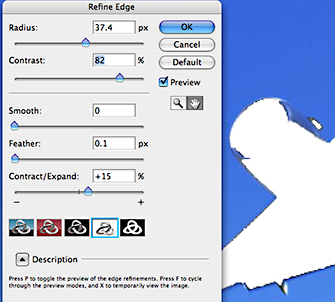
<TABLE height=536 cellSpacing=0 cellPadding=0 width=345 border=0><TBODY><TR><TD class=headLines dir=rtl align=right height=40>בחירה משופרת</TD></TR><TR><TD dir=rtl vAlign=top align=right height=201>אחת הפעולות השכיחות והחשובות ביותר בפוטושופ היא יצירת אזור בחירה. במידה ויצרתם אזור בחירה לא מדוייק, כל פעולה שתבצעו אחר כך, תראה, איך נגיד בעדינות, לא משהו. לכן, צריך להקפיד על בחירה מדוייקת ונכונה. אחרי שכבר יצרתם אזור בחירה, לא פעם מסתבר שצריך לשפר אותה קצת. אבל איך עושים את זה בלי לבטל את הבחירה הנוכחית? ובכן, ביחרו באחד מכלי הבחירה - לאסו, מטה קסם או כל כלי בחירה אחר ובחלון האפשרויות המציג את אפשרויות הכלי, ליחצו על כפתור Refine Selection. בחלון שנפתח תוכלו לשנות את רדיוס הבחירה וכך לבטל פיקסלים טועים שפספסתם בבחירה הראשונית, להחליק מעט את הבחירה, להוסיף לה נוצתיות (Feather) או להגדיל/להקטין (Contract/Expand) את הבחירה, כך שלא ישארו נימות צבע מיותרות ועוד.
כדי לראות מה אתם עושים, ליחצו על סמן היד וגללו בתמונה, כדי להגדיל תצוגה, ליחצו על כלי זכוכית המגדלת. שימו לב שתוכן הבחירה מוצג בלבן.
</TD></TR><TR><TD vAlign=top align=middle height=117>
</TD></TR></TBODY></TABLE>
</TD></TR></TBODY></TABLE>
</TD></TR></TBODY></TABLE>
רגע אני רואה שיש שם ארכיון:
http://www.zmandigitali.co.il/newsletter/photoshop/
אז תסתדרו לבד אלא א"כ הנתיביים רוצים אז בכייף! הנושאים החמים