הרשות לשו"ת - פרויקט השות למנגה קליפ סטודיו פינט פרו ex וכו!

  • הוסף לסימניות
  • #1
שלום חברי הקהילה המוצלחים עד התרוממות הנפש.
זהו המקום וזה הזמן - להוכיח את עצמכם.
להתייצב למען הדורות הבאים.
לעמוד בגאון!
ו...לכתוב כאן את שאלותיכם ותשובותיכם בתוכנת מנגה\ קליפ סטודיו פיינט.
זה חשוב, זה נפלא, וזה ייתן לכולם הרבה.
אולי, אם תציעו חתיכת ידע שברשותכם, אחרים יתרמ מעצמם, ויציעו חתיכות ידע שאתם לא ידעתם!
כדאי.
בבקשה- הכללים כדלהלן:
כאן עולים רק שאלות ותשובות.
לא דיונים. לא דיוקים.
יש לכם שאלה או אי הבנה בתשובה מסויימת?בשביל זה יש נספח.
אם מישהו רוצה לערוך לאחר זמן את תשובתו ונמנע מכך עקב המגבלה של האתר - הוא יכול לדווח לטיפול בהנהלה ולתייג אותי.
תודות לכולם!
בהצלחה.
 
  • הוסף לסימניות
  • #2
טוב, אז אני הראשונה בפרויקט הש"ות
אני אשמח לדעת איך אני יכולה לעשות קוים ישרים שיראו טבעיים,
כלומר עם שינוי לחץ של העט,
אם זה אפשרי באמת,
 
  • הוסף לסימניות
  • #3
אני אשמח לדעת איך לתפעל Auto Action ולאיזה שימושים זה נועד?
ראו תמונה למה כוונתי:
auto action.png
 
  • הוסף לסימניות
  • #4
מה זה referens layer?
 
  • הוסף לסימניות
  • #5
האם שכבה וקטורית היא באמת וקטורית? אפשר לייצא אותה לאילוסטרייטור?
 
  • הוסף לסימניות
  • #6
רגע, רגע,
תנו מרווח בין שאלה לשאלה.
טוב, מתחילה מהראשונה
טוב, אז אני הראשונה בפרויקט הש"ות
אני אשמח לדעת איך אני יכולה לעשות קוים ישרים שיראו טבעיים,
כלומר עם שינוי לחץ של העט,
אם זה אפשרי באמת,


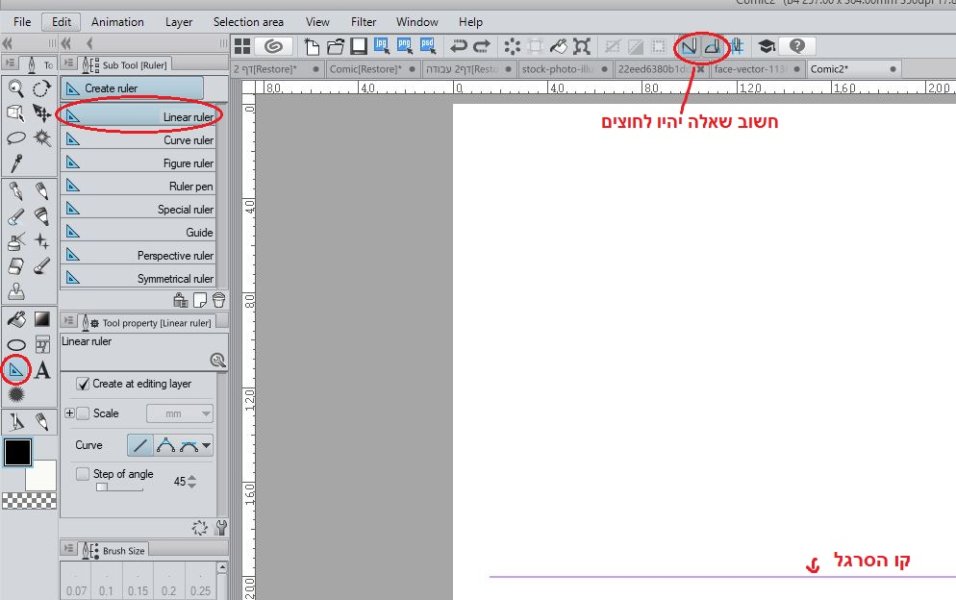
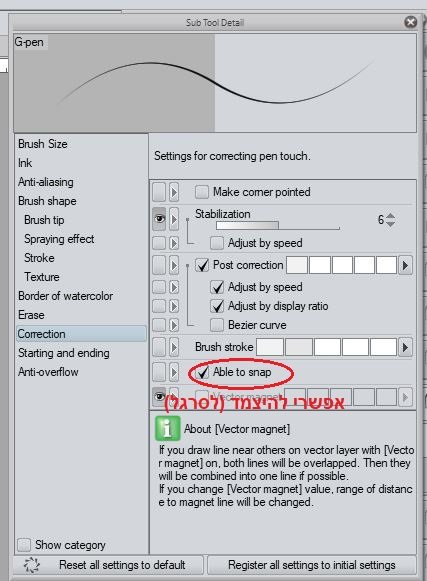
אפשר למתוח קו ישר עם סרגל (אם את לא רוצה באלכסון אז תוסיפי shift) ולקחת עט/מברשת שאת רוצה ולהגדיר אותה שתיצמד לסרגל
מצרפת תמונות סרגל.JPG הגדרות עט.JPG
 
  • הוסף לסימניות
  • #7
טוב, אז אני הראשונה בפרויקט הש"ות
אני אשמח לדעת איך אני יכולה לעשות קוים ישרים שיראו טבעיים,
כלומר עם שינוי לחץ של העט,
אם זה אפשרי באמת,
תבחרי סרגל שמתאים לך ( הסרגלים נמצאים בכלי figure- מעל כלי הטקסט)
יש מגוון סרגלים (קו אחד ישר\ מקומר, צורות, סרגלים מיוחדים כמו סימטרי)
אפשר לצייר את הסרגל בשכבה שעומדים עליה או בשכבה חדשה.
כשרוצים להיצמד לסרגל לוחצים על snap to ruler בתפריט למעלה, ולוחצים שוב לבטל.
יש גם סרגל פרספקטיבה layer-ruler frame- create perspective ruler. צריך לבחור כמה נק' מגוז ולמקם קו אופק ונק' מגוז לפי הציור.
ואז אפשר להיצמד ולצייר בשכבה שרוצים. כנ"ל.
(אפשר להוסיף פה טיפים ודעות אישיות?
לדעתי, אם משתמשים בסרגלים בציור, הגם שעובי הקו משתנה וכו' זה ניכר. תלוי בסגנון הציור לפעמים זה מתאים, בד"כ לא.
אבל זה מעולה לשכבה מתחת ולעבור מעל בלי להיצמד לסרגל.)

עוד דרך ליצירת קוים ישרים:
בוחרים באפשרויות הכלי correction-post correction
ולבחור ערך הכי גבוה
הוא מחליק את הקו

אחרי שפירסמתי אני רואה שענו כבר...
אבל יש פה עוד פירוט אז השארתי
 
  • הוסף לסימניות
  • #8
ועכשיו, אנאל
אני אשמח לדעת איך לתפעל Auto Action ולאיזה שימושים זה נועד?
ראו תמונה למה כוונתי:
צפה בקובץ המצורף 496834

כל הזכויות שמורות כמובן...

Auto Action זוהי פעולה אוטומטית (כמו בפוטושופ). אם את עושה תהליך מסויים ואת רוצה לשכפל את התהליך הזה לציור אחר שתציירי, אז את מקליטה את התהליך - לא את תהליך הציור אלא את הפעולה, ובפעם הבאה הבאה - את לא צריכה לעבור אתהתהליך מחדש אלא רק להפעיל כמו בטייפ -PLAY. ועכשיו אתן דוגמא עם תהליך קצר.
ציירתי מלבן, ואני רוצה לעשות לו צל מטושטש. אני פותחת שכבה חדשה ואני מקליטה את הפעולה כדי שבפעם הבאה שארצה לעשות צל כזה לכל שכבה אחרת רק אפעיל את הפעולה האוטומטית.
פעולה אוטומטית1.JPG

לוחצים על העיגול להקלטה, לוחצים עם ctrl על השכבה עם המלבן. נבחר איזור המלבן.
צובעת את השטח ע"י דלי או ע"י ALT+Delete, ממקמת בזווית הנכונה, עושה פילטר לטישטוש ולסיום לוחצת על הריבוע שמופיע במקום העיגול לעצירת ההקלטה
פעולה אוטומטית-עצור.JPG

הקלטנו את הפעולה ולא את הציור - בחרנו לא ע"י כלי בחירה, אלא ע"י בחירת החלק בשכבה. כשנפעיל את הפעולה האוטומטית - התוכנה תבחר את מה שיש בשכבה.
כדי להפעיל את הפעולה על ציורי אחר, אלך לשכבה הרצויה שעליה אני רוצה להפעיל את הפעולה,
אלך לחלון הפעולה האוטומטית ואלחץ על המשולש - כמו בטייפ PLAY. ועכשיו הפעולה תתבצע על השכבה שאני עומדת עליה.
יש אפשרות להפעיל רק חלק מהתהליך וזה ע"י לחיצה על הםעולה ובחירה של חלק מהתהליך.
המון הצלחה :)
 
  • הוסף לסימניות
  • #9
מה זה referens layer?


שכבת רפרנס - אייקון של מגדלור

המגדלור הזה הוא בעצם הופך את השכבה לשכבת רפרנס. מה זה נותן?

לדוגמא - ציירתם סקיצה עם כל הקווים הלא גמורים אבל עדיין - יש לכם מיקומים של אובייקטים שאתם לא רוצה כרגע לסגור את העין של השכבה, אבל יש לכם גם שכבת אינקינג נקיה.

אם אתם צובעים עם הדלי, אז או שאתם צובעת בשכבה של האינקינג ומגדירים שיתחשב רק בשכבה הנוכחית, אבל החיסרון ששכבת האינקינג נצבעת! אז אתם פותחתים שכבה חדשה לצביעה השטוחה - אם אתם צובעת עם הדלי בשכבה חדשה - אז הדלי מתחשב בכל השכבות - לזה נועדה שכבת הרפרנס - אתם מגדירים את שכבת האינקינג כשכבת הרפרנס (לוחצים על המגדלור), פותחים שכבה חדשה, הולכים לדלי ובהגרדות של הדלי לוחצים על אפשרות של דלי עם מגדלור - עכשיו אתם צובעים עם הדלי וזה מתחשב רק בשכבה האינקינג
שכבת רפרנס.JPG
 
  • הוסף לסימניות
  • #10
האם שכבה וקטורית היא באמת וקטורית? אפשר לייצא אותה לאילוסטרייטור?

שכבה וקטורית היא אכן וקטורית ולמיטב ידיעתי אפשר להגדיל אותה בלי שתיתפקסל, אבל- אי אפשר לייצא אותה לאילוסטרייטור, כי קובץ מנגה לא יכול להישמר בצורה שתתאים לאילוסטרייטור, וגם אם נמשור כקובץ PSD, הרי שכל שכבה מיוחדת במנגה (שהיא לא שכבה רגילה), ברגע שהקובץ נשמר כקובץ PSD הוא מאבד בפוטושפ את כל התכונות המיוחדות שלו והפך לשכבה רגילה.
כגון: שכבת טקסט, וקטורית, בועות, ועוד

עריכה: מהעדכון של קליפ גירסא 11.0.2 אפשר לייצא לאילוסטרייטור על ידי שמירת הקובץ כקובץ SVG
 
נערך לאחרונה ב:
  • הוסף לסימניות
  • #11
ברגע שהקובץ נשמר כקובץ PSD הוא מאבד בפוטושפ את כל התכונות המיוחדות שלו והפך לשכבה רגילה.
כגון: שכבת טקסט, וקטורית, בועות, ועוד
זה בדיוק מה שרציתי לשאול אין דרך ל'שמור' בועות וכד' ולחזור שוב למנגה?
חייבים לשמור שתי קבצים נפרדים PSD ומנגה?
זה ממש מסרבל את העבודה ומכביד על המחשב...
 
  • הוסף לסימניות
  • #12
זה בדיוק מה שרציתי לשאול אין דרך ל'שמור' בועות וכד' ולחזור שוב למנגה?
חייבים לשמור שתי קבצים נפרדים PSD ומנגה?
זה ממש מסרבל את העבודה ומכביד על המחשב...
נכון, אבל מנגה לא נותנת...
את יכולה לעבור לפוטושופ, לעבוד על מה שאת רוצה שם, ללשמור, לפתוח שוב במנגה, העתק הדבק את השכבות שעליהן עבדת בפוטושופ אל הקובץ השמור במנגה.
זה מסרבל, אבל אין אפשרות אחרת
 
  • הוסף לסימניות
  • #14
לשאלה של @מלכי וולף
לא ידעתי למה משמש כף האשפה הזה, אבל בדקתי את זה :)
אז ככה:
כלי הכף אשפה לא עובד עם שכבה וקטורית.

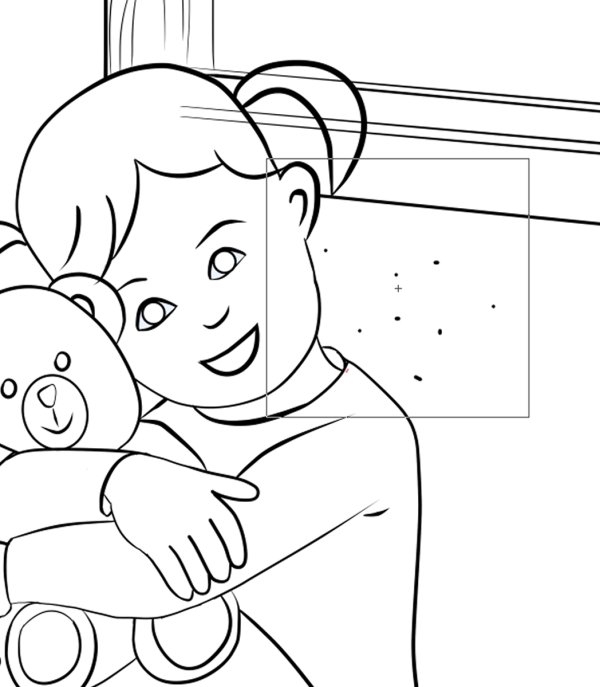
נתחיל בכלי הראשון: Remove dust שפירושו הסרת אבק
כשיש לנו ציור שעבדנו עליו ונוצרו נקודות קטנות ברקע, ליד הציור,
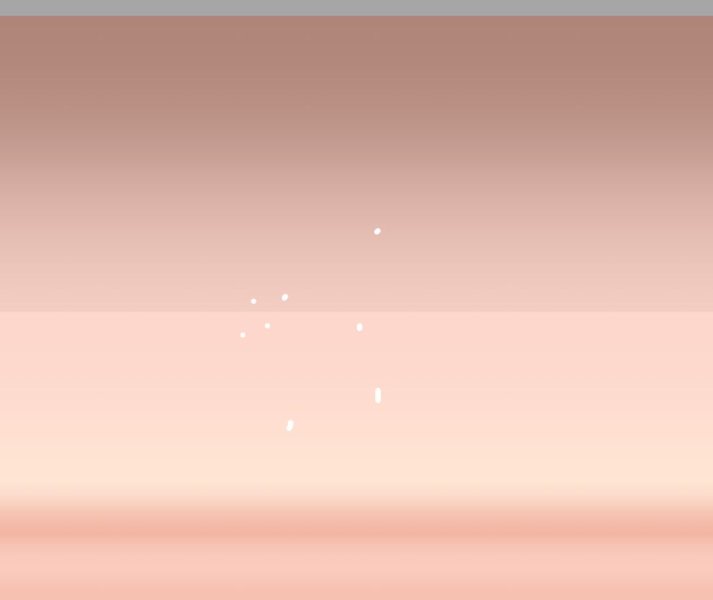
מסמנים את האיזור - גם אם זה קרוב לציור - אין בעיה להכניס את הציור לחלק המסומן- הכלי מזהה את ה"אבק" ומסיר אותוהסרת אבק.jpg
 
  • הוסף לסימניות
  • #15
וואי! תודה!
שעות ניסיתי להבין מה עושה שם גארבג'...
 
  • הוסף לסימניות
  • #16
הכלי השני של "כף האשפה"
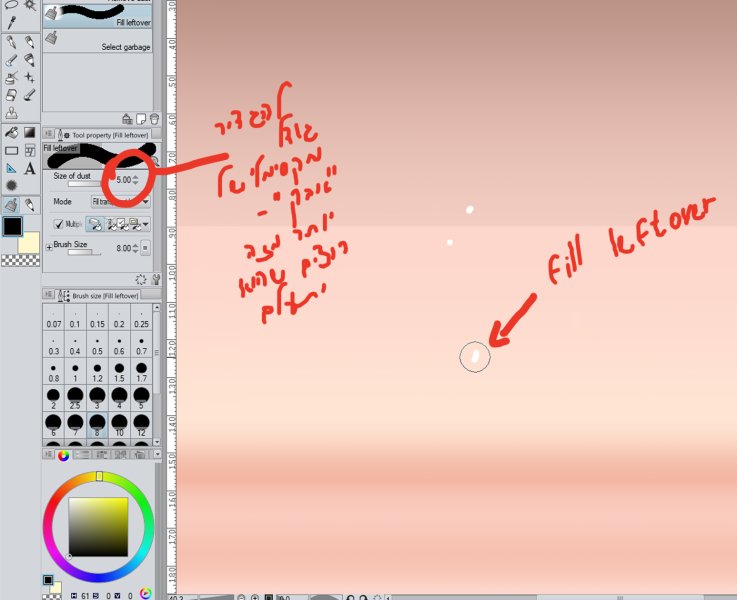
Fill leftover: מילוי שאריות
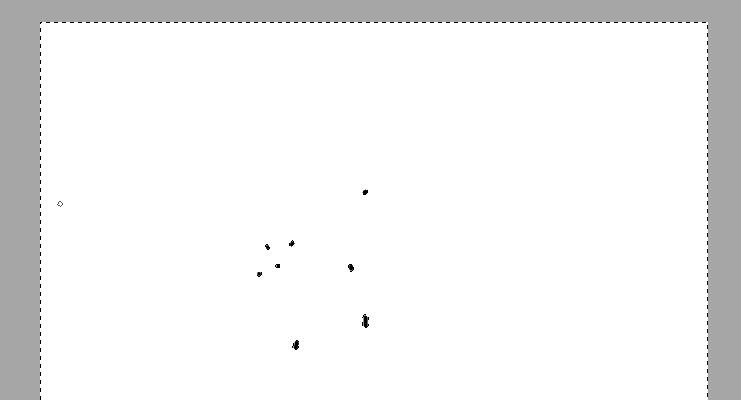
כאשר בחרנו איזור לצורך מילוי, ולא ראינו את הנק' של ה"אבק" או שהיו נקודות ממשהו אחר, אז בשטח שהתמלא נוצרו "חורים".
הכלי הזה ממלא את החורים האלה. ע"י העתקת הפיקסלים שמסביב לאיזור בו נוגעים עם הכלי (דומה ל"פלסטר" בפוטושופ, אבל כאן- אני יכולה לשלוט על גודל ה"אבק", לדוגמא- אני רוצה שאת כל מה שאני מסמנת הוא ימלא עד גודל מסויים. מגודל ל5MM לדוגמא- אני רוצה שהוא יתעלם ולא יחשיב כאבק.1בחירת איזור.JPG 2מילוי איזור.JPG 3מילוי חורים.jpg
 
  • הוסף לסימניות
  • #18
הכלי השלישי:
Select garbage:
לבחור את האשפה, כלומר- אני בוחרת איזור, ואיזה סוג של אשפה הוא יבחר באיזור הזה ומאיזה סוג יתעלם.
3 סוגי "אשפות":
1. select opaque point: לבחור נקודות אטומות
2. select point in white background: לבחור נקודות שהרקע שלהם לבן
3. select transparent hole: לבחור חורים שקופים

לוקחים את הכלי שהוא בצורת כלי הלאסו, מקיפים איזור מסויים אפילו עם כמה חורים ומגדירים ב sub tool לאיזה חורים אנחנו רוצים הוא יתייחס
 

פרוגבוט

תוכן שיווקי
פרסומת

פוסטים חדשים שאולי לא קראת....

הצטרפות לניוזלטר

איזה כיף שהצטרפתם לניוזלטר שלנו!

מעכשיו, תהיו הראשונים לקבל את כל העדכונים, החדשות, ההפתעות בלעדיות, והתכנים הכי חמים שלנו בפרוג!

לוח מודעות

הפרק היומי

הפרק היומי! כל ערב פרק תהילים חדש. הצטרפו אלינו לקריאת תהילים משותפת!


תהילים פרק כה

אלְדָוִד אֵלֶיךָ יי נַפְשִׁי אֶשָּׂא:באֱלֹהַי בְּךָ בָטַחְתִּי אַל אֵבוֹשָׁה אַל יַעַלְצוּ אֹיְבַי לִי:גגַּם כָּל קוֶֹיךָ לֹא יֵבֹשׁוּ יֵבֹשׁוּ הַבּוֹגְדִים רֵיקָם:דדְּרָכֶיךָ יי הוֹדִיעֵנִי אֹרְחוֹתֶיךָ לַמְּדֵנִי:ההַדְרִיכֵנִי בַאֲמִתֶּךָ וְלַמְּדֵנִי כִּי אַתָּה אֱלֹהֵי יִשְׁעִי אוֹתְךָ קִוִּיתִי כָּל הַיּוֹם:וזְכֹר רַחֲמֶיךָ יי וַחֲסָדֶיךָ כִּי מֵעוֹלָם הֵמָּה:זחַטֹּאות נְעוּרַי וּפְשָׁעַי אַל תִּזְכֹּר כְּחַסְדְּךָ זְכָר לִי אַתָּה לְמַעַן טוּבְךָ יי:חטוֹב וְיָשָׁר יי עַל כֵּן יוֹרֶה חַטָּאִים בַּדָּרֶךְ:טיַדְרֵךְ עֲנָוִים בַּמִּשְׁפָּט וִילַמֵּד עֲנָוִים דַּרְכּוֹ:יכָּל אָרְחוֹת יי חֶסֶד וֶאֱמֶת לְנֹצְרֵי בְרִיתוֹ וְעֵדֹתָיו:יאלְמַעַן שִׁמְךָ יי וְסָלַחְתָּ לַעֲוֹנִי כִּי רַב הוּא:יבמִי זֶה הָאִישׁ יְרֵא יי יוֹרֶנּוּ בְּדֶרֶךְ יִבְחָר:יגנַפְשׁוֹ בְּטוֹב תָּלִין וְזַרְעוֹ יִירַשׁ אָרֶץ:ידסוֹד יי לִירֵאָיו וּבְרִיתוֹ לְהוֹדִיעָם:טועֵינַי תָּמִיד אֶל יי כִּי הוּא יוֹצִיא מֵרֶשֶׁת רַגְלָי:טזפְּנֵה אֵלַי וְחָנֵּנִי כִּי יָחִיד וְעָנִי אָנִי:יזצָרוֹת לְבָבִי הִרְחִיבוּ מִמְּצוּקוֹתַי הוֹצִיאֵנִי:יחרְאֵה עָנְיִי וַעֲמָלִי וְשָׂא לְכָל חַטֹּאותָי:יטרְאֵה אוֹיְבַי כִּי רָבּוּ וְשִׂנְאַת חָמָס שְׂנֵאוּנִי:כשָׁמְרָה נַפְשִׁי וְהַצִּילֵנִי אַל אֵבוֹשׁ כִּי חָסִיתִי בָךְ:כאתֹּם וָיֹשֶׁר יִצְּרוּנִי כִּי קִוִּיתִיךָ:כבפְּדֵה אֱלֹהִים אֶת יִשְׂרָאֵל מִכֹּל צָרוֹתָיו:
נקרא  2  פעמים
למעלה