הנושאים החמים

- הוסף לסימניות
- #1
מדריך: כך תטפלו ב"תחום האפור" בפוטושופ
טיפול בצבע האפור באמצעות תוכנת פוטושופ, יכול לחולל פלאים בתיקוני בהירות, חידוד ומשחקי תאורה. ערן בורוכוב וטל ניניו מסבירים כיצד
ערן בורוכוב וטל ניניו, זמן דיגיטלי פורסם: 06.07.07, 15:53

כידוע, החיים אינם שחור-לבן, למרות שבפוטושופ יש לצבעים אלה לא מעט שימושים ולצידם, לא מעט יתרונות. הפעם נתעלם מהם ונעסוק בתחום האפור. כן, אותו צבע נייטרלי וחסר חשיבות לכאורה, הופך לקוסם אמיתי כאשר משתמשים בו לצורך תיקוני בהירות, משחקי תאורה או חידוד.
יצירת השכבה האפורה
הציגו את חלון השכבות, החזיקו מקש Alt ולחצו על כפתור יצירת שכבה חדשה שבתחתית חלון השכבות (Layers).פעולה זו תציג את חלון יצירת השכבה. בחלון זה, החליפו את שיטת השילוב מ-Normal ל-Overlay וסמנו את האפשרות Fill with Overlay-neutral Color 50% gray, שבתחתית החלון. לאחר אישור החלון, תוצג בחלון השכבות שכבה חדשה ואפורה. שיטת השילוב שנבחרה קובעת כי צבע זה יהפוך שקוף ולכן אינו נראה כעת:
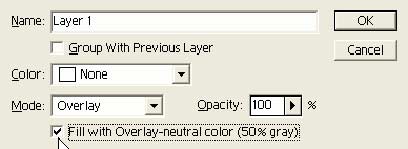
יצירת שכבה אפורה (צילום מסך)
הבהרה והכהייה
החוכמה שבשיטה זו טמונה בשיטת השילוב Overlay. שיטת שילוב זו מאפשרת להבהיר את השכבות שתחתיה באמצעות אפור בהיר מ-50%, ולהכהות אותן באמצעות אפור כהה מ-50%. ככל שהגוון יהיה בהיר יותר, ההבהרה תהיה משמעותית יותר. כך גם לגבי הכהייה. ככל שגוון האפור יהיה כהה יותר, השפעתו תורגש בצורה משמעותית. בחרו בכלי המכחול, באטימות של 10% ובצבע חזית לבן. כעת, ציירו בזהירות באמצעות מברשת מתאימה בצורתה ובגודלה, על גבי האיזורים שתרצו להבהיר. במקרים בהם תרצו להכהות איזורים אחרים, החליפו את צבע החזית לשחור, השאירו את האטימות על 10% וציירו עליהם באותה השכבה.
שימו לב כי על מנת ליצור אפקט מצטבר, יש לשחרר מדי פעם את לחצן העכבר. בנוסף, חשוב להקפיד על דיוק בקרבת קצוותיהם של אובייקטים, על מנת להימנע מהילות בלתי-רצויות.
במהלך העבודה ייתכנו "פיספוסים" כאלה ואחרים, כתוצאה מגודל המברשת, רכותה או סתם בגלל החלקת עכבר. התיקון בשיטת עבודה זו, קל ומהיר. שנו את צבע החזית לאפור נייטרלי, העלו את האטימות של כלי המכחול ל-100% וציירו על גבי האיזור הסורר. כל הבהרה או הכהייה שנוצרה באיזור זה, תבוטל לאלתר.
משחקי תאורה
השכבה האפורה מאפשרת ליצור אפקטים מיוחדים של תאורה ובזכות השימוש בשכבה, ניתן להזיז אותם למיקום אחר, לשנותם ולבצע אותם מחדש (אם צריך), ללא חשש וללא פגיעה בתמונה המקורית. אפקט חביב ביותר מושג בעזרת פילטר Render > Lens Flare. הוסיפו שכבה אפורה כפי שמפורט בעמוד הקודם, והפעילו את הפילטר. בחלון שיוצג, בחרו באפקט הרצוי, בעוצמת הבהירות הרצויה ואשרו את החלון. לאחר האישור, תוכלו להזיז את האפקט לכל מקום שתבחרו. האפור הוא בעצם שקוף. קסם, לא?
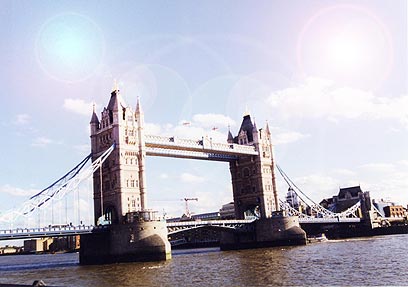
דוגמה: ה"טאואר" של לונדון עם שתי שמשות. בזכות השכבה האפורה
חידוד בעזרת שכבה אפורה
השימוש בשכבה לצורך חידוד התמונה מאפשר גמישות רבה ביישום החידוד על גבי התמונה. השכבה האפורה מסייעת בניטרול רעשים בלתי רצויים וכמובן, מאפשרת להוסיף מסיכה בה ניתן לבטל את החידוד ממקומות בהם הוא מיותר.
יצירת השכבה האפורה במקרה זה, שונה מהדוגמאות הקודמות. על מנת ליצור אותה יש לשכפל את השכבה המקורית ולהפעיל פילטר Other > High Pass. בחלון שייפתח, מומלץ לקבוע רדיוס בערך נמוך יחסית, בין 0.5 ל-2.5 פיקסלים, בהתאם לאופי התמונה ולרזולוציה. ככל שהרזולוציה גבוהה, כך גם ייגדל הרדיוס. לאחר אישור החלון, על מנת לוודא שהשכבה אפורה לחלוטין, ללא שאריות צבע כלשהן, הפעילו את הפקודה Image > Adjust > Desaturate.
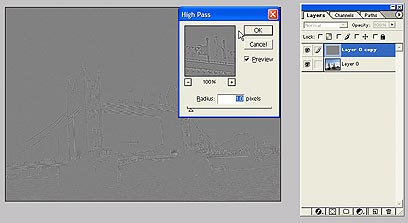
יצירת השכבה האפורה באמצעות פילטר High Pass
כעת, שנו את שיטת השילוב ל-Overlay. במקרה של חידוד, תוכלו לבחון גם שיטות שילוב נוספות:
בכל מקרה, תוכלו להיעזר במסיכה על מנת לנטרל את החידוד בחלקים מסויימים בתמונה. כמו כן, כדאי לנסות טכניקה נוספת. הפחיתו את אטימות השכבה ל-50% או פחות ואז, שכפלו אותה. אם יש צורך, שכפלו אותה פעם נוספת ונסו שיטות שילוב שונות ואחוזי אטימות שונים. האפקט המצטבר, עשוי להיות טוב יותר מזה המתקבל משכבה אחת בלבד.
פורסם בגיליון מרץ-אפריל של מגזין "זמן דיגיטלי", מגזין ברזולוציה גבוהה.
טיפול בצבע האפור באמצעות תוכנת פוטושופ, יכול לחולל פלאים בתיקוני בהירות, חידוד ומשחקי תאורה. ערן בורוכוב וטל ניניו מסבירים כיצד
ערן בורוכוב וטל ניניו, זמן דיגיטלי פורסם: 06.07.07, 15:53
כידוע, החיים אינם שחור-לבן, למרות שבפוטושופ יש לצבעים אלה לא מעט שימושים ולצידם, לא מעט יתרונות. הפעם נתעלם מהם ונעסוק בתחום האפור. כן, אותו צבע נייטרלי וחסר חשיבות לכאורה, הופך לקוסם אמיתי כאשר משתמשים בו לצורך תיקוני בהירות, משחקי תאורה או חידוד.
יצירת השכבה האפורה
הציגו את חלון השכבות, החזיקו מקש Alt ולחצו על כפתור יצירת שכבה חדשה שבתחתית חלון השכבות (Layers).פעולה זו תציג את חלון יצירת השכבה. בחלון זה, החליפו את שיטת השילוב מ-Normal ל-Overlay וסמנו את האפשרות Fill with Overlay-neutral Color 50% gray, שבתחתית החלון. לאחר אישור החלון, תוצג בחלון השכבות שכבה חדשה ואפורה. שיטת השילוב שנבחרה קובעת כי צבע זה יהפוך שקוף ולכן אינו נראה כעת:
יצירת שכבה אפורה (צילום מסך)
הבהרה והכהייה
החוכמה שבשיטה זו טמונה בשיטת השילוב Overlay. שיטת שילוב זו מאפשרת להבהיר את השכבות שתחתיה באמצעות אפור בהיר מ-50%, ולהכהות אותן באמצעות אפור כהה מ-50%. ככל שהגוון יהיה בהיר יותר, ההבהרה תהיה משמעותית יותר. כך גם לגבי הכהייה. ככל שגוון האפור יהיה כהה יותר, השפעתו תורגש בצורה משמעותית. בחרו בכלי המכחול, באטימות של 10% ובצבע חזית לבן. כעת, ציירו בזהירות באמצעות מברשת מתאימה בצורתה ובגודלה, על גבי האיזורים שתרצו להבהיר. במקרים בהם תרצו להכהות איזורים אחרים, החליפו את צבע החזית לשחור, השאירו את האטימות על 10% וציירו עליהם באותה השכבה.
שימו לב כי על מנת ליצור אפקט מצטבר, יש לשחרר מדי פעם את לחצן העכבר. בנוסף, חשוב להקפיד על דיוק בקרבת קצוותיהם של אובייקטים, על מנת להימנע מהילות בלתי-רצויות.
במהלך העבודה ייתכנו "פיספוסים" כאלה ואחרים, כתוצאה מגודל המברשת, רכותה או סתם בגלל החלקת עכבר. התיקון בשיטת עבודה זו, קל ומהיר. שנו את צבע החזית לאפור נייטרלי, העלו את האטימות של כלי המכחול ל-100% וציירו על גבי האיזור הסורר. כל הבהרה או הכהייה שנוצרה באיזור זה, תבוטל לאלתר.
משחקי תאורה
השכבה האפורה מאפשרת ליצור אפקטים מיוחדים של תאורה ובזכות השימוש בשכבה, ניתן להזיז אותם למיקום אחר, לשנותם ולבצע אותם מחדש (אם צריך), ללא חשש וללא פגיעה בתמונה המקורית. אפקט חביב ביותר מושג בעזרת פילטר Render > Lens Flare. הוסיפו שכבה אפורה כפי שמפורט בעמוד הקודם, והפעילו את הפילטר. בחלון שיוצג, בחרו באפקט הרצוי, בעוצמת הבהירות הרצויה ואשרו את החלון. לאחר האישור, תוכלו להזיז את האפקט לכל מקום שתבחרו. האפור הוא בעצם שקוף. קסם, לא?
דוגמה: ה"טאואר" של לונדון עם שתי שמשות. בזכות השכבה האפורה
חידוד בעזרת שכבה אפורה
השימוש בשכבה לצורך חידוד התמונה מאפשר גמישות רבה ביישום החידוד על גבי התמונה. השכבה האפורה מסייעת בניטרול רעשים בלתי רצויים וכמובן, מאפשרת להוסיף מסיכה בה ניתן לבטל את החידוד ממקומות בהם הוא מיותר.
יצירת השכבה האפורה במקרה זה, שונה מהדוגמאות הקודמות. על מנת ליצור אותה יש לשכפל את השכבה המקורית ולהפעיל פילטר Other > High Pass. בחלון שייפתח, מומלץ לקבוע רדיוס בערך נמוך יחסית, בין 0.5 ל-2.5 פיקסלים, בהתאם לאופי התמונה ולרזולוציה. ככל שהרזולוציה גבוהה, כך גם ייגדל הרדיוס. לאחר אישור החלון, על מנת לוודא שהשכבה אפורה לחלוטין, ללא שאריות צבע כלשהן, הפעילו את הפקודה Image > Adjust > Desaturate.
יצירת השכבה האפורה באמצעות פילטר High Pass
כעת, שנו את שיטת השילוב ל-Overlay. במקרה של חידוד, תוכלו לבחון גם שיטות שילוב נוספות:
- Soft Light - אפקט החידוד יהיה חלש יותר
- Hard Light - אפקט החידוד יהיה מודגש יותר. ייתכן שינוי מסויים בקונטרסט הכללי בתמונה
- Vivid Light - אפקט החידוד יהיה אגרסיבי למדי
בכל מקרה, תוכלו להיעזר במסיכה על מנת לנטרל את החידוד בחלקים מסויימים בתמונה. כמו כן, כדאי לנסות טכניקה נוספת. הפחיתו את אטימות השכבה ל-50% או פחות ואז, שכפלו אותה. אם יש צורך, שכפלו אותה פעם נוספת ונסו שיטות שילוב שונות ואחוזי אטימות שונים. האפקט המצטבר, עשוי להיות טוב יותר מזה המתקבל משכבה אחת בלבד.
פורסם בגיליון מרץ-אפריל של מגזין "זמן דיגיטלי", מגזין ברזולוציה גבוהה.