כללי מעשה במסך ששיקר לבעליו... מכאן ילמדו ויעשו!

  • הוסף לסימניות
  • #1
מעשה במסך שקרן!
ערב ראש השנה, התיישבתי על יד המחשב במטרה לאחל למכרי, חברי וידידי (כן, גם לכם חברי הפורום הפורה ומדהים בעולם), ברכת שנה טובה ומתוקה, חריפה ומרעננת...
ראיתי שהיו כאלו שלקחו בננה, מסיבות כאלו ואחרות, כתחליף לתפוח הנדוש והבנאלי (שנשאר מתוק מתמיד, וכמה שיהיה נדוש, תמיד בליל ראש השנה, כולם יאכלו אותו יותר משאר הסימנים... בדוק ;).

אמרתי לעצמי: "בטח עכשיו זה גם נכנס לטרנד לשים בננות... חחח... אני אהיה מקורי...".
התיישבתי וחיפשתי באתרי הסטוק-פוטוס תמונה של נענע... (השתמשתי עם משחק המילים בננה-נענע). מצאתי לעצמי תמונה מגניבה, של נענע בגידולה, הורדתי אותה, ומפה מתחיל הסיפור...

ראיתי שהתמונה יפה על רקע לבן, אז מבלי לצרוב אותה (לא חסר... הזמן קצר והמלאכה מרובה) פשוט שתלתי אותה בעיצוב שלי, ובכך התסיים לו עיצוב השנה המרעננת...
למחרת החג, אני מסתכל לתומי שוב על התמונה ששלחתי – הפעם ממחשב אחר, לתדהמתי אני מגלה קצוות אפורים בתמונה שהטמעתי בעיצוב.... תפסתי בראשי: "אבוי, המסך שלי לא מכויייל..."
התיישבתי לכייל את המסך, ולאחר הכיול המדוייק, גיליתי שמה שבעצם קרה, זה שהמסך היה כ"כ בהיר וקונטרסטי (בהתחלה זה נראה מגניב) שהוא פשוט הלבין את כל האפורים....
כמו"כ גיליתי שהיה במסך יותר מידי צבע אדום ממה שצריך....

שימו לב! ❤
כיילו את המסך שלכם, כדי שלא תפלו בפח של השקרן הזה...

לפעמים אנשים נוטים להבהיר את המסך יותר ממה שצריך (זה נראה מגניב וכו'... יש קונטרסט מדהים....) ואז נופלים לשק של אותו שקרן...

אני מעלה שוב את התמונה, רק בשביל שתראו לאיזה פח נפלתי....
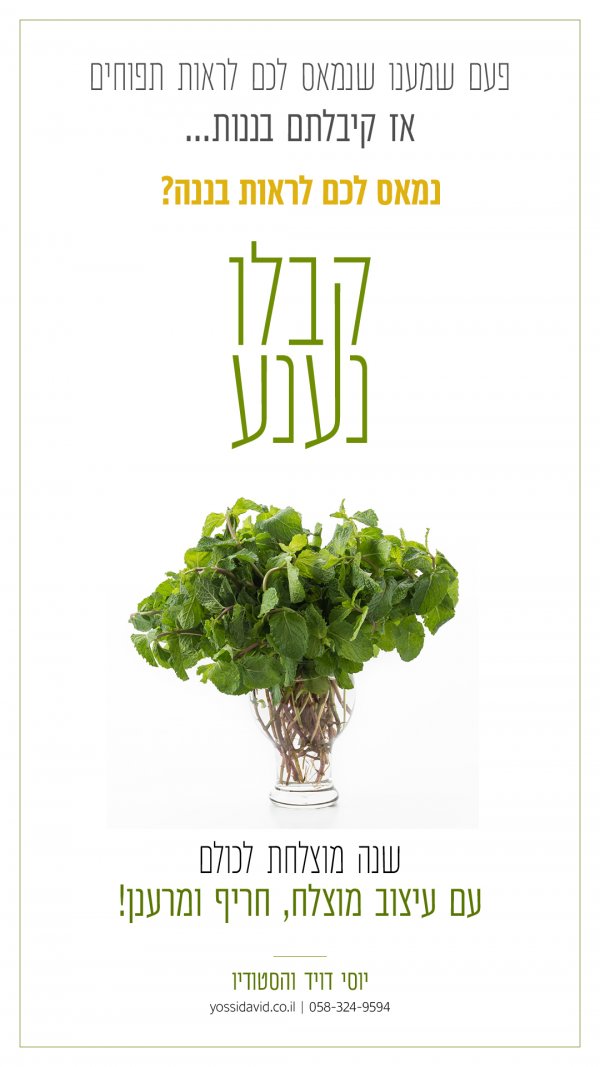
ברכת שנה טובה ראש השנה תשעט.jpg
 
  • הוסף לסימניות
  • #2
צירפתי פה מדריך לכיול המסך

מדריך זה יציג איך לכייל את מסך מחשב במערכת ווינדוס 8.1. שימו לב שהפעולות דומות גם במערכת ווינדוס 7.

הפעלת אשף הכיול
יש להיכנס לכפתור Start (אם אין אצלכם בקרו בקישור) > בשדה החיפוש לרשום calibrate display (כיול מסך או תצוגה) וללחוץ אנטר.

עוד דרך: לבצע קליק ימני על שטח ריק בשולחן העבודה > לבחור Personalize (אישיות) > לבחור Display (תצוגה). זה מופיע מצד שמאל או ימין.

מתחילים
אשף הכיול עובד בשיטה כזו:

בכל שלב תופיע תמונה עם 3 דוגמאות. הדוגמא האמצעית = המראה הכי טוב.

בשלב השני אתם מגדירים את התצוגה בכדי להגיע לאותו "מראה" כמו בדוגמא הטובה.

הגדרת Gamma
%D7%A2%D7%99%D7%92%D7%95%D7%9C%D7%99%D7%9D-Gamma.jpg


אחרי שלוחצים Next יש לבחור באמצעות "הסלידר" (צד שמאל) את המראה שהכי דומה לתמונה הקודמת.

%D7%A7%D7%91%D7%99%D7%A2%D7%AA-%D7%92%D7%9E%D7%94-%D7%97%D7%93%D7%A9-.jpg


שימו לב שהתצוגה הנכונה היא ללא נקודות שחורות באמצע! התמונה לא עלתה טוב לאתר.

בהירות מסך
בשלב הראשון אתם תראו תמונה של דוגמא של בהירות נכונה (התמונה האמצעית).

%D7%91%D7%94%D7%99%D7%A8%D7%95%D7%AA-%D7%9E%D7%A1%D7%9A-%D7%93%D7%95%D7%92%D7%9E%D7%90.jpg

בהירות מסך דוגמא

כעת אתם בוחרים את הבהירות הנכונה דרך לחצני המסך (לחצנים פיזיים). במסכים חדשים צריך בד"כ לשים על 55-60% בהירות. בישנים אולי קצת יותר.

%D7%A9%D7%99%D7%A0%D7%95%D7%99-%D7%91%D7%94%D7%99%D7%A8%D7%95%D7%AA-%D7%AA%D7%A6%D7%95%D7%92%D7%94-%D7%9B%D7%99%D7%95%D7%9C.jpg

שינוי בהירות תצוגה כיול

הגדרת ניגודיות Contrast
בדומה לשאר השלבים, בשלב הבא תמצאו 3 תמונות שהאמצעית מבניהן עם הניגודיות הטובה ביותר.

%D7%97%D7%93%D7%A9%D7%95%D7%AA-%D7%93%D7%95%D7%92%D7%9E%D7%90-3-%D7%AA%D7%9E%D7%95%D7%A0%D7%95%D7%AA.jpg

חדשות דוגמא 3 תמונות

לוחצים Next ובוחרים בהגדרות המסך עצמו (דרך הלחצנים) את הניגודיות המתאימה. במסכים חדשים בד"כ 60-70% (אצלי במסך MAG בן שנה 66%).

צבע אפור Gray
בשלב זה עליכם "להסיר" כל צבע מהתמונה האפורה.

בד"כ אין הרבה מה לשנות. רק ללחוץ Next. אם אצלכם יש צבע כלשהו, יש לשחק עם אחד הסלידרים על מנת להסירו.

%D7%94%D7%92%D7%93%D7%AA-%D7%A6%D7%91%D7%A2%D7%99%D7%9D.jpg

הגדרת צבע אפור

הגדרות חזות Text
בסיום אשף הכיול, יתחיל עוד אשף שעוזר לכוון את חדות הטקסט וקריאה.

1. בשלב הראשון אם יש ברשותכם 2 מסכים, תופיע תמונה ששואלת איזה מסך תרצו לכוון (תמונה בקישור).

מומלץ לכוון את 2 הצגים.

2. כעת עליכם לבחור את המראה הכי טוב לטקסט (לטעמכם) מבין כל הקוביות.

%D7%9B%D7%99%D7%95%D7%95%D7%9F-%D7%9E%D7%A8%D7%90%D7%94-%D7%98%D7%A7%D7%A1%D7%98.jpg

כיוון מראה טקסט
 
  • הוסף לסימניות
  • #3
יישר כח על המדריך המפורט!
אשמח אם יש למישהו את התהליך לווינדוס 10 בעברית,
גוגל נותן תהליך שונה מהגרסה שיש לי.
וגם המילה "כיול" לא מופיעה בחיפוש בכלל.
 
  • הוסף לסימניות
  • #5
תודה רבה!!
 
  • הוסף לסימניות
  • #6
קופצת על האשכול :)
אם ההדפסה יוצאת יותר כהה מהמסך,
זה אומר שעלי להבהיר את התצוגה או להכהות??
 
  • הוסף לסימניות
  • #8
אני גם בווינדוס 10 ולא מוצאת
מי יודע??
 
  • הוסף לסימניות
  • #9
אשמח גם לווינדוס 10 :)
 
  • הוסף לסימניות
  • #10
בוינדוס 10, המדריך די זהה
רק, שכדי להגיע לכיול המסך, צריך לבצע את הפעולות הבאות:

1. יש להכנס להגדרות וינדוס

1.jpg


2.
להכנס ל מערכת > תצוגה > צג > הגדרות תצוגה מתקדמות > מאפייני מתאם תצוגה > ניהול צבעים > ניהול צבעים > מתקדם > כפתור "כייל צג"

ומפה, המדריך כמו בוינדוס 7


בהצלחה!!!!
 
  • הוסף לסימניות
  • #11
@יוסי דויד - תודה רבה!

אם ההדפסה יוצאת יותר כהה מהמסך,
זה אומר שעלי להבהיר את התצוגה או להכהות??
דיברו על זה באשכולות אחרים ולא יצא לי ברור...
 
  • הוסף לסימניות
  • #12
התצוגה לא קשורה להדפסה, כי זה בא לידי ביטוי גם בהבדלים בין מסך למסך...

קודם כל, המסך חייב להיות מכוייל, לפי מה שוינדוס מחייבים, עם צבעים מדוייקים
אפילו אם זה לא זורח בשניה הראשונה, וזה נראה קצת חשוך, אבל מתרגלים ואח"כ קשה להתנתק מזה...

רק אחר כך באים לדפוס
מנסים לדייק בערכים כמה שיותר (אם מדובר במיתוג, אז להדפיס בדפוס מקצועי. או הכי מומלץ להשתמש ב Process Color Manual, ניתן לקנות באמזון)
עובדים עם CMYK

ואז מגיע השלב שבתי הדפוס מתחילים להיות אשמים...
לכן, מדפיסים עותק במכונה מקצועית, ובודקים
במקרה הצורך מבהירים את כל התמונה.
 

פרוגבוט

תוכן שיווקי
פרסומת

הצטרפות לניוזלטר

איזה כיף שהצטרפתם לניוזלטר שלנו!

מעכשיו, תהיו הראשונים לקבל את כל העדכונים, החדשות, ההפתעות בלעדיות, והתכנים הכי חמים שלנו בפרוג!

לוח מודעות

הפרק היומי

הפרק היומי! כל ערב פרק תהילים חדש. הצטרפו אלינו לקריאת תהילים משותפת!


תהילים פרק כה

אלְדָוִד אֵלֶיךָ יי נַפְשִׁי אֶשָּׂא:באֱלֹהַי בְּךָ בָטַחְתִּי אַל אֵבוֹשָׁה אַל יַעַלְצוּ אֹיְבַי לִי:גגַּם כָּל קוֶֹיךָ לֹא יֵבֹשׁוּ יֵבֹשׁוּ הַבּוֹגְדִים רֵיקָם:דדְּרָכֶיךָ יי הוֹדִיעֵנִי אֹרְחוֹתֶיךָ לַמְּדֵנִי:ההַדְרִיכֵנִי בַאֲמִתֶּךָ וְלַמְּדֵנִי כִּי אַתָּה אֱלֹהֵי יִשְׁעִי אוֹתְךָ קִוִּיתִי כָּל הַיּוֹם:וזְכֹר רַחֲמֶיךָ יי וַחֲסָדֶיךָ כִּי מֵעוֹלָם הֵמָּה:זחַטֹּאות נְעוּרַי וּפְשָׁעַי אַל תִּזְכֹּר כְּחַסְדְּךָ זְכָר לִי אַתָּה לְמַעַן טוּבְךָ יי:חטוֹב וְיָשָׁר יי עַל כֵּן יוֹרֶה חַטָּאִים בַּדָּרֶךְ:טיַדְרֵךְ עֲנָוִים בַּמִּשְׁפָּט וִילַמֵּד עֲנָוִים דַּרְכּוֹ:יכָּל אָרְחוֹת יי חֶסֶד וֶאֱמֶת לְנֹצְרֵי בְרִיתוֹ וְעֵדֹתָיו:יאלְמַעַן שִׁמְךָ יי וְסָלַחְתָּ לַעֲוֹנִי כִּי רַב הוּא:יבמִי זֶה הָאִישׁ יְרֵא יי יוֹרֶנּוּ בְּדֶרֶךְ יִבְחָר:יגנַפְשׁוֹ בְּטוֹב תָּלִין וְזַרְעוֹ יִירַשׁ אָרֶץ:ידסוֹד יי לִירֵאָיו וּבְרִיתוֹ לְהוֹדִיעָם:טועֵינַי תָּמִיד אֶל יי כִּי הוּא יוֹצִיא מֵרֶשֶׁת רַגְלָי:טזפְּנֵה אֵלַי וְחָנֵּנִי כִּי יָחִיד וְעָנִי אָנִי:יזצָרוֹת לְבָבִי הִרְחִיבוּ מִמְּצוּקוֹתַי הוֹצִיאֵנִי:יחרְאֵה עָנְיִי וַעֲמָלִי וְשָׂא לְכָל חַטֹּאותָי:יטרְאֵה אוֹיְבַי כִּי רָבּוּ וְשִׂנְאַת חָמָס שְׂנֵאוּנִי:כשָׁמְרָה נַפְשִׁי וְהַצִּילֵנִי אַל אֵבוֹשׁ כִּי חָסִיתִי בָךְ:כאתֹּם וָיֹשֶׁר יִצְּרוּנִי כִּי קִוִּיתִיךָ:כבפְּדֵה אֱלֹהִים אֶת יִשְׂרָאֵל מִכֹּל צָרוֹתָיו:
נקרא  2  פעמים
למעלה