הנושאים החמים


פורום לענייני מחשבים, תוכנות, אינטרנט, סינונים, שרתים, חומרה, רשתות, תקשורת ועוד.
מנהל הפורום: יעקב ויצמן
מנהל הפורום: יעקב ויצמן
כך תחיו בשלום עם הויסטה
 שולפים את הכלים וניגשים לפתור את הבעיות. מדריך הישרדות בעולם הויסטה | צלם: TheMarker
עייפים מהסרבול והכבדות של מערכת ההפעלה השנויה במחלוקת? קחו בחזרה את השליטה על ביצועי המחשב על ידי ביטולם של 12 המאפיינים המיותרים ביותר בחלונות ויסטה
12.09.08 | 13:25 IDG
Internet | Software | Microsoft
מאת לינקולן ספקטור
"האם באמת מומלץ להסיר את כל המאפיינים ברשימה באופן מיידי? הכל תלוי במחשב שלכם, בהרגלי העבודה ובטעמכם האישי"
מערכת ההפעלה ויסטה כוללת כמויות קוד עצומות - יותר מכל גרסה קודמת של חלונות אי פעם - וחלק ממנו פשוט אינו שימושי. הבשורות הרעות הן שכל הקוד המיותר הזה מאט את פעילותו של המחשב. הבשורות הטובות: אפשר לשפר את הביצועים באופן משמעותי על ידי הסרתם של מאפיינים לא נחוצים.
בחרתי תריסר מאפייני ויסטה אותם ניתן לכבות באופן מיידי. חלקם קישוטים גרפיים מיותרים שמאטים את הביצועים, בעוד אחרים הם יישומים אופציונאליים שזוללים זיכרון ללא סיבה מוצדקת. בין היתר, אתם עשויים למצוא כאן כלים שלמרות היותם שימושיים למדי, יש להם חלק משמעותי בעומס היתר המופעל על המחשב שלכם.
האם באמת מומלץ להסיר את כל המאפיינים ברשימה באופן מיידי? הכל תלוי במחשב שלכם, בהרגלי העבודה ובטעמכם האישי. על המחשב שלי כיביתי רק כשבעה, כיוון שלמרות שאף אחד מהמאפיינים להלן אינו נחוץ לפעילותה של ויסטה, חלקם בכל זאת נחמדים, והמחשב שברשותי מספיק מהיר כדי להתמודד איתם.
על מנת לא לקחת סיכונים מיותרים, זכרו ליצור נקודת שחזור לפני שאתם מתחילים במלאכת ההסרה. בצורה זו ניתן יהיה להחזיר במהירות את המחשב למצבו הנוכחי באם תחליטו ששינוי כזה או אחר אינו לטעמכם. על מנת לייצר נקודת שיחזור, לחצו על Start, הקלידו sysdm.cpl, ולחצו על Enter. כעת בחרו ב-System Protection, לחצו על Create, ופעלו לפי ההוראות.
<hr>1. סרגל הצד
"מיקרוסופט הכניסה שיפורים ויזואליים רבים תחת מטרייה טכנולוגית ושיווקית אחת ששמה אירו, המוסיפה מעט ערך מעשי והרבה קישוטים לממשק המשתמש של ויסטה. אולם, אם המחשב שלכם קורס תחת עומס המשימות, האירו יכול לגרום יותר נזק מאשר תועלת"
אתם משלמים מחיר כבד מבחינת ביצועים תמורת השעון האנלוגי, יישומון התמונות וערוץ חדשות ה-RSS שמרכיבים את סרגל הצד של חלונות (Windows Sidebar). כיבוי של היישום כולו ישפר באופן משמעותי את הביצועים, ובמיוחד את זמן האתחול. על מנת לעשות זאת, לחצו עם כפתור העכבר הימני על כל נקודה בסרגל, ובחרו ב-Close Sidebar. הסירו את הסימון מהתיבה "Start Sidebar when Windows starts", ולחצו על OK.
<hr>2. ממשק ה-Aero
 מיקרוסופט הכניסה שיפורים ויזואליים רבים תחת מטרייה טכנולוגית ושיווקית אחת ששמה אירו (Aero). בין השיפורים הללו ניתן למצוא את התמונות הממוזערות של החלונות הפתוחים המופיעות כאשר עוברים עם העכבר מעל סרגל המשימות, כמו גם את התצוגה התלת-ממדית אותה ניתן לקבל כאשר לוחצים על Windows-Tab. אירו מוסיף מעט ערך מעשי והרבה קישוטים לממשק המשתמש של ויסטה, ואני באופן אישי אוהב את זה.
עם זאת, אם המחשב שלכם קורס תחת עומס המשימות, אירו יכול לגרום יותר נזק מאשר תועלת. על מנת לכבות אותו, לחצו עם כפתור העכבר הימני על כל נקודה בשולחן העבודה, בחרו ב-Personalize, ולאחר מכן ב-Window Color and Appearance. בתיבת השיח שתופיע, לחצו על "Open classic appearance properties for more color options" (אם אתם לא רואים את האופציה הזו, המשמעות היא שאירו כבר כבוי). כעת בחרו ב-Windows Vista Basic ולחצו על OK.
<hr>3. קישוטי ממשק נוספים
ניתן לחסוך עוד קצת זמן מעבד על ידי כיבוי של חלק גדול מקישוטי הממשק של ויסטה שאינם קשורים ישירות לאירו. על מנת לראות את האפשרויות העומדות בפניכם, לחצו עם כפתור העכבר הימני על Computer, ובחרו ב-Properties. כעת לחצו על הקישור Advanced System Properties, בחרו בלשונית ה-Advanced, ולבסוף לחצו על כפתור ה-Settings הנמצא בתוך תיבת ה-Performance.
כעת אתם יכולים להסיר את כל האופציות הקיימות ברשימה על ידי בחירה ב-"Adjust for best performance", או לחילופין פשוט להסיר באופן פרטני כל מאפיין עליו אתם רוצים לוותר. אני למשל הסרתי את "Fade or slide menus into view", "Fade or slide ToolTips into view", "Show shadows under menus", ואת "Slide open combo boxes". את שאר המאפיינים השארתי על כנם.
<hr>4. שליטה מרחוק
אם אתם מריצים ויסטה-הום (בייסיק או פרימיום), אל תטרחו לכבות את המאפיין הזה, פשוט מכיוון שאין לכם אותו. לעומת זאת, אם אתם מריצים ויסטה ביזנס או Ultimate, יש ברשותכם מאפיין בשם Remote Assistance המאפשר שליטה על מחשב מרוחק - זהו כלי שימושי עבור אנשים שמספקים למשל תמיכה טכנית על בסיס קבוע לקרובי משפחה שגרים רחוק.
אם אתם לא נוהגים לספק תמיכה טכנית מרחוק, או אם אתם מעדיפים תוכנת שליטה של חברה אחרת, Remote Assistance הוא פשוט בזבוז של משאבים. על מנת להיפטר ממנו, הקליקו על Start, ובעזרת כפתור העכבר הימני לחצו על Computer ובחרו Properties. כעת לחצו על Remote Settings והסירו את הסימון מהתיבה "Allow Remote Assistance connections to this computer".
<hr>5. הדפסה דרך האינטרנט
יצא לכם אי פעם להדפיס מסמכים דרך האינטרנט? גם לי לא. לכן, מרבית הסיכויים שבכלל לא תרגישו בחסרונו של המאפיין Internet Printing Client. פתחו את לוח הבקרה Programs and Features ולחצו על "Turn Windows features on or off", זאת על מנת לפתוח תיבת-שיח בשם Windows Features. הרחיבו את החלק של Print Services והסירו את הסימון לצד Internet Printing Client. כעת לחצו על OK, והמתינו מספר דקות עד שהמערכת תבקש לבצע אתחול. בינתיים אתם מוזמנים לקרוא את שלושת הסעיפים הבאים, העוסקים גם הם באותה תיבת-שיח.
<hr>6. עבודה משותפת
אני דווקא אוהב את Meeting Space, תוכנת ה-P2P המובנית של חלונות לעבודה משותפת, המאפשרת לשתף ולעבוד במשותף על קבצים דרך הרשת. עם זאת, אין לי שום שימוש עבורה בחיי היומיום, וכך גם למרבית האנשים שאני מכיר. מסיבה זו החלטתי להסיר את המאפיין הזה - פשוט הסירו את הסימון לצד Windows Meeting Space בתיבת השיח Windows Features (ראו סעיף 5).
<hr>7. התוספות של Windows Ultimate
אחד הדברים הטובים ביותר אותם ניתן לעשות אך ורק במהדורת Ultimate של ויסטה הוא לכבות את כל אותם מאפיינים חסרי טעם שמיוחדים למהדורת ה-Ultimate. אני מתכוון, כמובן, ל-Ultimate Extras, סדרה של תוספים העומדים לרשות משתמשי Ultimate בלבד. אם לא שילמתם עבור הגרסה היקרה ביותר של ויסטה, התוספים המיותרים הללו אינם בעיה שלכם. אם לעומת זאת, רכשתם את מהדורת Ultimate, לחצו על Start, ולאחר מכן על All Programs, ולבסוף על Windows Update. כעת לחצו על View available updates על מנת לראות רשימה של כל הדברים חסרי הטעם אותם מעמידה מיקרוסופט באופן בלעדי לרשותם של האנשים ששילמו את הסכום המופרז ביותר עבור מערכת הפעלה מנופחת.
נכון לכתיבת שורות אלה, התוספות הללו כוללת משחק פוקר, כמה שיפורי BitLocker ו-EFS שכמעט אף אחד לא צריך, כמה קבצי אודיו, וכלי מוזר בשם Windows DreamScene שמאפשר לבזבז את משאבי המערכת היקרים על ידי שימוש בסרטון וידאו כטפט לשולחן העבודה. אם אי פעם מישהו יבקש ממני לעשות רשימה של הדרכים הכי חסרות טעם להאט את הפעולה של ויסטה, אין ספק שאתחיל עם DreamScene.
אתם יכולים לכבות את Windows Ultimate Extras באמצעות תיבת-השיח Windows Features (ראו סעיף 5). פשוט הסירו את הסימון לצד Windows Ultimate Extras.
<hr>8. מאפיינים שקשורים למחשבי-לוח
המחשב הנייד שלי הוא מחשב-לוח (tablet PC), ואני אוהב את המאפיינים של ויסטה המיועדים למחשבים מסוג זה - במיוחד את ה-Input Panel לכתיבה באמצעות הסטיילוס (עט אלקטרוני מיוחד). אבל אם אין לכם מחשב-לוח, המאפיינים הללו חסרי תועלת.
כיבוי מאפייני הלוח בוויסטה הוא תהליך דו-שלבי: תחילה, בתיבת-השיח Windows Features (פתיחת התיבה מוסברת בסעיף 5), הסירו את הסימון לצד Tablet PC Optional Components. כעת, על מנת לסיים את המלאכה, אתם זקוקים לחלון השירותים (Services). לחצו על Start, הקלידו את המילה services ולחצו על Enter. מצאו ולחצו לחיצה כפולה על Tablet PC Input Services. בתפריט "Startup type" בחרו Disabled, ולחצו על OK.
<hr>9. ReadyBoost
אם אתם לא עושים שימוש במאפיין ויסטה ידוע זה, שלכאורה מאפשר האצה של מהירות המערכת על ידי ניצול כונן פלאש להרחבת הזיכרון, אזי גם הוא מיותר עבורכם, שהרי עצם קיומו למעשה מאט את המחשב. על מנת לכבות את ReadyBoost יש להגיע לחלון השירותים - לחצו על כפתור ה-Start, הקלידו את המילה services, ולחצו על Enter. מצאו ולחצו לחיצה כפולה על ReadyBoost. בתפריט "Startup type" בחרו Disabled, ולחצו על OK.
<hr>10. קטלוג החיפוש
כאן יש התלבטות אמיתית. מצד אחד, כיבוי מאפיין הקיטלוג (indexing) של ויסטה יאט באופן קיצוני את תהליך החיפוש ויהפוך אותו מעניין של שניות לעניין של דקות ארוכות. מאידך, ויתור על מאפיין זה עשוי לשפר באופן משמעותי את ביצועי המערכת כולה.
במילים אחרות, כיבוי הקיטלוג הוא דבר כדאי מבחינת ביצועים רק את אתם לא מרבים לבצע חיפושי קבצים, או אם אתם משתמשים בכלי צד שלישי כגון Copernic Desktop או Google Desktop (מה שאומר שככל הנראה אתם מריצים שני תהליכי קיטלוג בו-זמנית, מה שמבזבז אפילו יותר משאבים). בכל מקרה, ניתן לכבות את תהליך הקיטלוג באופן הבא: לחצו על Start, הקלידו את המילה services ולחצו על Enter. מצאו לחצו לחיצה כפולה על Windows Search. בתפריט "Startup type" בחרו Disabled, ולחצו על OK.
<hr>11. קבצים לא מקוונים
אם אתם עובדים על קבצים המאוכסנים על שרת מרוחק כלשהו, ואתם לא רוצים להיות תלויים בזמינות של אותו שרת, מאפיין ה-Offline Files של ויסטה ביזנס ו-Ultimate הופך את החיים לקלים יותר על ידי כך שהוא מעתיק את הקבצים לדיסק המקומי, ודואג לסנכרנם תמידית.
כמובן שעבודה באופן כזה אינה מתאימה לכל אחד, וזו מן הסתם הסיבה בגללה מיקרוסופט לא כללה את Offline Files במהדורות ויסטה הום השונות. אבל אם יש ברשותכם ויסטה ביזנס או Ultimate, ואתם בכל זאת לא רוצים את Offline Files, ניתן לכבות אותו באופן הבא: לחצו על Start, הקלידו את המילה services ולחצו על Enter. מצאו ולחצו לחיצה כפולה על Offline Files. בתפריט "Startup type", בחרו Disabled ולחצו על OK.
<hr>12. שירות דיווח התקלות של חלונות
בכל פעם שמערכת חלונות מזהה תקלה, בין אם זה בתהליך שלה עצמה או של תוכנת צד שלישי, היא מציעה לשלוח דו"ח למיקרוסופט בנושא. באופן תיאורטי, פעולה כזו עשויה לסייע לחברה לאתר בעיות במערכת ההפעלה, אבל בפועל, רוב הסיכויים שהדו"ח שלכם יזכה להתעלמות מוחלטת, יחד עם דוחות של מיליוני משתמשים אחרים. במילים אחרות, אתם מבזבזים משאבי מערכת יקרים על מאפיין שלא מועיל לאיש.
על מנת לנטרל את השירות המיותר הזה, פעלו באופן הבא: לחצו על Start, הקלידו את המילה services, ולחצו על Enter. כעת מצאו ולחצו לחיצה כפולה על Windows Error Reporting Service. בתפריט "Startup type", בחרו Disabled ולחצו על OK.
<hr>UAC: ברכה או קללה?
אחד המאפיינים הכי שנויים במחלוקת של ויסטה הוא ה-User Account Control, שמנסה להגן על המחשב מפני תוכנות זדוניות על ידי כך שהוא מכריח את המשתמש לאשר מדי פעם פעולות כאלה ואחרות. עבור חלק מהאנשים, זהו מטרד לא רצוי אותו יש לבטל, בעוד אחרים מרוצים מרמת האבטחה המשופרת.
למרות שלא הייתי מרחיק לכת עד כדי הכנסתו של UAC לאותה קטגוריה כמו שאר המאפיינים המיותרים והבזבזניים שלעיל, אני בהחלט יכול להבין למה חלק מהמשתמשים היו מעדיפים לכבות אותו, או לפחות לצמצם למינימום את ההתנהגות המטרידה שלו. עבור טיפים אודות כיצד ניתן לאלף את מאפיין ה-UAC, אתם מוזמנים להציץ בכתבה הבאה מתוך האתר PC World.
http://it.themarker.com/tmit/article/4436
שולפים את הכלים וניגשים לפתור את הבעיות. מדריך הישרדות בעולם הויסטה | צלם: TheMarkerעייפים מהסרבול והכבדות של מערכת ההפעלה השנויה במחלוקת? קחו בחזרה את השליטה על ביצועי המחשב על ידי ביטולם של 12 המאפיינים המיותרים ביותר בחלונות ויסטה
12.09.08 | 13:25 IDG
Internet | Software | Microsoft
מאת לינקולן ספקטור
"האם באמת מומלץ להסיר את כל המאפיינים ברשימה באופן מיידי? הכל תלוי במחשב שלכם, בהרגלי העבודה ובטעמכם האישי"
מערכת ההפעלה ויסטה כוללת כמויות קוד עצומות - יותר מכל גרסה קודמת של חלונות אי פעם - וחלק ממנו פשוט אינו שימושי. הבשורות הרעות הן שכל הקוד המיותר הזה מאט את פעילותו של המחשב. הבשורות הטובות: אפשר לשפר את הביצועים באופן משמעותי על ידי הסרתם של מאפיינים לא נחוצים.
בחרתי תריסר מאפייני ויסטה אותם ניתן לכבות באופן מיידי. חלקם קישוטים גרפיים מיותרים שמאטים את הביצועים, בעוד אחרים הם יישומים אופציונאליים שזוללים זיכרון ללא סיבה מוצדקת. בין היתר, אתם עשויים למצוא כאן כלים שלמרות היותם שימושיים למדי, יש להם חלק משמעותי בעומס היתר המופעל על המחשב שלכם.
האם באמת מומלץ להסיר את כל המאפיינים ברשימה באופן מיידי? הכל תלוי במחשב שלכם, בהרגלי העבודה ובטעמכם האישי. על המחשב שלי כיביתי רק כשבעה, כיוון שלמרות שאף אחד מהמאפיינים להלן אינו נחוץ לפעילותה של ויסטה, חלקם בכל זאת נחמדים, והמחשב שברשותי מספיק מהיר כדי להתמודד איתם.
על מנת לא לקחת סיכונים מיותרים, זכרו ליצור נקודת שחזור לפני שאתם מתחילים במלאכת ההסרה. בצורה זו ניתן יהיה להחזיר במהירות את המחשב למצבו הנוכחי באם תחליטו ששינוי כזה או אחר אינו לטעמכם. על מנת לייצר נקודת שיחזור, לחצו על Start, הקלידו sysdm.cpl, ולחצו על Enter. כעת בחרו ב-System Protection, לחצו על Create, ופעלו לפי ההוראות.
<hr>1. סרגל הצד
"מיקרוסופט הכניסה שיפורים ויזואליים רבים תחת מטרייה טכנולוגית ושיווקית אחת ששמה אירו, המוסיפה מעט ערך מעשי והרבה קישוטים לממשק המשתמש של ויסטה. אולם, אם המחשב שלכם קורס תחת עומס המשימות, האירו יכול לגרום יותר נזק מאשר תועלת"
אתם משלמים מחיר כבד מבחינת ביצועים תמורת השעון האנלוגי, יישומון התמונות וערוץ חדשות ה-RSS שמרכיבים את סרגל הצד של חלונות (Windows Sidebar). כיבוי של היישום כולו ישפר באופן משמעותי את הביצועים, ובמיוחד את זמן האתחול. על מנת לעשות זאת, לחצו עם כפתור העכבר הימני על כל נקודה בסרגל, ובחרו ב-Close Sidebar. הסירו את הסימון מהתיבה "Start Sidebar when Windows starts", ולחצו על OK.
<hr>2. ממשק ה-Aero
עם זאת, אם המחשב שלכם קורס תחת עומס המשימות, אירו יכול לגרום יותר נזק מאשר תועלת. על מנת לכבות אותו, לחצו עם כפתור העכבר הימני על כל נקודה בשולחן העבודה, בחרו ב-Personalize, ולאחר מכן ב-Window Color and Appearance. בתיבת השיח שתופיע, לחצו על "Open classic appearance properties for more color options" (אם אתם לא רואים את האופציה הזו, המשמעות היא שאירו כבר כבוי). כעת בחרו ב-Windows Vista Basic ולחצו על OK.
<hr>3. קישוטי ממשק נוספים
ניתן לחסוך עוד קצת זמן מעבד על ידי כיבוי של חלק גדול מקישוטי הממשק של ויסטה שאינם קשורים ישירות לאירו. על מנת לראות את האפשרויות העומדות בפניכם, לחצו עם כפתור העכבר הימני על Computer, ובחרו ב-Properties. כעת לחצו על הקישור Advanced System Properties, בחרו בלשונית ה-Advanced, ולבסוף לחצו על כפתור ה-Settings הנמצא בתוך תיבת ה-Performance.
כעת אתם יכולים להסיר את כל האופציות הקיימות ברשימה על ידי בחירה ב-"Adjust for best performance", או לחילופין פשוט להסיר באופן פרטני כל מאפיין עליו אתם רוצים לוותר. אני למשל הסרתי את "Fade or slide menus into view", "Fade or slide ToolTips into view", "Show shadows under menus", ואת "Slide open combo boxes". את שאר המאפיינים השארתי על כנם.
<hr>4. שליטה מרחוק
אם אתם מריצים ויסטה-הום (בייסיק או פרימיום), אל תטרחו לכבות את המאפיין הזה, פשוט מכיוון שאין לכם אותו. לעומת זאת, אם אתם מריצים ויסטה ביזנס או Ultimate, יש ברשותכם מאפיין בשם Remote Assistance המאפשר שליטה על מחשב מרוחק - זהו כלי שימושי עבור אנשים שמספקים למשל תמיכה טכנית על בסיס קבוע לקרובי משפחה שגרים רחוק.
אם אתם לא נוהגים לספק תמיכה טכנית מרחוק, או אם אתם מעדיפים תוכנת שליטה של חברה אחרת, Remote Assistance הוא פשוט בזבוז של משאבים. על מנת להיפטר ממנו, הקליקו על Start, ובעזרת כפתור העכבר הימני לחצו על Computer ובחרו Properties. כעת לחצו על Remote Settings והסירו את הסימון מהתיבה "Allow Remote Assistance connections to this computer".
<hr>5. הדפסה דרך האינטרנט
יצא לכם אי פעם להדפיס מסמכים דרך האינטרנט? גם לי לא. לכן, מרבית הסיכויים שבכלל לא תרגישו בחסרונו של המאפיין Internet Printing Client. פתחו את לוח הבקרה Programs and Features ולחצו על "Turn Windows features on or off", זאת על מנת לפתוח תיבת-שיח בשם Windows Features. הרחיבו את החלק של Print Services והסירו את הסימון לצד Internet Printing Client. כעת לחצו על OK, והמתינו מספר דקות עד שהמערכת תבקש לבצע אתחול. בינתיים אתם מוזמנים לקרוא את שלושת הסעיפים הבאים, העוסקים גם הם באותה תיבת-שיח.
<hr>6. עבודה משותפת
אני דווקא אוהב את Meeting Space, תוכנת ה-P2P המובנית של חלונות לעבודה משותפת, המאפשרת לשתף ולעבוד במשותף על קבצים דרך הרשת. עם זאת, אין לי שום שימוש עבורה בחיי היומיום, וכך גם למרבית האנשים שאני מכיר. מסיבה זו החלטתי להסיר את המאפיין הזה - פשוט הסירו את הסימון לצד Windows Meeting Space בתיבת השיח Windows Features (ראו סעיף 5).
<hr>7. התוספות של Windows Ultimate
אחד הדברים הטובים ביותר אותם ניתן לעשות אך ורק במהדורת Ultimate של ויסטה הוא לכבות את כל אותם מאפיינים חסרי טעם שמיוחדים למהדורת ה-Ultimate. אני מתכוון, כמובן, ל-Ultimate Extras, סדרה של תוספים העומדים לרשות משתמשי Ultimate בלבד. אם לא שילמתם עבור הגרסה היקרה ביותר של ויסטה, התוספים המיותרים הללו אינם בעיה שלכם. אם לעומת זאת, רכשתם את מהדורת Ultimate, לחצו על Start, ולאחר מכן על All Programs, ולבסוף על Windows Update. כעת לחצו על View available updates על מנת לראות רשימה של כל הדברים חסרי הטעם אותם מעמידה מיקרוסופט באופן בלעדי לרשותם של האנשים ששילמו את הסכום המופרז ביותר עבור מערכת הפעלה מנופחת.
נכון לכתיבת שורות אלה, התוספות הללו כוללת משחק פוקר, כמה שיפורי BitLocker ו-EFS שכמעט אף אחד לא צריך, כמה קבצי אודיו, וכלי מוזר בשם Windows DreamScene שמאפשר לבזבז את משאבי המערכת היקרים על ידי שימוש בסרטון וידאו כטפט לשולחן העבודה. אם אי פעם מישהו יבקש ממני לעשות רשימה של הדרכים הכי חסרות טעם להאט את הפעולה של ויסטה, אין ספק שאתחיל עם DreamScene.
אתם יכולים לכבות את Windows Ultimate Extras באמצעות תיבת-השיח Windows Features (ראו סעיף 5). פשוט הסירו את הסימון לצד Windows Ultimate Extras.
<hr>8. מאפיינים שקשורים למחשבי-לוח
המחשב הנייד שלי הוא מחשב-לוח (tablet PC), ואני אוהב את המאפיינים של ויסטה המיועדים למחשבים מסוג זה - במיוחד את ה-Input Panel לכתיבה באמצעות הסטיילוס (עט אלקטרוני מיוחד). אבל אם אין לכם מחשב-לוח, המאפיינים הללו חסרי תועלת.
כיבוי מאפייני הלוח בוויסטה הוא תהליך דו-שלבי: תחילה, בתיבת-השיח Windows Features (פתיחת התיבה מוסברת בסעיף 5), הסירו את הסימון לצד Tablet PC Optional Components. כעת, על מנת לסיים את המלאכה, אתם זקוקים לחלון השירותים (Services). לחצו על Start, הקלידו את המילה services ולחצו על Enter. מצאו ולחצו לחיצה כפולה על Tablet PC Input Services. בתפריט "Startup type" בחרו Disabled, ולחצו על OK.
<hr>9. ReadyBoost
אם אתם לא עושים שימוש במאפיין ויסטה ידוע זה, שלכאורה מאפשר האצה של מהירות המערכת על ידי ניצול כונן פלאש להרחבת הזיכרון, אזי גם הוא מיותר עבורכם, שהרי עצם קיומו למעשה מאט את המחשב. על מנת לכבות את ReadyBoost יש להגיע לחלון השירותים - לחצו על כפתור ה-Start, הקלידו את המילה services, ולחצו על Enter. מצאו ולחצו לחיצה כפולה על ReadyBoost. בתפריט "Startup type" בחרו Disabled, ולחצו על OK.
<hr>10. קטלוג החיפוש
כאן יש התלבטות אמיתית. מצד אחד, כיבוי מאפיין הקיטלוג (indexing) של ויסטה יאט באופן קיצוני את תהליך החיפוש ויהפוך אותו מעניין של שניות לעניין של דקות ארוכות. מאידך, ויתור על מאפיין זה עשוי לשפר באופן משמעותי את ביצועי המערכת כולה.
במילים אחרות, כיבוי הקיטלוג הוא דבר כדאי מבחינת ביצועים רק את אתם לא מרבים לבצע חיפושי קבצים, או אם אתם משתמשים בכלי צד שלישי כגון Copernic Desktop או Google Desktop (מה שאומר שככל הנראה אתם מריצים שני תהליכי קיטלוג בו-זמנית, מה שמבזבז אפילו יותר משאבים). בכל מקרה, ניתן לכבות את תהליך הקיטלוג באופן הבא: לחצו על Start, הקלידו את המילה services ולחצו על Enter. מצאו לחצו לחיצה כפולה על Windows Search. בתפריט "Startup type" בחרו Disabled, ולחצו על OK.
<hr>11. קבצים לא מקוונים
אם אתם עובדים על קבצים המאוכסנים על שרת מרוחק כלשהו, ואתם לא רוצים להיות תלויים בזמינות של אותו שרת, מאפיין ה-Offline Files של ויסטה ביזנס ו-Ultimate הופך את החיים לקלים יותר על ידי כך שהוא מעתיק את הקבצים לדיסק המקומי, ודואג לסנכרנם תמידית.
כמובן שעבודה באופן כזה אינה מתאימה לכל אחד, וזו מן הסתם הסיבה בגללה מיקרוסופט לא כללה את Offline Files במהדורות ויסטה הום השונות. אבל אם יש ברשותכם ויסטה ביזנס או Ultimate, ואתם בכל זאת לא רוצים את Offline Files, ניתן לכבות אותו באופן הבא: לחצו על Start, הקלידו את המילה services ולחצו על Enter. מצאו ולחצו לחיצה כפולה על Offline Files. בתפריט "Startup type", בחרו Disabled ולחצו על OK.
<hr>12. שירות דיווח התקלות של חלונות
בכל פעם שמערכת חלונות מזהה תקלה, בין אם זה בתהליך שלה עצמה או של תוכנת צד שלישי, היא מציעה לשלוח דו"ח למיקרוסופט בנושא. באופן תיאורטי, פעולה כזו עשויה לסייע לחברה לאתר בעיות במערכת ההפעלה, אבל בפועל, רוב הסיכויים שהדו"ח שלכם יזכה להתעלמות מוחלטת, יחד עם דוחות של מיליוני משתמשים אחרים. במילים אחרות, אתם מבזבזים משאבי מערכת יקרים על מאפיין שלא מועיל לאיש.
על מנת לנטרל את השירות המיותר הזה, פעלו באופן הבא: לחצו על Start, הקלידו את המילה services, ולחצו על Enter. כעת מצאו ולחצו לחיצה כפולה על Windows Error Reporting Service. בתפריט "Startup type", בחרו Disabled ולחצו על OK.
<hr>UAC: ברכה או קללה?
אחד המאפיינים הכי שנויים במחלוקת של ויסטה הוא ה-User Account Control, שמנסה להגן על המחשב מפני תוכנות זדוניות על ידי כך שהוא מכריח את המשתמש לאשר מדי פעם פעולות כאלה ואחרות. עבור חלק מהאנשים, זהו מטרד לא רצוי אותו יש לבטל, בעוד אחרים מרוצים מרמת האבטחה המשופרת.
למרות שלא הייתי מרחיק לכת עד כדי הכנסתו של UAC לאותה קטגוריה כמו שאר המאפיינים המיותרים והבזבזניים שלעיל, אני בהחלט יכול להבין למה חלק מהמשתמשים היו מעדיפים לכבות אותו, או לפחות לצמצם למינימום את ההתנהגות המטרידה שלו. עבור טיפים אודות כיצד ניתן לאלף את מאפיין ה-UAC, אתם מוזמנים להציץ בכתבה הבאה מתוך האתר PC World.
http://it.themarker.com/tmit/article/4436

עשרה טיפים ל-Gmail
רבים משתמשים בשירות הדואר של גוגל מבלי לנצל את מלוא העוצמה הגלומה בו. עבור אלו מכם שנמצאים במצב הזה, ליקטנו ובחרנו את עשרת הטיפים השימושיים ביותר ל-Gmail
שוקי גלילי
<style>P{margin:0;} UL{margin-bottom:0;margin-top:0;margin-right: 16; padding-right:0;} OL{margin-bottom:0;margin-top:0;margin-right: 32; padding-right:0;} H3.pHeader {margin-bottom:3px;COLOR: #192862;font-size: 16px;font-weight: bold;margin-top:0px;} P.pHeader {margin-bottom:3px;COLOR: #192862;font-size: 16px;font-weight: bold;}</style><script>var agt=navigator.userAgent.toLowerCase();var is_major = parseInt(navigator.appVersion);var is_ie = ((agt.indexOf("msie") != -1) && (agt.indexOf("opera") == -1));var is_ie5 = (is_ie && (is_major == 4) && (agt.indexOf("msie 5.0")!=-1) ); function txt_link(type,url,urlAtts) { switch (type){ case 'external' : if( urlAtts != '' ) {var x = window.open(unescape(url),'newWin',urlAtts)} else {document.location = unescape(url);} break; case 'article' : urlStr = '/articles/0,7340,L-to_replace,00.html';url=urlStr.replace('to_replace',url); if( urlAtts == '' || !urlAtts) {document.location = url;} else {var x = window.open(url,'newWin',urlAtts)} break; case 'yaan' : urlStr = '/yaan/0,7340,L-to_replace,00.html';url=urlStr.replace('to_replace',url); if( urlAtts == '' || !urlAtts) {document.location = url;} else {var x = window.open(url,'newWin',urlAtts)} break; case 'category' : urlStr = '/home/0,7340,L-to_replace,00.html'; url=urlStr.replace('to_replace',url); if( urlAtts == '' || !urlAtts) {document.location = url;} else {var x = window.open(url,'newWin',urlAtts)} break; } } function setDbLinkCategory(url) {eval(unescape(url));}</script>כש-Gmail יצא לדרך באפריל 2004, הוא היה שירות דואר בסיסי ופשוט שגולת הכותרת שלו הייתה נפח התיבה העצום לשעתו של גיגהבייט אחד. הרבה השתנה מאז ונפח התיבה, שגדל פי שבעה, הוא אולי מהדברים הפחות גדולים שקרו לשירות.
אם אתם חושבים לעבור להשתמש ב-Gmail, או כבר משתמשים בו אבל מרגישים שיכולתם להפיק ממנו יותר, הכתבה הזו מיועדת לכם.
שימוש בתוויות
ב-Gmail לא ניתן ליצור תיקיות דואר חדשות מעבר לשמונה התיקיות הבסיסיות (דואר נכנס, דואר יוצא וכו'), שגם הן אינן תיקיות במובן הרגיל. במקום זה ניתן להוסיף להודעות תוויות (Labels) שמאפשרות למיין ולהציג אותן בצורה נוחה בעת הצורך.
תוכלו "לסמן" בתווית ו/או ליצור תוויות חדשות מתוך כל הודעת דואר, מהתפריט More Options - New label, או פעולות נוספות, תווית חדשה. באותו אופן תוכלו גם לסמן קבוצת הודעות ולהוסיף לכולן אותה תווית.
כדי לנהל את רשימת התוויות שלכם תוכלו להיכנס ל-Settings - Labels (הגדרות, תוויות) או להקליק על Edit Labels (ערוך תוויות) בתחתית הטור השמאלי של הממשק. מאותה מסגרת תוכלו גם לשלוט בצבעי התוויות.
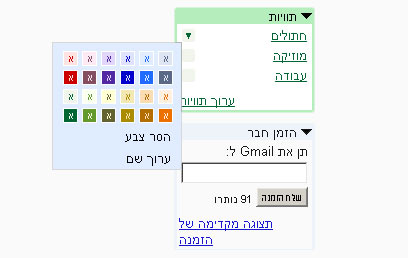
שימו לב שאתם יכולים להוסיף מספר תוויות לכל הודעה, כדי להציג הודעות בפילוחים שונים בצורה נוחה.
יצירת פילטרים
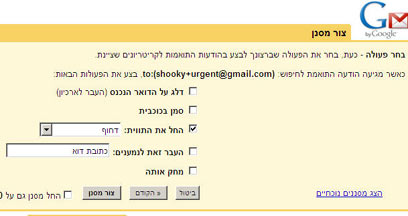
כדי ליצור פילטר חדש הקליקו על הקישור Create a Filter (צור מסנן) בחלק העליון של החלון, מימין לכפתורי החיפוש. הזינו את התנאים הרצויים - למשל: ממי ההודעה התקבלה, מילים שהיא כוללת וכו' - והקליקו על Next או 'הבא'. בחלון הבא תוכלו לבחור בפעולות שאתם רוצים לבצע על ההודעה.
כדי להיכנס לרשימת הכללים שכבר יצרתם הקליקו על Settings - Filters (הגדרות, מסננים).
אינספור כתובות לתיבה אחת
Gmail תומך בתכונה שרק חלק מספקי האינטרנט תומכים בה בשירותי הדואר שלהם: Plus Addressing. העיקרון פשוט: בנוסף הכתובת הרגילה שלכם (נגיד: <לא ניתן לפרסם מיילים באופן פומבי>) תוכלו ליצור כתובות ייחודיות על-ידי הוספת תווים לשם שלכם עם הסימן "+". למשל:
shooky+<לא ניתן לפרסם מיילים באופן פומבי>
shooky+<לא ניתן לפרסם מיילים באופן פומבי>
shooky+<לא ניתן לפרסם מיילים באופן פומבי>
המילה או צירוף התווים שמימין לסימן הפלוס יכולים להיות כל מה שתבחרו ואין מגבלה על מספר הכתובות הייחודיות שתצרו באופן כזה.
בכתובות הייחודיות תוכלו להשתמש בצירוף עם פילטרים כדי להעניק להן טיפול מיוחד. לדוגמא, להעביר העתק של הודעות שקשורות לעבודה לתיבת הדואר של מקום העבודה; או להוסיף תווית "דחוף" להודעות שזקוקות למענה מהיר.
איך מוסיפים חתימה אישית להודעות
פשוט מאד: נכנסים ל-Settings - General (כללי, חתימות), גוללים עד לחלק "Signature" ושם מזינים את הפרטים האישיים שלכם. מכאן והלאה הם יופיעו בסוף כל הודעה שתשלחו (אל תשכחו לגלול עד סוף הדף ולבחור Save Changes, שמור שינויים). שימו לב שעליכם ליישר את שורות החתימה לימין לפני משלוח ההודעה, כי כברירת מחדל הן יהיו מיושרות לשמאל.
איך למצוא בקלות הודעות
אחד היתרונות הגדולים של Gmail - שלא במפתיע - הם כלי החיפוש שהשירות מציע. תוכלו, בכל זמן, לבצע חיפוש פשוט משורת החיפוש שמופיעה בראש הדף ליד הלוגו. מעט ימינה, לצד כפתורי החיפוש, תמצאו את הקישור Show search options (הצג אפשרויות חיפוש), שיוביל אתכם ל"חיפוש מתקדם", הכולל כמה אפשרויות נוחות לסנן את התוצאות.
אבל העוצמה האמיתית מתגלה כשמשתמשים ב"Query Words", ביטויים פשוטים שאפשר להוסיף לחיפוש כדי לייעל אותו. לדוגמא, נניח שקיבלתם הודעה עם קובץ PDF במהלך החודש (ספטמבר), מחקתם אותה וכעת אתם רוצים למצוא אותה. החיפוש יראה כך: in:trash filename df after:2008/8/31
דוגמאות נוספות ל-Query Words בהן ניתן להשתמש: label:work כדי לחפש רק הודעות עם התווית work.
has:attachment כדי לחפש רק הודעות עם קבצים מצורפים.
הצעת מחירsubject: כדי לחפש הודעות שהצירוף "הצעת מחיר" הופיע בכותרת שלהן.
is:unread כדי לחפש רק הודעות שלא נקראו.
רשימה מלאה של Query Words ואפשרויות השימוש בהן אפשר למצוא כאן.
ייבוא כתובות מאאוטלוק
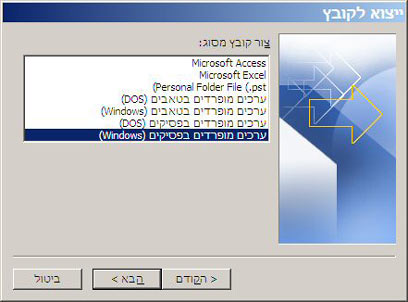
כדי לייבא את ספר הכתובות שלכם מתוכנת אאוטלוק, עליכם לייצא אותו תחילה לקובץ בפורמט CSV. היכנסו לתפריט קובץ / ייבוא וייצוא, בחרו בייצוא לקובץ ואז בערכים מופרדים בפסיקים (Windows). הקליקו על הבא, העניקו שם לקובץ ושמרו אותו.
כעת, היכנסו ל-Gmail, הקליקו על הקישור Contacts (אנשי קשר) בטור השמאלי, מתחת לתיקיות. בחלון שמופיע הקליקו על Import או ייבוא (למעלה מימין על המסגרת הכחולה). הקליקו על Browse או עיין כדי לאתר את קובץ ה-CSV שלכם. לבסוף, הקליקו על Import (למטה משמאל, מוקף באדום בתמונה).
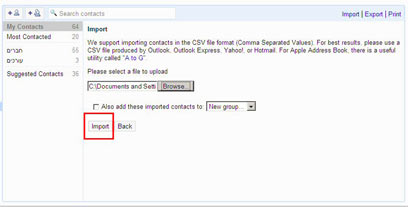
שימו לב ש-Gmail ייבא בצורה כזו גם את קבוצות אנשי הקשר שיצרתם באאוטלוק. בחלון הייבוא יש לכם אפשרות לבחור לאיזו קבוצה קיימת ב-Gmail להוסיף אותם ו/או ליצור קבוצה חדשה במיוחד לשם כך.
לבדוק דואר בלי דפדפן
רבים מעדיפים להמשיך ולהשתמש בלקוחות דואר כמו אאוטלוק, משום שאינם אוהבים את הצורך להפעיל דפדפן ולגלוש לתיבת ה-Gmail כדי לדעת אם קיבלו הודעות חדשות או לא. כדי לפתור את הבעיה הזו בדיוק פיתחה גוגל את Gmail Notifier, יישומון קטנטן שמספק הודעות על דואר חדש.
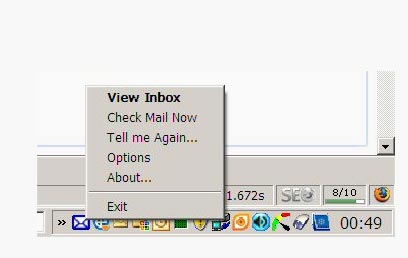
ה-Notifier משבץ אייקון ב"מגש המערכת" (שורת האייקונים הקטנים בתחתית המסך, ליד השעון), ומספק ממנו גישה מהירה לתיבה שלכם ולמידע עליה. הוא גם יציג לכם התראות בפינת המסך על דואר חדש, בדומה קצת לאאוטלוק. השימוש פשוט מאד - דקה להוריד ולהתקין ומשם כבר תסתדרו בקלות. הכתובת להורדה: http://toolbar.google.com/gmail-helper.
שימוש בקיצורי מקשים
Gmail תומך בהרבה קיצורי מקשים שיכולים להיות שימושיים ונוחים מאד. כדי להפעיל את התכונה היכנסו ל-Settings - General (הגדרות, כללי) וסמנו את האופציה Keyboard Shortcuts on, או "קיצורי דרך בלוח המקשים מופעלים".
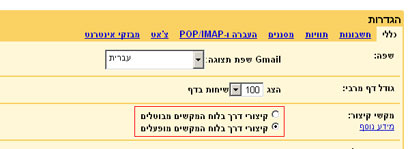
הקליקו על הקישור Learn More (מעט שמאלה) כדי לראות רשימה של כל קיצורי המקשים. השימושיים ביותר לדעתנו:
C צור הודעה חדשה.
K עבור להודעה הבאה.
J עבור להודעה הקודמת.
! העבר לתיבת הספאם.
R השב (Reply).
F העבר (Forward).
Tab ואז Enter שלח.
G ואז C לך לרשימת הקשרים (Contacts).
קיבלתם הודעה באמצע כתיבת הודעה?
זה מסוג הדברים המעצבנים שקורים, ואנחנו מתעצבנים עד שמתברר שהפתרון היה מתחת לאפנו כל הזמן: אתם באמצע כתיבת הודעה ב-Gmail, ופתאום רואים שקיבלתם הודעה חדשה. אם תצאו מההודעה שאתם כותבים היא תימחק. אז מה תעשו - תסיימו לכתוב בחיפזון כדי לרוץ ולבדוק מה קיבלתם? שומרים יוצאים ואז חוזרים?
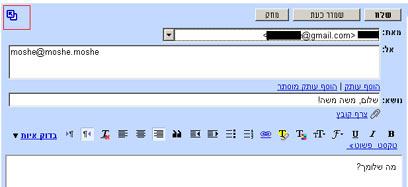
יש פתרון פשוט יותר: בפינה הימנית העליונה של מסגרת ההודעה יש כפתור קטן ועליו חץ אלכסוני (מוקף באדום בתמונה). הקליקו עליו. ההודעה שאתם כותבים תיפתח בחלון חדש, ואתם תעברו חזרה לתיבת הדואר הנכנס.
להעלים הודעות לא מעניינות
אם אתם רשומים לכל מיני קבוצות דיוור, ב-Google groups או בשירותים אחרים, אתם בוודאי מכירים את הבעיה: גם אם חלק מהשיחות שמתנהלות מעניינות אתכם, אלו שלא עלולות להיות ארוכות ולסתום לכם את התיבה.
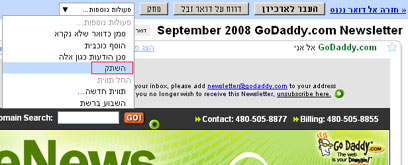
הפתרון: נכנסים ל"שיחה" שלא מעניינת אתכם, פותחים את התפריט More actions (פעולות נוספות) ובוחרים ב-Mute(השתק). מעכשיו הודעות אחרות מהקבוצה יגיעו לתיבה שלכם, אבל תגובות המשך לשיחה המשעממת לא יופיעו. כדי לראות אותן בכל זאת הקלידו בשורת החיפוש is:muted והקישו Enter.
רבים משתמשים בשירות הדואר של גוגל מבלי לנצל את מלוא העוצמה הגלומה בו. עבור אלו מכם שנמצאים במצב הזה, ליקטנו ובחרנו את עשרת הטיפים השימושיים ביותר ל-Gmail
שוקי גלילי
<style>P{margin:0;} UL{margin-bottom:0;margin-top:0;margin-right: 16; padding-right:0;} OL{margin-bottom:0;margin-top:0;margin-right: 32; padding-right:0;} H3.pHeader {margin-bottom:3px;COLOR: #192862;font-size: 16px;font-weight: bold;margin-top:0px;} P.pHeader {margin-bottom:3px;COLOR: #192862;font-size: 16px;font-weight: bold;}</style><script>var agt=navigator.userAgent.toLowerCase();var is_major = parseInt(navigator.appVersion);var is_ie = ((agt.indexOf("msie") != -1) && (agt.indexOf("opera") == -1));var is_ie5 = (is_ie && (is_major == 4) && (agt.indexOf("msie 5.0")!=-1) ); function txt_link(type,url,urlAtts) { switch (type){ case 'external' : if( urlAtts != '' ) {var x = window.open(unescape(url),'newWin',urlAtts)} else {document.location = unescape(url);} break; case 'article' : urlStr = '/articles/0,7340,L-to_replace,00.html';url=urlStr.replace('to_replace',url); if( urlAtts == '' || !urlAtts) {document.location = url;} else {var x = window.open(url,'newWin',urlAtts)} break; case 'yaan' : urlStr = '/yaan/0,7340,L-to_replace,00.html';url=urlStr.replace('to_replace',url); if( urlAtts == '' || !urlAtts) {document.location = url;} else {var x = window.open(url,'newWin',urlAtts)} break; case 'category' : urlStr = '/home/0,7340,L-to_replace,00.html'; url=urlStr.replace('to_replace',url); if( urlAtts == '' || !urlAtts) {document.location = url;} else {var x = window.open(url,'newWin',urlAtts)} break; } } function setDbLinkCategory(url) {eval(unescape(url));}</script>כש-Gmail יצא לדרך באפריל 2004, הוא היה שירות דואר בסיסי ופשוט שגולת הכותרת שלו הייתה נפח התיבה העצום לשעתו של גיגהבייט אחד. הרבה השתנה מאז ונפח התיבה, שגדל פי שבעה, הוא אולי מהדברים הפחות גדולים שקרו לשירות.
אם אתם חושבים לעבור להשתמש ב-Gmail, או כבר משתמשים בו אבל מרגישים שיכולתם להפיק ממנו יותר, הכתבה הזו מיועדת לכם.
שימוש בתוויות
ב-Gmail לא ניתן ליצור תיקיות דואר חדשות מעבר לשמונה התיקיות הבסיסיות (דואר נכנס, דואר יוצא וכו'), שגם הן אינן תיקיות במובן הרגיל. במקום זה ניתן להוסיף להודעות תוויות (Labels) שמאפשרות למיין ולהציג אותן בצורה נוחה בעת הצורך.
תוכלו "לסמן" בתווית ו/או ליצור תוויות חדשות מתוך כל הודעת דואר, מהתפריט More Options - New label, או פעולות נוספות, תווית חדשה. באותו אופן תוכלו גם לסמן קבוצת הודעות ולהוסיף לכולן אותה תווית.
כדי לנהל את רשימת התוויות שלכם תוכלו להיכנס ל-Settings - Labels (הגדרות, תוויות) או להקליק על Edit Labels (ערוך תוויות) בתחתית הטור השמאלי של הממשק. מאותה מסגרת תוכלו גם לשלוט בצבעי התוויות.
שימו לב שאתם יכולים להוסיף מספר תוויות לכל הודעה, כדי להציג הודעות בפילוחים שונים בצורה נוחה.
יצירת פילטרים
<table style="width: 268px; table-layout: fixed;" dir="rtl" border="0" cellpadding="0" cellspacing="0"> <tbody><tr><td colspan="3">
</td></tr></tbody></table>
אחד הכלים החשובים ביותר של Gmail היא מערכת הפילטרים, שפעולתה דומה למנגנון ה"כללים" (Rules) של אאוטלוק ושירותי דואר אחרים. תוכלו להשתמש בפילטרים כדי לבצע פעולות אוטומטיות על הדואר שאתם מקבלים, למשל: להוסיף תוויות, להעביר לנמען דואר אחר (או לתיבה אחרת שבבעלותכם), למחוק, וכו'. </td></tr></tbody></table>
כדי ליצור פילטר חדש הקליקו על הקישור Create a Filter (צור מסנן) בחלק העליון של החלון, מימין לכפתורי החיפוש. הזינו את התנאים הרצויים - למשל: ממי ההודעה התקבלה, מילים שהיא כוללת וכו' - והקליקו על Next או 'הבא'. בחלון הבא תוכלו לבחור בפעולות שאתם רוצים לבצע על ההודעה.
כדי להיכנס לרשימת הכללים שכבר יצרתם הקליקו על Settings - Filters (הגדרות, מסננים).
אינספור כתובות לתיבה אחת
Gmail תומך בתכונה שרק חלק מספקי האינטרנט תומכים בה בשירותי הדואר שלהם: Plus Addressing. העיקרון פשוט: בנוסף הכתובת הרגילה שלכם (נגיד: <לא ניתן לפרסם מיילים באופן פומבי>) תוכלו ליצור כתובות ייחודיות על-ידי הוספת תווים לשם שלכם עם הסימן "+". למשל:
shooky+<לא ניתן לפרסם מיילים באופן פומבי>
shooky+<לא ניתן לפרסם מיילים באופן פומבי>
shooky+<לא ניתן לפרסם מיילים באופן פומבי>
המילה או צירוף התווים שמימין לסימן הפלוס יכולים להיות כל מה שתבחרו ואין מגבלה על מספר הכתובות הייחודיות שתצרו באופן כזה.
בכתובות הייחודיות תוכלו להשתמש בצירוף עם פילטרים כדי להעניק להן טיפול מיוחד. לדוגמא, להעביר העתק של הודעות שקשורות לעבודה לתיבת הדואר של מקום העבודה; או להוסיף תווית "דחוף" להודעות שזקוקות למענה מהיר.
איך מוסיפים חתימה אישית להודעות
פשוט מאד: נכנסים ל-Settings - General (כללי, חתימות), גוללים עד לחלק "Signature" ושם מזינים את הפרטים האישיים שלכם. מכאן והלאה הם יופיעו בסוף כל הודעה שתשלחו (אל תשכחו לגלול עד סוף הדף ולבחור Save Changes, שמור שינויים). שימו לב שעליכם ליישר את שורות החתימה לימין לפני משלוח ההודעה, כי כברירת מחדל הן יהיו מיושרות לשמאל.
איך למצוא בקלות הודעות
אחד היתרונות הגדולים של Gmail - שלא במפתיע - הם כלי החיפוש שהשירות מציע. תוכלו, בכל זמן, לבצע חיפוש פשוט משורת החיפוש שמופיעה בראש הדף ליד הלוגו. מעט ימינה, לצד כפתורי החיפוש, תמצאו את הקישור Show search options (הצג אפשרויות חיפוש), שיוביל אתכם ל"חיפוש מתקדם", הכולל כמה אפשרויות נוחות לסנן את התוצאות.
אבל העוצמה האמיתית מתגלה כשמשתמשים ב"Query Words", ביטויים פשוטים שאפשר להוסיף לחיפוש כדי לייעל אותו. לדוגמא, נניח שקיבלתם הודעה עם קובץ PDF במהלך החודש (ספטמבר), מחקתם אותה וכעת אתם רוצים למצוא אותה. החיפוש יראה כך: in:trash filename
df after:2008/8/31דוגמאות נוספות ל-Query Words בהן ניתן להשתמש: label:work כדי לחפש רק הודעות עם התווית work.
has:attachment כדי לחפש רק הודעות עם קבצים מצורפים.
הצעת מחירsubject: כדי לחפש הודעות שהצירוף "הצעת מחיר" הופיע בכותרת שלהן.
is:unread כדי לחפש רק הודעות שלא נקראו.
רשימה מלאה של Query Words ואפשרויות השימוש בהן אפשר למצוא כאן.
ייבוא כתובות מאאוטלוק
כדי לייבא את ספר הכתובות שלכם מתוכנת אאוטלוק, עליכם לייצא אותו תחילה לקובץ בפורמט CSV. היכנסו לתפריט קובץ / ייבוא וייצוא, בחרו בייצוא לקובץ ואז בערכים מופרדים בפסיקים (Windows). הקליקו על הבא, העניקו שם לקובץ ושמרו אותו.
כעת, היכנסו ל-Gmail, הקליקו על הקישור Contacts (אנשי קשר) בטור השמאלי, מתחת לתיקיות. בחלון שמופיע הקליקו על Import או ייבוא (למעלה מימין על המסגרת הכחולה). הקליקו על Browse או עיין כדי לאתר את קובץ ה-CSV שלכם. לבסוף, הקליקו על Import (למטה משמאל, מוקף באדום בתמונה).
שימו לב ש-Gmail ייבא בצורה כזו גם את קבוצות אנשי הקשר שיצרתם באאוטלוק. בחלון הייבוא יש לכם אפשרות לבחור לאיזו קבוצה קיימת ב-Gmail להוסיף אותם ו/או ליצור קבוצה חדשה במיוחד לשם כך.
לבדוק דואר בלי דפדפן
רבים מעדיפים להמשיך ולהשתמש בלקוחות דואר כמו אאוטלוק, משום שאינם אוהבים את הצורך להפעיל דפדפן ולגלוש לתיבת ה-Gmail כדי לדעת אם קיבלו הודעות חדשות או לא. כדי לפתור את הבעיה הזו בדיוק פיתחה גוגל את Gmail Notifier, יישומון קטנטן שמספק הודעות על דואר חדש.
ה-Notifier משבץ אייקון ב"מגש המערכת" (שורת האייקונים הקטנים בתחתית המסך, ליד השעון), ומספק ממנו גישה מהירה לתיבה שלכם ולמידע עליה. הוא גם יציג לכם התראות בפינת המסך על דואר חדש, בדומה קצת לאאוטלוק. השימוש פשוט מאד - דקה להוריד ולהתקין ומשם כבר תסתדרו בקלות. הכתובת להורדה: http://toolbar.google.com/gmail-helper.
שימוש בקיצורי מקשים
Gmail תומך בהרבה קיצורי מקשים שיכולים להיות שימושיים ונוחים מאד. כדי להפעיל את התכונה היכנסו ל-Settings - General (הגדרות, כללי) וסמנו את האופציה Keyboard Shortcuts on, או "קיצורי דרך בלוח המקשים מופעלים".
הקליקו על הקישור Learn More (מעט שמאלה) כדי לראות רשימה של כל קיצורי המקשים. השימושיים ביותר לדעתנו:
C צור הודעה חדשה.
K עבור להודעה הבאה.
J עבור להודעה הקודמת.
! העבר לתיבת הספאם.
R השב (Reply).
F העבר (Forward).
Tab ואז Enter שלח.
G ואז C לך לרשימת הקשרים (Contacts).
קיבלתם הודעה באמצע כתיבת הודעה?
זה מסוג הדברים המעצבנים שקורים, ואנחנו מתעצבנים עד שמתברר שהפתרון היה מתחת לאפנו כל הזמן: אתם באמצע כתיבת הודעה ב-Gmail, ופתאום רואים שקיבלתם הודעה חדשה. אם תצאו מההודעה שאתם כותבים היא תימחק. אז מה תעשו - תסיימו לכתוב בחיפזון כדי לרוץ ולבדוק מה קיבלתם? שומרים יוצאים ואז חוזרים?
יש פתרון פשוט יותר: בפינה הימנית העליונה של מסגרת ההודעה יש כפתור קטן ועליו חץ אלכסוני (מוקף באדום בתמונה). הקליקו עליו. ההודעה שאתם כותבים תיפתח בחלון חדש, ואתם תעברו חזרה לתיבת הדואר הנכנס.
להעלים הודעות לא מעניינות
אם אתם רשומים לכל מיני קבוצות דיוור, ב-Google groups או בשירותים אחרים, אתם בוודאי מכירים את הבעיה: גם אם חלק מהשיחות שמתנהלות מעניינות אתכם, אלו שלא עלולות להיות ארוכות ולסתום לכם את התיבה.
הפתרון: נכנסים ל"שיחה" שלא מעניינת אתכם, פותחים את התפריט More actions (פעולות נוספות) ובוחרים ב-Mute(השתק). מעכשיו הודעות אחרות מהקבוצה יגיעו לתיבה שלכם, אבל תגובות המשך לשיחה המשעממת לא יופיעו. כדי לראות אותן בכל זאת הקלידו בשורת החיפוש is:muted והקישו Enter.
מומלץ?
אני רוצה להוריד גרסת ניסיון ואני לא יודעת מה אני צריכה לבחור:
<TABLE dir=ltr cellSpacing=0><TBODY><TR><TD>ESET Smart Security(Microsoft ® Windows® Vista/XP/2000 - 32bit)
version: 3.0.650, size: 19,1 MB</TD></TR><TR><TD>Download
ESET Smart Security (Microsoft ® Windows® Vista/XP/2000 - 64bit)
version: 3.0.650, size: 20,6 MB</TD></TR><TR><TD>Download
ESET NOD32 Antivirus 3.0 (Microsoft ® Windows® Vista/XP/2000 - 32bit)
version: 3.0.650, size: 19,5 MB</TD></TR><TR><TD>Download
ESET NOD32 Antivirus 3.0 (Microsoft ® Windows® Vista/XP/2000 - 64bit)
version: 3.0.650, size: 20,7 MB</TD></TR><TR><TD><SCRIPT><!--D(["mb","Download\u003c/a\u003e\u003c/div\u003e\u003ch3\u003eESET NOD32 Antivirus (Windows NT/2000/2003/XP/Vista, 32/64-bit)\u003c/h3\u003eversion: 2.70.39, size: 11.80 MB\u003c/td\u003e\n \u003c/tr\u003e\n \u003ctr\u003e\u003ctd\u003e\u003cdiv\u003e\u003ca href\u003d\"http://download.eset.com/eval/win/v2/ne98enst.exe\" target\u003d\"_blank\" onclick\u003d\"return top.js.OpenExtLink(window,event,this)\"\u003eDownload\u003c/a\u003e\u003c/div\u003e\u003ch3\u003eESET NOD32 Antivirus (Windows 95/98/ME)\u003c/h3\u003eversion: 2.70.39, size: 10.97 MB\u003c/td\u003e\n \u003c/tr\u003e\n \u003c/table\u003e\n \u003cp align\u003d\"right\" dir\u003d\"rtl\"\u003e\u003ca href\u003d\"http://www.nod32.co.il\" target\u003d\"_blank\" onclick\u003d\"return top.js.OpenExtLink(window,event,this)\"\u003eאתר מכירות של ESET Antivirus NOD32 בישראל\u003c/a\u003e\u003c/p\u003e\n \u003c/div\u003e\n \n",0]);D(["ce"]);//--></SCRIPT>Download
ESET NOD32 Antivirus (Windows NT/2000/2003/XP/Vista, 32/64-bit)
version: 2.70.39, size: 11.80 MB</TD></TR><TR><TD>Download
ESET NOD32 Antivirus (Windows 95/98/ME)
version: 2.70.39, size: 10.97 MB</TD></TR></TBODY></TABLE>
תודה מראש!
אני רוצה להוריד גרסת ניסיון ואני לא יודעת מה אני צריכה לבחור:
<TABLE dir=ltr cellSpacing=0><TBODY><TR><TD>ESET Smart Security(Microsoft ® Windows® Vista/XP/2000 - 32bit)
version: 3.0.650, size: 19,1 MB</TD></TR><TR><TD>Download
ESET Smart Security (Microsoft ® Windows® Vista/XP/2000 - 64bit)
version: 3.0.650, size: 20,6 MB</TD></TR><TR><TD>Download
ESET NOD32 Antivirus 3.0 (Microsoft ® Windows® Vista/XP/2000 - 32bit)
version: 3.0.650, size: 19,5 MB</TD></TR><TR><TD>Download
ESET NOD32 Antivirus 3.0 (Microsoft ® Windows® Vista/XP/2000 - 64bit)
version: 3.0.650, size: 20,7 MB</TD></TR><TR><TD><SCRIPT><!--D(["mb","Download\u003c/a\u003e\u003c/div\u003e\u003ch3\u003eESET NOD32 Antivirus (Windows NT/2000/2003/XP/Vista, 32/64-bit)\u003c/h3\u003eversion: 2.70.39, size: 11.80 MB\u003c/td\u003e\n \u003c/tr\u003e\n \u003ctr\u003e\u003ctd\u003e\u003cdiv\u003e\u003ca href\u003d\"http://download.eset.com/eval/win/v2/ne98enst.exe\" target\u003d\"_blank\" onclick\u003d\"return top.js.OpenExtLink(window,event,this)\"\u003eDownload\u003c/a\u003e\u003c/div\u003e\u003ch3\u003eESET NOD32 Antivirus (Windows 95/98/ME)\u003c/h3\u003eversion: 2.70.39, size: 10.97 MB\u003c/td\u003e\n \u003c/tr\u003e\n \u003c/table\u003e\n \u003cp align\u003d\"right\" dir\u003d\"rtl\"\u003e\u003ca href\u003d\"http://www.nod32.co.il\" target\u003d\"_blank\" onclick\u003d\"return top.js.OpenExtLink(window,event,this)\"\u003eאתר מכירות של ESET Antivirus NOD32 בישראל\u003c/a\u003e\u003c/p\u003e\n \u003c/div\u003e\n \n",0]);D(["ce"]);//--></SCRIPT>Download
ESET NOD32 Antivirus (Windows NT/2000/2003/XP/Vista, 32/64-bit)
version: 2.70.39, size: 11.80 MB</TD></TR><TR><TD>Download
ESET NOD32 Antivirus (Windows 95/98/ME)
version: 2.70.39, size: 10.97 MB</TD></TR></TBODY></TABLE>
תודה מראש!

צ'ט ועוד תכונות חדשות ב-Gmail בעברית
למעלה משנתיים לאחר שהושקה הגירסה העברית לשירות הדואר של גוגל, מיישרים בישראל קו עם הגירסה האנגלית ומוספים שלל תכונות לתיבת הדואר: צ'ט, צביעת תוויות, סילוק פורצים מהדוא"ל ועוד
אהוד קינן
<style>P{margin:0;} UL{margin-bottom:0;margin-top:0;margin-right: 16; padding-right:0;} OL{margin-bottom:0;margin-top:0;margin-right: 32; padding-right:0;} H3.pHeader {margin-bottom:3px;COLOR: #192862;font-size: 16px;font-weight: bold;margin-top:0px;} P.pHeader {margin-bottom:3px;COLOR: #192862;font-size: 16px;font-weight: bold;}</style><script>var agt=navigator.userAgent.toLowerCase();var is_major = parseInt(navigator.appVersion);var is_ie = ((agt.indexOf("msie") != -1) && (agt.indexOf("opera") == -1));var is_ie5 = (is_ie && (is_major == 4) && (agt.indexOf("msie 5.0")!=-1) ); function txt_link(type,url,urlAtts) { switch (type){ case 'external' : if( urlAtts != '' ) {var x = window.open(unescape(url),'newWin',urlAtts)} else {document.location = unescape(url);} break; case 'article' : urlStr = '/articles/0,7340,L-to_replace,00.html';url=urlStr.replace('to_replace',url); if( urlAtts == '' || !urlAtts) {document.location = url;} else {var x = window.open(url,'newWin',urlAtts)} break; case 'yaan' : urlStr = '/yaan/0,7340,L-to_replace,00.html';url=urlStr.replace('to_replace',url); if( urlAtts == '' || !urlAtts) {document.location = url;} else {var x = window.open(url,'newWin',urlAtts)} break; case 'category' : urlStr = '/home/0,7340,L-to_replace,00.html'; url=urlStr.replace('to_replace',url); if( urlAtts == '' || !urlAtts) {document.location = url;} else {var x = window.open(url,'newWin',urlAtts)} break; } } function setDbLinkCategory(url) {eval(unescape(url));}</script>גוגל שידרגה הלילה (ד') את שירות הדואר Gmail בגירסתו העברית, ושילבה בו את תוכנת הצ'אט google talk וכן תכונות נוספות שהיו זמינות בגירסה האנגלית ובגירסאות בשפות זרות נוספות. התכונות החדשות יהיו זמינות לכל בעלי תיבות ב-gmail, וכן באוניברסיטאות וארגונים אחרים שעושים שימוש בטכנולוגיה של gmail על השרתים שלהם.
את תהליך הגיור הובילו במרכז הפיתוח הישראלי של גוגל והוא נעשה בשיתוף עם מרכז פיתוח נוספים בעולם, כך מספר פרופ' יוסי מטיאס, מנהל מרכז המו"פ של גוגל בתל אביב. מטיאס מסרב לומר כמה משתמשים ישראלים יש לשירות הדואר שלהם, וכן לא חושף מה שיעור המשתמשים בגירסה העברית לעומת גירסאות אחרות.
שירות הדואר של גוגל הוצג בגירסה עברית לפני למעלה משנתיים, ומאז לא שודרג. זאת כאשר לשירות בגירסתו האנגלית, ובשפות אחרות התווספו תכונות רבות. נעם בן חיים,
מנהל מוצר בגוגל ישראל, ציין כי הפידבק של הגולשים, אותו הוא קורא בין השאר בבלוגים, הביא את החברה לתת עדיפות עליונה לגיור התכונות החדשות בשירות. בן חיים אחראי על תחום הגיורים ומוצרי גוגל בעברית ובערבית.
צ'ט, צביעת תוויות וסילוק פורצים מהדוא"ל
מעתה, ניתן לקיים גם בגירסה העברית צ'ט עם חבר אחד או יותר בכל דפדפן ללא צורך להוריד תוכנה ייעודית. בצ'ט המשולב בתיבה אין בעיית כיווניות, והטקסטים הנכתבים בעברית מיושרים לצד ימין. שילוב של טקסטים עבריים ואנגליים פועל בצורה תקינה.
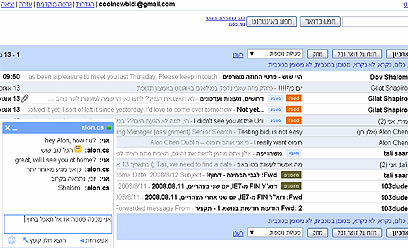
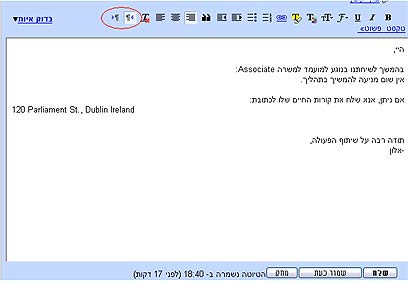
מעבר לכך, הוספו (לגירסאות בכל השפות) כפתורי כיווניות לחלון כתיבת דואר חדש, כך שאפשר לכתוב דואר בעברית, או עברית משולבת עם אנגלית, בלי שהמשפטים ייצאו מבולגנים, וכן ניהול נוח ויעיל יותר של רשימת אנשי הקשר.
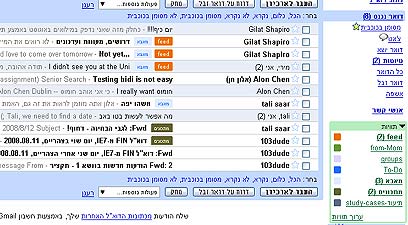
עוד נוספה אפשרות לצבוע את תוויות (השיטה של גוגל למיון מכתבים במקום תיקיות) - וזאת על מנת למיין באופן חזותי את המכתבים בתיבות הדואר. בתחתית חלון הדוא"ל תמצאו קישור שיציג את חמש הכניסות האחרונות לתיבת הדוא"ל שלכם - כולל כתובות IP. כך תוכלו לדעת אם מישהו חדר לכם לתיבה, ולסלק אותו ממנה. כמו כן, אם נכסתם לתיבה במחשב כלשהו (למשל, אצל חברים) ושכחתם לצאת תוכלו לסלק את עצמכם ולא לחשוש שחבריכם או אנשים זרים ייכנסו לכם לתיבה.
תכונות עתידיות? ככל שיותיר הזמן
התרגום כמעט מלא. בגירסה האנגלית של גוגל נוספו לפני מספר חודשים מספר אפשרויות נסיוניות בהן אייקונים חדשים לסימון מיילים חשובים (כוכבים), מעבר בין הודעות בתנועת עכבר, "הפסקת Gmail" למכורים ועוד, אותן לא תרגמו. בן חיים מסביר כי מדובר בתכונות מהירות שנוספו לשם בדיקה בגירסה האנגלית בלבד, וכאשר ייצאו מהניסוי יפעלו לתרגם אותן.
אך האם בעקבות יישור הקו הזה, התרגום מעתה והלאה יתאם לקצב של הוספת תכונות חדשות? מטיאס חזר על המנטרה של מנהלי הסניף הישראלי של החברה, לפיה השאיפה היא לתרגם כמה שיותר מוצרים וכמה שיותר תכונות. מטיאס ציין כי gmail נמצאת בעדיפות גבוהה, אך סייג והוסיף כי לחברה משימות תרגום ופיתוח רבות נוספות.
למעלה משנתיים לאחר שהושקה הגירסה העברית לשירות הדואר של גוגל, מיישרים בישראל קו עם הגירסה האנגלית ומוספים שלל תכונות לתיבת הדואר: צ'ט, צביעת תוויות, סילוק פורצים מהדוא"ל ועוד
אהוד קינן
<style>P{margin:0;} UL{margin-bottom:0;margin-top:0;margin-right: 16; padding-right:0;} OL{margin-bottom:0;margin-top:0;margin-right: 32; padding-right:0;} H3.pHeader {margin-bottom:3px;COLOR: #192862;font-size: 16px;font-weight: bold;margin-top:0px;} P.pHeader {margin-bottom:3px;COLOR: #192862;font-size: 16px;font-weight: bold;}</style><script>var agt=navigator.userAgent.toLowerCase();var is_major = parseInt(navigator.appVersion);var is_ie = ((agt.indexOf("msie") != -1) && (agt.indexOf("opera") == -1));var is_ie5 = (is_ie && (is_major == 4) && (agt.indexOf("msie 5.0")!=-1) ); function txt_link(type,url,urlAtts) { switch (type){ case 'external' : if( urlAtts != '' ) {var x = window.open(unescape(url),'newWin',urlAtts)} else {document.location = unescape(url);} break; case 'article' : urlStr = '/articles/0,7340,L-to_replace,00.html';url=urlStr.replace('to_replace',url); if( urlAtts == '' || !urlAtts) {document.location = url;} else {var x = window.open(url,'newWin',urlAtts)} break; case 'yaan' : urlStr = '/yaan/0,7340,L-to_replace,00.html';url=urlStr.replace('to_replace',url); if( urlAtts == '' || !urlAtts) {document.location = url;} else {var x = window.open(url,'newWin',urlAtts)} break; case 'category' : urlStr = '/home/0,7340,L-to_replace,00.html'; url=urlStr.replace('to_replace',url); if( urlAtts == '' || !urlAtts) {document.location = url;} else {var x = window.open(url,'newWin',urlAtts)} break; } } function setDbLinkCategory(url) {eval(unescape(url));}</script>גוגל שידרגה הלילה (ד') את שירות הדואר Gmail בגירסתו העברית, ושילבה בו את תוכנת הצ'אט google talk וכן תכונות נוספות שהיו זמינות בגירסה האנגלית ובגירסאות בשפות זרות נוספות. התכונות החדשות יהיו זמינות לכל בעלי תיבות ב-gmail, וכן באוניברסיטאות וארגונים אחרים שעושים שימוש בטכנולוגיה של gmail על השרתים שלהם.
את תהליך הגיור הובילו במרכז הפיתוח הישראלי של גוגל והוא נעשה בשיתוף עם מרכז פיתוח נוספים בעולם, כך מספר פרופ' יוסי מטיאס, מנהל מרכז המו"פ של גוגל בתל אביב. מטיאס מסרב לומר כמה משתמשים ישראלים יש לשירות הדואר שלהם, וכן לא חושף מה שיעור המשתמשים בגירסה העברית לעומת גירסאות אחרות.
שירות הדואר של גוגל הוצג בגירסה עברית לפני למעלה משנתיים, ומאז לא שודרג. זאת כאשר לשירות בגירסתו האנגלית, ובשפות אחרות התווספו תכונות רבות. נעם בן חיים,
מנהל מוצר בגוגל ישראל, ציין כי הפידבק של הגולשים, אותו הוא קורא בין השאר בבלוגים, הביא את החברה לתת עדיפות עליונה לגיור התכונות החדשות בשירות. בן חיים אחראי על תחום הגיורים ומוצרי גוגל בעברית ובערבית.
צ'ט, צביעת תוויות וסילוק פורצים מהדוא"ל
מעתה, ניתן לקיים גם בגירסה העברית צ'ט עם חבר אחד או יותר בכל דפדפן ללא צורך להוריד תוכנה ייעודית. בצ'ט המשולב בתיבה אין בעיית כיווניות, והטקסטים הנכתבים בעברית מיושרים לצד ימין. שילוב של טקסטים עבריים ואנגליים פועל בצורה תקינה.
מעבר לכך, הוספו (לגירסאות בכל השפות) כפתורי כיווניות לחלון כתיבת דואר חדש, כך שאפשר לכתוב דואר בעברית, או עברית משולבת עם אנגלית, בלי שהמשפטים ייצאו מבולגנים, וכן ניהול נוח ויעיל יותר של רשימת אנשי הקשר.
עוד נוספה אפשרות לצבוע את תוויות (השיטה של גוגל למיון מכתבים במקום תיקיות) - וזאת על מנת למיין באופן חזותי את המכתבים בתיבות הדואר. בתחתית חלון הדוא"ל תמצאו קישור שיציג את חמש הכניסות האחרונות לתיבת הדוא"ל שלכם - כולל כתובות IP. כך תוכלו לדעת אם מישהו חדר לכם לתיבה, ולסלק אותו ממנה. כמו כן, אם נכסתם לתיבה במחשב כלשהו (למשל, אצל חברים) ושכחתם לצאת תוכלו לסלק את עצמכם ולא לחשוש שחבריכם או אנשים זרים ייכנסו לכם לתיבה.
תכונות עתידיות? ככל שיותיר הזמן
התרגום כמעט מלא. בגירסה האנגלית של גוגל נוספו לפני מספר חודשים מספר אפשרויות נסיוניות בהן אייקונים חדשים לסימון מיילים חשובים (כוכבים), מעבר בין הודעות בתנועת עכבר, "הפסקת Gmail" למכורים ועוד, אותן לא תרגמו. בן חיים מסביר כי מדובר בתכונות מהירות שנוספו לשם בדיקה בגירסה האנגלית בלבד, וכאשר ייצאו מהניסוי יפעלו לתרגם אותן.
<table style="width: 268px; table-layout: fixed;" dir="rtl" border="0" cellpadding="0" cellspacing="0"> <tbody><tr><td colspan="3">
</td></tr></tbody></table>
הגולשים, מסביר בן חיים, נאלצו להתפשר עד כה ולבחור בין גירסה בשפה זרה אך עם כל תכונות, לבין גירסה בשפת אמם אך דלה בתכונות. אפשרות נוספת הייתה להתקין הרחבות לדפדפן שמוסיפות חלק מהתכונות הללו. אך זו אפשרות שמתאימה לגולשים מתקדמים יותר, וכן רלוונטיים רק לדפדפן עליו הותקנו ההרחבות.</td></tr></tbody></table>
אך האם בעקבות יישור הקו הזה, התרגום מעתה והלאה יתאם לקצב של הוספת תכונות חדשות? מטיאס חזר על המנטרה של מנהלי הסניף הישראלי של החברה, לפיה השאיפה היא לתרגם כמה שיותר מוצרים וכמה שיותר תכונות. מטיאס ציין כי gmail נמצאת בעדיפות גבוהה, אך סייג והוסיף כי לחברה משימות תרגום ופיתוח רבות נוספות.













הצטרפות לניוזלטר
איזה כיף שהצטרפתם לניוזלטר שלנו!

מעכשיו, תהיו הראשונים לקבל את כל העדכונים, החדשות, ההפתעות בלעדיות, והתכנים הכי חמים שלנו בפרוג!

לוח לימודים
מסלולי לימוד שאפשר להצטרף
אליהם ממש עכשיו:
לוח מודעות
- מתחם האירוח והנופש
- נוצר:
- מתחם האירוח והנופש
- נוצר:
- ברוריה2266
- נוצר:
- דירת גן ירושלים
- נוצר:
- מתחם האירוח והנופש
- נוצר:
- מתחם האירוח והנופש
- נוצר:
- מתחם האירוח והנופש
- נוצר:
- מתחם האירוח והנופש
- נוצר:
- מתחם האירוח והנופש
- נוצר:
- מתחם האירוח והנופש
- נוצר:
- מתחם האירוח והנופש
- נוצר:
- wg
- נוצר:
- פורממן
- נוצר:
- יהונתן כץ
- נוצר:
- מתחם האירוח והנופש
- נוצר:
- נופש עם נוף לכנרת
- נוצר:
- שותף בעסק
- נוצר:
- מתחם האירוח והנופש
- נוצר:
- מתחם האירוח והנופש
- נוצר:
- מתחם האירוח והנופש
- נוצר:
- מתחם האירוח והנופש
- נוצר:
- מתחם האירוח והנופש
- נוצר:
- מתחם האירוח והנופש
- נוצר:
- מתחם האירוח והנופש
- נוצר:
- מתחם האירוח והנופש
- נוצר:
- מתחם האירוח והנופש
- נוצר:
- מתחם האירוח והנופש
- נוצר:
- מתחם האירוח והנופש
- נוצר:

Royal Water Villa – סוויטה עם בריכה פרטית
🌊 Royal Water Villa – סוויטה עם בריכה פרטית 🌊...
מתחם אירוח לימי גיבוש, שבתות חתן וקבוצות
5 וילות מחוברות בלב בית שמש
המקום המושלם...
וילת ''נופש בגבעה” – חופשה ברמה אחרת באשקלון!
וילת “נופש בגבעה” אירוח ברמה אחרת...!!
פתוחה...
דירת נופש ענקית ומפנקת בלב ירושלים
דירת נופש משופצת מהיסוד, ברמה הגבוהה ביותר, 5...
וילה גדולה ומפנקת לשבת הגדול ולפסח במרכז
וילה גדולה יפהפיה ונקיה עם נוף פנורמי באוירה...
וילה משפחתית עם נוף קסום ואווירה מיוחדת
דירת נופש גדולה מפנקת ומאובזרת
נמצאת בישוב...
נופש משפחתי בסטנדרט שלא הכרתם - פנוי לפסח!
רוממותא הוא מתחם נופש חרדי פרימיום למשפחות...
חופשה משפחתית יוקרתית: 5 חדרים בקו הים 🌊
נופש יוקרתי על הים: דירת 5 חדרים מרווחת (2...
יחידה לזוג באזור גן ורשא
יחידה מהממת ומטופחת נקיה לפסח עם ממ"ד!!
במרכז העיר
דירת נופש משופצת ונקיה ברמה!
דירה נקיה מאוד, אפשר לקבל במייל תמונות, צמודה...
דירת נופש בקריית שמואל עם נוף עוצר נשימה לכנרת
דירת הנופש נמצאת במרכז קרית שמואל ליד השטיבלאך...
מחפש להחליף דירת 3 חדרי שינה בירושלים לדירת 3 חדרי שינה בנתניה לפסח!!
מחפש להחליף דירת 3 חדרי שינה בירושלים בדירת 3...
דירת נופש מפנקת מושכרת לכל חג הפסח ב4000 ש"ח
דירה אירוח
דירת אירוח מפנקת ונעימה לזוג או...
צימר זוגי / משפחתי מפנק בישוב הנופש מיצד!!
צימר מפנק ומרווח, המותאם במיוחד לזוגות ומשפחות...
דירה נופש יחודית ברובע היהודי בסמיכות לכותל
ברח' שונה הלכות, בסמיכות לכותל (2 דקות הליכה)...
3 חדרי שינה. עד 12 איש. 12 דק הליכה מהכנרתת
דירת נופש בטבריה - חדשה ויוקרתית
מתחם גדול מתאים במיוחד לשבתות גיבוש ושמחות ולכל מטרה
מתחם נאה ומסודר בלב בני ברק שקט ביוחד
אירוח...
בית כפרי בבר יוחאי- מושלם למשפחות
🌻 בית כפרי עם 5 חדרי שינה, אפשרות להוספת...
דירה משפחתית מהממת לנוף!!!
דירה שמורה ומהממת ונקיה לכיוון הנוף כולל מרפסת...
דירת נופש לפסח נקיה ומטופחת
דירת נופש נקיה מרוחות ומטופחת
משכירים לכל הפסח...
סוויטה זוגית מפנקת בקו ראשון לים
✨ חופשה זוגית מושלמת בקו ראשון לים! ✨
סוויטה...
המקום המושלם לנופש גלילי קסום ומושקע.
מושלם לנופש משפחתי כולל מרפסת עם נוף מטורף...
memories /נופשים בעתיקה סוויטת פסגת הארי
בלב העיר העתיקה של צפת, ברחוב האר״י 18, מחכה...
memories / ממוריז נופשים בעתיקה
צימר מרווח ומפנק בצפת העתיקה – חופשה קסומה עם...
יחידה חדשה, יוקרתית ומושקעת ברמה של מלון בוטיק!
יחידה חדשה, יוקרתית ומושקעת ברמה של מלון...
דירת נופש חדשה ומרווחת בהר שמואל 5 דקות מירושלים
דירה להשכרה חדשה מרווחת ויפה !!
בהר שמואל...
דירת נופש קומת קרקע בהר שמואל
דירה נקיה ומוסדרת קומת קרקע בשכונה שקטה ונעימה...
דירה עם מרפסת נוף לכנרת ומירון
דירה משופצת ומקסימה, ריהוט חדש, מרפסת עם נוף...
אהבת את הפורום? שתף>>