הנושאים החמים


פורום לענייני מחשבים, תוכנות, אינטרנט, סינונים, שרתים, חומרה, רשתות, תקשורת ועוד.
מנהל הפורום: יעקב ויצמן
מנהל הפורום: יעקב ויצמן

[FONT="]פרק א[/FONT].
[FONT="]לעולם ישנה אדם לתלמידו דרך קצרה. אז התשובה לשאלה מי הפראייר שממן את התחזוקה של האינטרנט ? היא[/FONT] ---
[FONT="]אתה[/FONT] !!.
[FONT="]כן ידידי אתה[/FONT]. [FONT="] הכסף שאתה משלם לספק תקשורת שלך (נטויזן קוי זהב וכדו') הולך בחלקו לתשלום עבור החזקת השידרה, זה כמובן עובר כמה ידיים, אבל בדרך זה הולך לכל מיני גופים מסחריים שמחזיקים חלקים שונים מהרשת.[/FONT]
[FONT="]לא רק אתה, חלק גדול מהכסף של השידרה המרכזית מגיע מאירגון ממשלתי אמריקאי[/FONT] (http://www.nsf.gov/) [FONT="]והיות ואמריקה מהווה כ-40% ממשתמשי הרשת הם לא צריכים כל כך לדאוג שהם משלמים לחינם[/FONT].
[FONT="]אני חושב שזה בין ההשקעות היותר משתלמות שלהם. בטח יותר מהמליארדים שהוציאו על אפולו 11 שהגיע לירח (או שכן או שלא[/FONT]- ( [FONT="]וספק גדול אם יצא מזה משהוא חוץ מהטפלון והוולקרו[/FONT].
[FONT="]נחזור לבסיס, הרעיון של האינטרנט הוא שהיא רשת מבוזרת. זה אומר שאין שרת מרכזי שמרכז עליו את החומר והתעבורה, אלא כשמה כן היא אינטרקונקט-נטוורק[/FONT] = [FONT="]חיבור של רשתות קטנות[/FONT].
[FONT="]היתרון של רשת מרוכזת, בה כל המחשבים מחוברים לשרת יחיד שהמחשבים יודעים היכן בדיוק נמצא החומר - בשרת המרכזי. ואילו ברשת מבוזרת אין דרך ספציפית להגיע מנקודה א' ל-ב', הם כבר ימצאו בעצמם את הדרך (זה בד"כ ע"י ציוד שנקרא ראוטר- נתב)[/FONT].
<!--[if !supportLineBreakNewLine]-->
<!--[endif]-->[FONT="]<o></o>[/FONT]
[FONT="]כדי להמחיש הכי טו[/FONT][FONT="]ב [/FONT][FONT="]את הנושא. נכנס לשורת הפקודה (התחל-הפעל-ונרשום[/FONT] CMD [FONT="]ואנטר[/FONT])
[FONT="]נגיע למסך שחור שנראה דומה לדוס (למי שזוכר), נרשום [/FONT]
tracert google.com
[FONT="]התוצאה צריכה להראות כך בערך[/FONT].
[FONT="]בואו נעיין בפלט[/FONT].
TRACERT [FONT="] - זה בעצם פקודה למחשב שישלח חבילת מידע לשרת שאותו ציינו (במקרה הזה גוגל) ויעקוב אחריה דרך היכן היא הולכת[/FONT].
[FONT="]בשורה מס' 1רואים שהחבילה נסעה מהנייד שלי (יחי ה[/FONT] D620 [FONT="]שלי!) לנתב האלחוטי (של השכנים - סתם בצחוק) לקח לה כ-1 מילי שניות להגיע לשם[/FONT].
[FONT="]משורה 2 עד 5 אפשר לראות איך החבילה שלנו מסתובבת בתוך הנתבים הפנימיים של 012, אפשר לראות את זה לפי הסיומות.<o></o>[/FONT]
[FONT="]משורה 6 עד 8 החבילה כבר בגרמניה אצל ספק תקשורת ש 012 עובדים איתו והוא מספק להם את התקשורת הטרנס אטלנטית, אין לנו חיבור ישיר לארה"ב (ששם השרתים של גוגל) הכל עובר דרך אירופה המערבית.<o></o>[/FONT]
[FONT="]משורה 9 עד שורה 15 החבילה כבר מסתובבת בתוך השרתים הפנימיים של גוגל בקליפורניה. (איך אני יודע ? יש מלא אתרים שנותנים לך את המידע הזה, אני רגיל להשתמש בזה [/FONT]http://www.ip-adress.com[FONT="]/[/FONT][FONT="] )[/FONT][FONT="] עד שהוא מגיע לשרת הפנימי של גוגל שרשום[/FONT] [FONT="]תחת השם [/FONT]GOOGLE[FONT="] ברישומים של האינטרנט.<o></o>[/FONT]
[FONT="]זה היה רק הדגמה קטנה. למשל אם הספק הגרמני שהיה סובל מקשיי תקשורת עם ארה"ב הנתבים של החברה היו רואים שאין תקשורת בכיוון הזה והיו שולחים את החבילה לארה"ב דרך ספק אחר או בכלל דרך אסיה ודרך האוקיינוס השקט !!<o></o>.[/FONT]
[FONT="]עכשיו כשמבינים את זה, אין כ"כ משמעות לשאלה מי משלם על האחזקה של האינטרנט, כי חוץ מהשידרה הראשית בעצם כל ספק תקשורת מחזיק את עצמו.<o></o>[/FONT]
[FONT="]למשל, 012 מחזיקים כמה חוות שרתים שיושבים שם כמה שרתים של אתרים שהם מחזיקים והם בעצם כבר דואגים שהם יוכלו להתחבר לספקי תקשורת מרכזיים בארץ ובעולם. כך שיוצא שחלק גדול מהאינטרנט מחזיק את עצמו.<o></o>[/FONT]
[FONT="]את השידרה המרכזית כמו שכבר כתבנו מממנת ארה"ב וגם קצת מכספים שחברות התקשורת מעבירות לה. האמת שבכל מדינה נורמלית (אפילו ישראל!) יש צומת מרכזית ששם כל תקשורת האינטרנט הפנימית מתרכזת (זה נקרא [/FONT]IX[FONT="], בישראל זה נקרא [/FONT]IIX[FONT="]) ואת זה שוב המדינה קצת מממנת וקצת חברות התקשורת בעצמם.<o></o>[/FONT]
[FONT="]בעצם לכל מחשב במרחב של האינטרנט יש כתובת פרטית שהיא נקראת כתובת [/FONT]IP[FONT="]. היא מורכבת מ-4 קבוצות של מספרים שכל קבוצה יכול להכיל מ-0 עד 255. יש כמה קבוצות ששמורות לצרכים מיוחדים כמו רשתות פנימיות (הקבוצה הזאת למשל [/FONT]192.168.XXX.XXX[FONT="] ועוד). אבל כיוון שלאנשים קשה לזכור כתובות שהם רק מספרים משתמשים בנגנון שנקרא [/FONT]URL [FONT="] כשהוא נותן לך לרשום שם במילים במבנה מסוים (שם ודומיין ותת דומיין וכו') והמחשב מיד מפענח את כתובת ה[/FONT]IP[FONT="] לפי שרת [/FONT]DNS [FONT="] שאתה מחובר אליו (ברגע שאתה מתחבר לאינטרנט את מקבל 4 מספרים, כתובת ה [/FONT]IP [FONT="] שלך, כתובת השרת דרכו אתה מחובר לאינטרנט זה נקרא גייטווי, ועוד שני מספרים של שרתי [/FONT]DNS[FONT="] שדרכם המחשב שלך יכול לפענח שמות למספרים).<o></o>[/FONT]
[FONT="]מי שאחרי על כל התקינה הזאת זה כמה וכמה גופים וולנטריים. כמו למשל ה [/FONT]http://www.ietf.org[FONT="]/[/FONT][FONT="] ועוד כמה. כל אחד אחד אחראי על נושא אחר, הקצאת דומיינים ([/FONT]co.il[FONT="] וכדו' ) ועוד.[/FONT]
[FONT="]האמת שכשאתה קונה דומיין ומשלם עליו כמה דולרים לשנה אתה עוזר להחזיק את הנושא הזה ג"כ.<o></o>[/FONT]
[FONT="]ע"כ סוף חלק א'.<o></o>[/FONT]
[FONT="]המשך יבוא בל"נ. <o></o>[/FONT]
<o></o>
[FONT="]לעולם ישנה אדם לתלמידו דרך קצרה. אז התשובה לשאלה מי הפראייר שממן את התחזוקה של האינטרנט ? היא[/FONT] ---
[FONT="]אתה[/FONT] !!.
[FONT="]כן ידידי אתה[/FONT]. [FONT="] הכסף שאתה משלם לספק תקשורת שלך (נטויזן קוי זהב וכדו') הולך בחלקו לתשלום עבור החזקת השידרה, זה כמובן עובר כמה ידיים, אבל בדרך זה הולך לכל מיני גופים מסחריים שמחזיקים חלקים שונים מהרשת.[/FONT]
[FONT="]לא רק אתה, חלק גדול מהכסף של השידרה המרכזית מגיע מאירגון ממשלתי אמריקאי[/FONT] (http://www.nsf.gov/) [FONT="]והיות ואמריקה מהווה כ-40% ממשתמשי הרשת הם לא צריכים כל כך לדאוג שהם משלמים לחינם[/FONT].
[FONT="]אני חושב שזה בין ההשקעות היותר משתלמות שלהם. בטח יותר מהמליארדים שהוציאו על אפולו 11 שהגיע לירח (או שכן או שלא[/FONT]- ( [FONT="]וספק גדול אם יצא מזה משהוא חוץ מהטפלון והוולקרו[/FONT].
[FONT="]נחזור לבסיס, הרעיון של האינטרנט הוא שהיא רשת מבוזרת. זה אומר שאין שרת מרכזי שמרכז עליו את החומר והתעבורה, אלא כשמה כן היא אינטרקונקט-נטוורק[/FONT] = [FONT="]חיבור של רשתות קטנות[/FONT].
[FONT="]היתרון של רשת מרוכזת, בה כל המחשבים מחוברים לשרת יחיד שהמחשבים יודעים היכן בדיוק נמצא החומר - בשרת המרכזי. ואילו ברשת מבוזרת אין דרך ספציפית להגיע מנקודה א' ל-ב', הם כבר ימצאו בעצמם את הדרך (זה בד"כ ע"י ציוד שנקרא ראוטר- נתב)[/FONT].
<!--[if !supportLineBreakNewLine]-->
<!--[endif]-->[FONT="]<o></o>[/FONT]
[FONT="]כדי להמחיש הכי טו[/FONT][FONT="]ב [/FONT][FONT="]את הנושא. נכנס לשורת הפקודה (התחל-הפעל-ונרשום[/FONT] CMD [FONT="]ואנטר[/FONT])
[FONT="]נגיע למסך שחור שנראה דומה לדוס (למי שזוכר), נרשום [/FONT]
tracert google.com
[FONT="]התוצאה צריכה להראות כך בערך[/FONT].
[FONT="]בואו נעיין בפלט[/FONT].
TRACERT [FONT="] - זה בעצם פקודה למחשב שישלח חבילת מידע לשרת שאותו ציינו (במקרה הזה גוגל) ויעקוב אחריה דרך היכן היא הולכת[/FONT].
[FONT="]בשורה מס' 1רואים שהחבילה נסעה מהנייד שלי (יחי ה[/FONT] D620 [FONT="]שלי!) לנתב האלחוטי (של השכנים - סתם בצחוק) לקח לה כ-1 מילי שניות להגיע לשם[/FONT].
[FONT="]משורה 2 עד 5 אפשר לראות איך החבילה שלנו מסתובבת בתוך הנתבים הפנימיים של 012, אפשר לראות את זה לפי הסיומות.<o></o>[/FONT]
[FONT="]משורה 6 עד 8 החבילה כבר בגרמניה אצל ספק תקשורת ש 012 עובדים איתו והוא מספק להם את התקשורת הטרנס אטלנטית, אין לנו חיבור ישיר לארה"ב (ששם השרתים של גוגל) הכל עובר דרך אירופה המערבית.<o></o>[/FONT]
[FONT="]משורה 9 עד שורה 15 החבילה כבר מסתובבת בתוך השרתים הפנימיים של גוגל בקליפורניה. (איך אני יודע ? יש מלא אתרים שנותנים לך את המידע הזה, אני רגיל להשתמש בזה [/FONT]http://www.ip-adress.com[FONT="]/[/FONT][FONT="] )[/FONT][FONT="] עד שהוא מגיע לשרת הפנימי של גוגל שרשום[/FONT] [FONT="]תחת השם [/FONT]GOOGLE[FONT="] ברישומים של האינטרנט.<o></o>[/FONT]
[FONT="]זה היה רק הדגמה קטנה. למשל אם הספק הגרמני שהיה סובל מקשיי תקשורת עם ארה"ב הנתבים של החברה היו רואים שאין תקשורת בכיוון הזה והיו שולחים את החבילה לארה"ב דרך ספק אחר או בכלל דרך אסיה ודרך האוקיינוס השקט !!<o></o>.[/FONT]
[FONT="]עכשיו כשמבינים את זה, אין כ"כ משמעות לשאלה מי משלם על האחזקה של האינטרנט, כי חוץ מהשידרה הראשית בעצם כל ספק תקשורת מחזיק את עצמו.<o></o>[/FONT]
[FONT="]למשל, 012 מחזיקים כמה חוות שרתים שיושבים שם כמה שרתים של אתרים שהם מחזיקים והם בעצם כבר דואגים שהם יוכלו להתחבר לספקי תקשורת מרכזיים בארץ ובעולם. כך שיוצא שחלק גדול מהאינטרנט מחזיק את עצמו.<o></o>[/FONT]
[FONT="]את השידרה המרכזית כמו שכבר כתבנו מממנת ארה"ב וגם קצת מכספים שחברות התקשורת מעבירות לה. האמת שבכל מדינה נורמלית (אפילו ישראל!) יש צומת מרכזית ששם כל תקשורת האינטרנט הפנימית מתרכזת (זה נקרא [/FONT]IX[FONT="], בישראל זה נקרא [/FONT]IIX[FONT="]) ואת זה שוב המדינה קצת מממנת וקצת חברות התקשורת בעצמם.<o></o>[/FONT]
[FONT="]בעצם לכל מחשב במרחב של האינטרנט יש כתובת פרטית שהיא נקראת כתובת [/FONT]IP[FONT="]. היא מורכבת מ-4 קבוצות של מספרים שכל קבוצה יכול להכיל מ-0 עד 255. יש כמה קבוצות ששמורות לצרכים מיוחדים כמו רשתות פנימיות (הקבוצה הזאת למשל [/FONT]192.168.XXX.XXX[FONT="] ועוד). אבל כיוון שלאנשים קשה לזכור כתובות שהם רק מספרים משתמשים בנגנון שנקרא [/FONT]URL [FONT="] כשהוא נותן לך לרשום שם במילים במבנה מסוים (שם ודומיין ותת דומיין וכו') והמחשב מיד מפענח את כתובת ה[/FONT]IP[FONT="] לפי שרת [/FONT]DNS [FONT="] שאתה מחובר אליו (ברגע שאתה מתחבר לאינטרנט את מקבל 4 מספרים, כתובת ה [/FONT]IP [FONT="] שלך, כתובת השרת דרכו אתה מחובר לאינטרנט זה נקרא גייטווי, ועוד שני מספרים של שרתי [/FONT]DNS[FONT="] שדרכם המחשב שלך יכול לפענח שמות למספרים).<o></o>[/FONT]
[FONT="]מי שאחרי על כל התקינה הזאת זה כמה וכמה גופים וולנטריים. כמו למשל ה [/FONT]http://www.ietf.org[FONT="]/[/FONT][FONT="] ועוד כמה. כל אחד אחד אחראי על נושא אחר, הקצאת דומיינים ([/FONT]co.il[FONT="] וכדו' ) ועוד.[/FONT]
[FONT="]האמת שכשאתה קונה דומיין ומשלם עליו כמה דולרים לשנה אתה עוזר להחזיק את הנושא הזה ג"כ.<o></o>[/FONT]
[FONT="]ע"כ סוף חלק א'.<o></o>[/FONT]
[FONT="]המשך יבוא בל"נ. <o></o>[/FONT]
<o></o>

מתוך : http://www.ynet.co.il/articles/0,7340,L-3498357,00.html
אם לי זה מציק אז בוודאי זה מציק לעוד כמה .
מדריך: עדכוני Windows: התקינו רק את מה שהכרחי
מערכת ההפעלה Windows XP דואגת לעדכן את עצמה מעת לעת, אבל אפשר לעקוף את העדכון האוטומטי ולשלוט על כל שדרוג בנפרד. כך תעשו זאת אהוד קינן <TABLE cellSpacing=0 cellPadding=0 border=0><TBODY><TR><TD class=text12g>פורסם: </TD><TD class=text12g>27.01.08, 10:57 </TD></TR></TBODY></TABLE>
<STYLE>P{margin:0;} UL{margin-bottom:0;margin-top:0;margin-right: 16; padding-right:0;} OL{margin-bottom:0;margin-top:0;margin-right: 32; padding-right:0;} H3.pHeader {margin-bottom:3px;COLOR: #192862;font-size: 16px;font-weight: bold;margin-top:0px;} P.pHeader {margin-bottom:3px;COLOR: #192862;font-size: 16px;font-weight: bold;}</STYLE><SCRIPT>var agt=navigator.userAgent.toLowerCase();var is_major = parseInt(navigator.appVersion);var is_ie = ((agt.indexOf("msie") != -1) && (agt.indexOf("opera") == -1));var is_ie5 = (is_ie && (is_major == 4) && (agt.indexOf("msie 5.0")!=-1) ); function txt_link(type,url,urlAtts) { switch (type){ case 'external' : if( urlAtts != '' ) {var x = window.open(unescape(url),'newWin',urlAtts)} else {document.location = unescape(url);} break; case 'article' : urlStr = '/articles/0,7340,L-to_replace,00.html';url=urlStr.replace('to_replace',url); if( urlAtts == '' || !urlAtts) {document.location = url;} else {var x = window.open(url,'newWin',urlAtts)} break; case 'yaan' : urlStr = '/yaan/0,7340,L-to_replace,00.html';url=urlStr.replace('to_replace',url); if( urlAtts == '' || !urlAtts) {document.location = url;} else {var x = window.open(url,'newWin',urlAtts)} break; case 'category' : urlStr = '/home/0,7340,L-to_replace,00.html'; url=urlStr.replace('to_replace',url); if( urlAtts == '' || !urlAtts) {document.location = url;} else {var x = window.open(url,'newWin',urlAtts)} break; } } function setDbLinkCategory(url) {eval(unescape(url));}</SCRIPT></B>

מעת לעת מופיע איור של מגן בצבע צהוב במגש המערכת (אם יש ברשותנו Windows XP), ומערכת ההפעלה מאפשרת לנו להתקין עדכוני אבטחה ולשדרג חלק מהתוכנות במחשב. הנטיה הטבעית תהיה לאשר את כל ההתקנות הללו, ואלתחל את המחשב על מנת להסיר על חשש מווירוסים, תולעים, פריצות ורעות חולות אחרות.
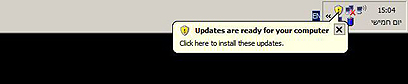
במרבית המקרים אכן מדובר בסתימה של פרצות אבטחה או תיקוני באגים חיוניים לעבודה תקינה, אולם במקרים אחרים מדובר בעדכוני תוכנה שהם לא תמיד הכרחיים אם אנחנו לא רוצים אותם. יש מי שיעדיפו לא לעבור לנגן המדיה WMP 10 ויש גולשים הנאמנים לגירסה הנוכחית של הדפדפן שלהם ולא ירצו לעבור באופן אוטומטי ל-Internet Explorer 7, רק כי זה הופיע בעדכון - שאגב, יצא השבוע למשתמשי Windows XP. אז איך נוכל לפקח על העדכונים המותקנים במחשב?
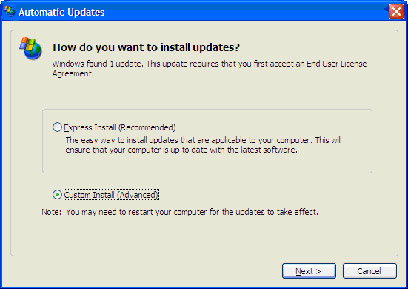
בשביל להשגיח על התהליך ולדעת בדיוק מה מותקן על המחשב, יש להקליק על המגן הצהוב, ובחלון שיפתח, לבחור ב-Custom.
בחלון הבא, כשמקליקים על כל שורה, אפשר לקרוא בחלקו התחתון של החלון בדיוק באיזה עדכון מדובר. אפשר להסיר עדכונים שבהם אתם לא מעוניינים, באמצעות הורדת סימון ה-V מהתיבות בתחילת כל שורה. ובחרו ב-Install.
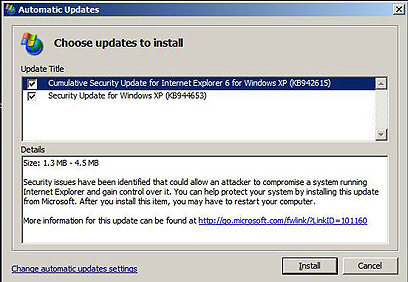
יתכן שתקבלו הודעה שאומרת שהעדכונים שביקשתם להסיר לא יותקנו. אשרו אותה, ותהליך ההתקנה יחל לפעול.
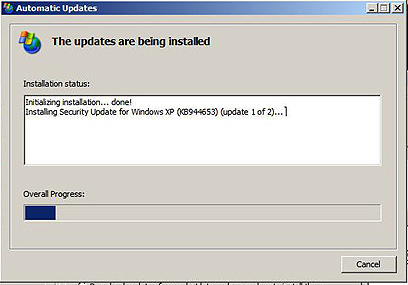
בסיום התהליך, יופיע חלון המבקש לאתחל את המחשב או מציע לעשות זאת יותר מאוחר. החלון הזה ימשיך להציק לכם, אז מומלץ פשוט לאתחל, כמובן, אחרי שסגרתם את כל התוכנות שלכם באופן מסודר ושמרתם את המסמכים הפתוחים.
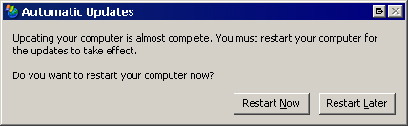
שינוי ההגדרות
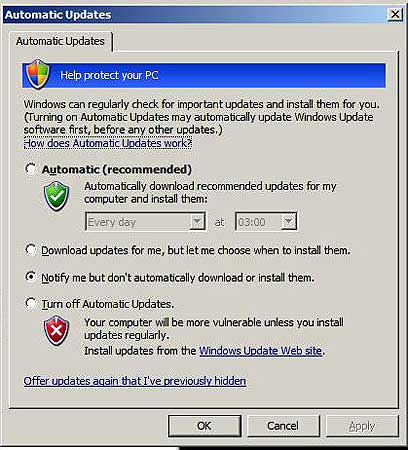
כדי להחזיר לעצמנו את השליטה, אפשרלשנות את ההתנהגות הכוללת של תוכנת העדכון של Windows. בלוח הבקרה בחרו ב- Automatic Updates שם תמצאו את האפשרויות הבאות:
אם לי זה מציק אז בוודאי זה מציק לעוד כמה .
מדריך: עדכוני Windows: התקינו רק את מה שהכרחי
מערכת ההפעלה Windows XP דואגת לעדכן את עצמה מעת לעת, אבל אפשר לעקוף את העדכון האוטומטי ולשלוט על כל שדרוג בנפרד. כך תעשו זאת אהוד קינן
<TABLE cellSpacing=0 cellPadding=0 border=0><TBODY><TR><TD class=text12g>פורסם: </TD><TD class=text12g>27.01.08, 10:57 </TD></TR></TBODY></TABLE><STYLE>P{margin:0;} UL{margin-bottom:0;margin-top:0;margin-right: 16; padding-right:0;} OL{margin-bottom:0;margin-top:0;margin-right: 32; padding-right:0;} H3.pHeader {margin-bottom:3px;COLOR: #192862;font-size: 16px;font-weight: bold;margin-top:0px;} P.pHeader {margin-bottom:3px;COLOR: #192862;font-size: 16px;font-weight: bold;}</STYLE><SCRIPT>var agt=navigator.userAgent.toLowerCase();var is_major = parseInt(navigator.appVersion);var is_ie = ((agt.indexOf("msie") != -1) && (agt.indexOf("opera") == -1));var is_ie5 = (is_ie && (is_major == 4) && (agt.indexOf("msie 5.0")!=-1) ); function txt_link(type,url,urlAtts) { switch (type){ case 'external' : if( urlAtts != '' ) {var x = window.open(unescape(url),'newWin',urlAtts)} else {document.location = unescape(url);} break; case 'article' : urlStr = '/articles/0,7340,L-to_replace,00.html';url=urlStr.replace('to_replace',url); if( urlAtts == '' || !urlAtts) {document.location = url;} else {var x = window.open(url,'newWin',urlAtts)} break; case 'yaan' : urlStr = '/yaan/0,7340,L-to_replace,00.html';url=urlStr.replace('to_replace',url); if( urlAtts == '' || !urlAtts) {document.location = url;} else {var x = window.open(url,'newWin',urlAtts)} break; case 'category' : urlStr = '/home/0,7340,L-to_replace,00.html'; url=urlStr.replace('to_replace',url); if( urlAtts == '' || !urlAtts) {document.location = url;} else {var x = window.open(url,'newWin',urlAtts)} break; } } function setDbLinkCategory(url) {eval(unescape(url));}</SCRIPT></B>
<TABLE dir=rtl style="TABLE-LAYOUT: fixed; WIDTH: 268px" cellSpacing=0 cellPadding=0 border=0><TBODY><TR><TD colSpan=3>
</TD></TR></TBODY></TABLE>
</TD></TR></TBODY></TABLE>
מעת לעת מופיע איור של מגן בצבע צהוב במגש המערכת (אם יש ברשותנו Windows XP), ומערכת ההפעלה מאפשרת לנו להתקין עדכוני אבטחה ולשדרג חלק מהתוכנות במחשב. הנטיה הטבעית תהיה לאשר את כל ההתקנות הללו, ואלתחל את המחשב על מנת להסיר על חשש מווירוסים, תולעים, פריצות ורעות חולות אחרות.
במרבית המקרים אכן מדובר בסתימה של פרצות אבטחה או תיקוני באגים חיוניים לעבודה תקינה, אולם במקרים אחרים מדובר בעדכוני תוכנה שהם לא תמיד הכרחיים אם אנחנו לא רוצים אותם. יש מי שיעדיפו לא לעבור לנגן המדיה WMP 10 ויש גולשים הנאמנים לגירסה הנוכחית של הדפדפן שלהם ולא ירצו לעבור באופן אוטומטי ל-Internet Explorer 7, רק כי זה הופיע בעדכון - שאגב, יצא השבוע למשתמשי Windows XP. אז איך נוכל לפקח על העדכונים המותקנים במחשב?
בשביל להשגיח על התהליך ולדעת בדיוק מה מותקן על המחשב, יש להקליק על המגן הצהוב, ובחלון שיפתח, לבחור ב-Custom.
בחלון הבא, כשמקליקים על כל שורה, אפשר לקרוא בחלקו התחתון של החלון בדיוק באיזה עדכון מדובר. אפשר להסיר עדכונים שבהם אתם לא מעוניינים, באמצעות הורדת סימון ה-V מהתיבות בתחילת כל שורה. ובחרו ב-Install.
יתכן שתקבלו הודעה שאומרת שהעדכונים שביקשתם להסיר לא יותקנו. אשרו אותה, ותהליך ההתקנה יחל לפעול.
בסיום התהליך, יופיע חלון המבקש לאתחל את המחשב או מציע לעשות זאת יותר מאוחר. החלון הזה ימשיך להציק לכם, אז מומלץ פשוט לאתחל, כמובן, אחרי שסגרתם את כל התוכנות שלכם באופן מסודר ושמרתם את המסמכים הפתוחים.
שינוי ההגדרות
כדי להחזיר לעצמנו את השליטה, אפשרלשנות את ההתנהגות הכוללת של תוכנת העדכון של Windows. בלוח הבקרה בחרו ב- Automatic Updates שם תמצאו את האפשרויות הבאות:
- עדכון אוטומטי ללא התערבות המשתמש (Automatic)
- הורדת העדכונים, עם התקנה ידנית (Download updates for me, but let me chooes when to install them)
- הודעה בלבד על זמינותם של עדכונים, אך ללא הורדה או התקנה (Notify me but don't automatically download or install them)
- כיבוי של העדכונים (Turn off automatic updates) - לא מומלץ.



















הצטרפות לניוזלטר
איזה כיף שהצטרפתם לניוזלטר שלנו!

מעכשיו, תהיו הראשונים לקבל את כל העדכונים, החדשות, ההפתעות בלעדיות, והתכנים הכי חמים שלנו בפרוג!

לוח לימודים
מסלולי לימוד שאפשר להצטרף
אליהם ממש עכשיו:
לוח מודעות
- מתחם האירוח והנופש
- נוצר:
- מתחם האירוח והנופש
- נוצר:
- ברוריה2266
- נוצר:
- מתחם האירוח והנופש
- נוצר:
- דירת גן ירושלים
- נוצר:
- מתחם האירוח והנופש
- נוצר:
- מתחם האירוח והנופש
- נוצר:
- מתחם האירוח והנופש
- נוצר:
- דודושש
- נוצר:
- מתחם האירוח והנופש
- נוצר:
- תמי בוקסבוים צלמת
- נוצר:
- הקומיקס
- נוצר:
- מתחם האירוח והנופש
- נוצר:
- יצחק ג.
- נוצר:
- הקומיקס
- נוצר:
- מיומנו של ...
- נוצר:
- שרוש ב
- נוצר:
- קיצור דרך לעבודה
- נוצר:
- חיים מוטי
- נוצר:
- barbur
- נוצר:
- מיני מאוס
- נוצר:
- קיצור דרך לעבודה
- נוצר:
- מתחם האירוח והנופש
- נוצר:

Royal Water Villa – סוויטה עם בריכה פרטית
🌊 Royal Water Villa – סוויטה עם בריכה פרטית 🌊...
מתחם אירוח לימי גיבוש, שבתות חתן וקבוצות
5 וילות מחוברות בלב בית שמש
המקום המושלם...
וילת ''נופש בגבעה” – חופשה ברמה אחרת באשקלון!
וילת “נופש בגבעה” אירוח ברמה אחרת...!!
פתוחה...
סוויטות נוף להרים 5 דקות מהציון!
מתחם הצימרים המפנק שלנו ממוקם במרחק 5 דק הליכה...
דירת נופש ענקית ומפנקת בלב ירושלים
דירת נופש משופצת מהיסוד, ברמה הגבוהה ביותר, 5...

וילה גדולה ומפנקת לשבת הגדול ולפסח במרכז
וילה גדולה יפהפיה ונקיה עם נוף פנורמי באוירה...
וילה משפחתית עם נוף קסום ואווירה מיוחדת
דירת נופש גדולה מפנקת ומאובזרת
נמצאת בישוב...
נופש משפחתי בסטנדרט שלא הכרתם - פנוי לפסח!
רוממותא הוא מתחם נופש חרדי פרימיום למשפחות...
וילה ענקית בירושלים עם נוף מטורף להר הבית - מקלט פרטי בוילה
וילה ענקית
240 מ"ר בנוי בסגנון עתיק עם קשתות...

חופשה משפחתית יוקרתית: 5 חדרים בקו הים 🌊
נופש יוקרתי על הים: דירת 5 חדרים מרווחת (2...

צילום ניו־בורן מקצועי במחירים נגישים (החל מ־550 ₪)
היי אני תמי
צלמת ניו בורן,
מזמינה אתכם לזמן...
תיק לספר תורה ספרדי מרהיב ביופיו במבצע !!
תיק לספר תורה ספרדי חדש בחצי מחיר , כל הקודם...
יחידה לזוג באזור גן ורשא
יחידה מהממת ומטופחת נקיה לפסח עם ממ"ד!!
במרכז העיר

שליחויות לפני פסח: ממודיעין עילית לבית שמש, לאשדוד ולקרית-גת
דרוש משלוחן לקחת שקית ממודיעין עילית, לכתובות...
שלום לכולם! אני מחפש יוצרי AI וקנבה בתחילת דרכם !
שלום לכולם!אני מחפש יוצרי AI בתחילת דרכם...
נמצאו 2 זוגות נעליים חדשות ע"ש הלברשטאם
השבת אבידה
נמצא 2 זוגות נעלי נשים חדשות בתוך...


למכירה: Wacom Intuos Pro - הלוח הגרפי המושלם! (מצב חדש)
לוח גרפי מקצועי Wacom Intuos Pro במצב מצוין...

בק אופיס, אדמיניסטרציה ושירות עם שכר גבוה!
מיומנ.ת במחשבים?
יודע.ת לתת שירות ולתקשר עם...
למכירה כירה חשמלית זוגית חדשה באריזה
נקנתה בטעות במכירה השנה ב-89 ש"ח
לפרטים
0583280808
למרפאת שיניים מובילה דרושה מנהלת מרפאה להובלת הפעילות - מודיעין עילית
ניהול כולל של פעילות המרפאה
הובלת צוות העובדים...
למכירה שמלה ירוקה של רחל סיטבון מידה 46
שמלה ממש יפה הלבשה פעם אחת
יש מכפלת שבאה עם...
דרוש/ה איש/ת קופי מוכשר/ת לעבודה במשרד פרסום מוביל!!
יש לך את זה בעצמות?
אוכל.ת קופי 3 ארוחות ביום...
דירת נופש משופצת ונקיה ברמה!
דירה נקיה מאוד, אפשר לקבל במייל תמונות, צמודה...

אהבת את הפורום? שתף>>