 הנושאים החמים

פורום לענייני מחשבים, תוכנות, אינטרנט, סינונים, שרתים, חומרה, רשתות, תקשורת ועוד.
מנהל הפורום: יעקב ויצמן
מנהל הפורום: יעקב ויצמן
המדריך נכתב גם למתחילים ממש וגם לכאלה שיודעים כבר דבר או שניים.
ישנה טעות רווחת ואני שומע אותה הרבה- 'כל מה שלא רוצים בתוך המחשב מעבירים לדיסק הגיבוי'.
זה נכון, אבל זו גם טעות לא קטנה ולפעמים יקרה מאד. זה נכון שהמחשב הוא לא מחסן ומה שלא צריך לעבודת היום-יום לא צריך להיות בתוך המחשב, אבל גם לא נכון שמעבירים ל'דיסק הגיבוי' וזהו.
'גיבוי', כשמו כן הוא, שהחומרים- הקבצים שבתוך הדיסק הם גיבוי לחומר שנמצא גם במקום נוסף!!! 'דיסק גיבוי' הוא 'גיבוי' לקבצים שנמצאים בתוך המחשב, או לקבצים שנמצאים בעוד! דיסק. דהיינו, קבצים שאנחנו לא רוצים בתוך המחשב צריך לדאוג שיהיו בשני דיסקי גיבוי.
נקוט כלל זה בידך; כל קובץ שיהיה איכפת לך אם מחר לא תוכל לפתוח אותו יותר, צריך הוא להיות בשני מקומות. הוא צריך להיות מגובה.
גיבוי אינו המלצה אלא חובה!!!
טיפה רקע:
הדיסקים שמסתובבים היום בשוק, מתחלקים לשני סוגים-
HDD- (ראשי תיבות של Hard Disk Drive- דיסק קשיח), נראה כמו דיסק CD רגיל פלוס מינוס שמסתובב בתוך מארז ייעודי עם סיכת קריאה ועוד.
SSD- (ראשי תיבות של Solid State Drive- דיסק מוצק בתרגום חופשי), דיסק דיגטלי ללא חלקים נעים בפנים, ומהירותו גבוהה בהרבה, היות שאין הגבלה מצד מהירות סיבוב.
בשני סוגי הדיסקים ישנם בעיות, בכל אחד מהם בעיות שונות. אבל הדיסקים, הם בהחלט מהרכיבים הבולטים ברשימת התקלות במחשב!!. בHDD השיחזור יותר קל יחסית, אבל עדיין לא נעים, לא מצד עוגמת הנפש וגם לא נעים בכיס... בכלל לא.
אופציות הגיבוי הפופולאריות הן:
1.
גיבוי בענן.
מצד זמינות- הגיבוי הכי טוב הוא הגיבוי בענן, שאוטומטית, מיד בסיום שמירה של הקובץ, הקובץ כבר מגובה, וגם מגובה במקום רחוק (וגם, שלא במקרה של גניבה/ שריפה ח"ו, גם הגיבוי 'יילך').
מאידך, הגיבוי לוקח הרבה זמן (עם מהירויות ההעלאה), והוא פחות מתאים לקבצים גדולים מאד כמו סרטים וכדו'.
2.
גיבוי בדיסק קשיח חיצוני/ פנימי/ דיסק און קי.
מצד זמינות- יש תוכנות שאפשר להגדיר להריץ סנכרון וגיבוי אחת ליום/ שבוע /חודש. הגיבוי מתאים לקבצים בכל גודל (דיסק און קי מוגבל יותר), הגיבוי מתאים גם למי שאין אינטרנט/ או למי שיש אינטרנט מוגבל (כמו סלולרי).
מאידך, הגיבוי נעשה רק בקרבת המחשב.
לסיכום:
גיבוי בענן-
מעלות:
הגיבוי נעשה מיידית.
הגיבוי הוא במקום רחוק.
אפשר לגשת לחומר מכל מקום בעולם.
אפשר בשניה לשלוח את החומר לאנשים ע"י העתקת קישור ולשלוח את הקישור ישירות לנמען.
חסרונות:
לא מגבה כשהאינטרנט מנותק.
לא מתאים למי שאין אינטרנט.
לא מתאים לקבצים גדולים.
מחיר (בקבצים גדולים). יש גם חימניים.
(אם שוכחים את הקוד אין חומר.)
גיבוי במדיות (דיסקים קשיחים/ און קי)-
מעלות:
לא מוגבל במקום.
מתאים לקבצים גדולים.
מחיר זול יחסית לתשלום חודשי על מקום אחסון.
חסרונות:
מגבה רק בקרבת המחשב.
אי אפשר לגשת לחומר מכל מקום בעולם.
אם נאבד הדיסק (קורה הרבה באון קי)- אין חומר.
הלכה למעשה- אופן הגיבוי-
ראשית, נקודה חשובה.
גיבוי מתאפיין בסדר (להיות מסודר) גם במקור הראשון ולא רק בדיסק המגובה!!
גיבוי בענן:
ישנם כמה חברות שנותנות שירותי גיבוי בענן.
כל אחת עם המעלות והחסרונות שלה.
חברת דרופבוקס-
קישור לאתר: dropbox.com
הם מהחלוצים בתחום.
נפח אחסון: הם נותנים בחינם 2GB לנרשמים דרך האתר, ואם נרשמים דרך חברים מקבלים 2.5GB וגם החבר מקבל עוד חצי ג'יגה לכונן גיבוי שלו בענן שלהם.
אפשר להגיע ע"י צירוף חברים עד 18GB פחות או יותר. קוד של חברי (אני כבר יש לי את כל המכסה, אז שאחרים ירוויחו למה לא...): https://db.tt/Iv0PpwgG
אופן פתיחת חשבון:
להיכנס לאתר שלהם, מומלץ ע"י קישור של חבר (אין לי מניות אצל החבר בעל הקישור הנ"ל ( https://db.tt/Iv0PpwgG ), אז כל אחד יכול ללכת לחברים שלו...), כדי שנקבל יותר מקום אחסון.
יש להירשם ע"י הפרטים הבאים:
שם פרטי
שם משפחה
כתובת מייל- (חייב להיות אמיתי).
סיסמה- (חייב להיות לפחות 6 תווים).
אחרי הזנת הפרטים הנ"ל מקבלים הודעה במייל לאימות החשבון (שאכן אתם בעל כתובת המייל שהזנתם). בהודעה הנ"ל יש קישור שע"י לחיצה על הקישור זה מאמת אוטומטית שאנחנו בעל החשבון.
בכדי שהגיבוי יהיה אפקטיבי, יש להוריד את התוכנה שלהם: https://www.dropbox.com/download?os=win
אחרי ההתקנה, מזינים גם בתוכנה את הפרטים שהזנו בזמן הרישום, והתוכנה מתוקשרת לאותו חשבון מייל.
התוכנה יוצרת תיקיה במחשב, וכל מה שנמצא בתוך התיקיה, מגובה אוטומטית בענן של החברה (כמובן עם הגבלה ל2.5GB הנ"ל, או יותר אם צירפתם חברים).
מומלץ מאד, את הקבצים החשובים (כל אחד עם הקבצים החשובים שלו, דברי תורה, חומר לימודי, חשבונות עסקיים, מעשרות וכדו', שהם על פי רוב קבצים קטנים בכמות אך גדולים מאד באיכות) להכניס לתוך התיקיה הנ"ל.
אפשר להכניס לתוך התיקיה כל חומר שהוא, וגם אם היינו רגילים עד היום שהחומר נמצא בשולחן העבודה, אפשר עדיין להעביר את התיקיה המקורית לתוך תיקיית הדרופבוקס, וליצור קיצור דרך על שולחן העבודה.
אפשרות בתשלום: אפשר לקנות בתשלום עד 1TB של נפח אחסון. ולחברות אפילו 2TB ומעלה.
מחירים: מעל 8 דולר לחודש ל1TB.
מעלות:
אמין מאד.
אין תקלות.
העלאה מהירה (יודעת לנצל את כל רוחב הפס)
האתר פתוח ברוב הסינונים.
חסרונות:
אנגלית מלאה. אין עברית.
~~~~~~~
חברת: גוגל- GoogleDrive-
אחד השירותים של גוגל, הוא הגוגל דרייב.
קישור לאתר: drive.google.com
נפח אחסון: 15GB (הנפח מתחלק בין כל שירותי גוגל לאותו חשבון, כולל המייל).
גם הוא כקודמו- ישנה אופציה לתוכנה המסנכרנת בין הקבצים וכו'.
אפשרויות בתשלום: אפשר לרכוש עד 30TB!!.
מחיר ל100GB לחודש- 8 ש"ח או 80 ש"ח לשנה. 39 ש"ח ל1TB לחודש או 390 לשנה. קניית מקום אחסון: https://drive.google.com/settings/storage
מעלות:
אמין.
עברית מלאה.
פתח ברוב הסינונים.
תמונות באיכות רגילה- לא תופסות מנפח האחסון, אם מאחסנים בגוגל תמונות. (אם מעניין פה את מישהו מה זה שישאל).
חסרונות:
לוקח מנפח האחסון של המייל.
~~~~~~~
חברת: MEGA-
קישור לאתר: mega.nz
(למי שזוכר מה שהיה בעבר MegaUpload).
נפח אחסון: 50GB!! חינם.
גם הוא כקודמים לו- ישנה אופציה לתוכנה המסנכרנת בין הקבצים וכו'.
מעלות:
שטח אחסון עצום במסלול החינמי.
אמין.
עברית מלאה.
חסרונות:
סגור בחלק גדול מהסינונים (לאחרונה נפתח יותר מבעבר).
~~~~~~~
חברת: AMAZON-
לא אחזור על כל הפרטים, אציין רק את זאת, שביחס לאמינות היא החברה הזולה ביותר- 12 דולר לשנה! ל-100GB.
קישור לאתר: www.amazon.com/clouddrive
חסרון- הכל באנגלית.
יש עוד כמה וכמה חברות גדולות ומוכרות, כמו אין הרבה מעלות באחרים שאין באלה האחרונים. (יש חברה שנותנת 100GB אבל לא מומלצת).
~~~~~~~~~~~~~~~~~~~~~~~~~~~~~~~~~~
גיבוי בדיסקים:
לקנות דיסק קשיח חיצוני בנפח 1TB (לפחות), ולגבות את החומר כמובן, מסודר לפי תיקיות וכו', בדיסק הגיבוי.
אחרי הגיבוי הראשוני-
ישנם דיסקי גיבוי פנימיים או חיצוניים שמחוברים למחשב כל הזמן, והכי טוב להגדיר להם ע"י תוכנה שפעם ביום / שבוע יעשו גיבוי של כל הדברים שהתחדשו במהלך היום/ השבוע.
אם הדיסק לא מחובר כל הזמן למחשב (בפרט במחשבים ניידים שזה בלתי אפשרי), לעשות תזכורת בפלאפון/ ביומן גוגל (עד כמה שזה נשמע מוזר, בלי זה זה לא יקרה...), לעשות גיבוי. ולחבר את הדיסק הקשיח למחשב ולהריץ את תוכנת הגיבוי. לוקח 10 דקות וחוסך המון עוגמת נפש כשזה קורה.
התוכנות המומלצות לשימוש לגיבוי בדיסק: לשימוש בדיסק שמחובר למחשב כל הזמן- מומלצת התוכנה AcronisTrueImage (עשיתי עליה מדריך בעבר הרחוק, התוכנה משמשת גם לגיבוי של מערכת ההפעלה כולה וגם לגיבוי של קבצים עם תזמון של כל יום/ כל שבוע/ כל חודש: https://www.prog.co.il/threads/מדריך-לגיבוי-מערכת-ההפעלה.135145/ )
לשימוש להרצת גיבוי פעם בזמן מסוים (בדיסק שלא מחובר כל הזמן)- https://www.freefilesync.org/download/FreeFileSync_9.8_Windows_Setup.exe חובה ללמוד את התוכנה לפני שמתחילים להשתמש בה. על אף שהיא בעברית מלאה, היא גם יכולה לעשות פעולה הפוכה!. מומלץ מאד ליצור שתי תיקיות עם כמה קבצים בתוכם, חלקם שווים בין שתי התיקיות וחלקם יש רק בתיקיה הראשונה וחלקם רק בשניה וחלקם יש בשתי התיקיות אבל באחת הקבצים מעודכנים יותר וכן על זה הדרך וללמוד את התוכנה היטב לפני השימוש.
כרגיל, אני לא לוקח אחריות על תוצאות מחמת שימוש במדריך.
בהצלחה.
ישנה טעות רווחת ואני שומע אותה הרבה- 'כל מה שלא רוצים בתוך המחשב מעבירים לדיסק הגיבוי'.
זה נכון, אבל זו גם טעות לא קטנה ולפעמים יקרה מאד. זה נכון שהמחשב הוא לא מחסן ומה שלא צריך לעבודת היום-יום לא צריך להיות בתוך המחשב, אבל גם לא נכון שמעבירים ל'דיסק הגיבוי' וזהו.
'גיבוי', כשמו כן הוא, שהחומרים- הקבצים שבתוך הדיסק הם גיבוי לחומר שנמצא גם במקום נוסף!!! 'דיסק גיבוי' הוא 'גיבוי' לקבצים שנמצאים בתוך המחשב, או לקבצים שנמצאים בעוד! דיסק. דהיינו, קבצים שאנחנו לא רוצים בתוך המחשב צריך לדאוג שיהיו בשני דיסקי גיבוי.
נקוט כלל זה בידך; כל קובץ שיהיה איכפת לך אם מחר לא תוכל לפתוח אותו יותר, צריך הוא להיות בשני מקומות. הוא צריך להיות מגובה.
גיבוי אינו המלצה אלא חובה!!!
טיפה רקע:
הדיסקים שמסתובבים היום בשוק, מתחלקים לשני סוגים-
HDD- (ראשי תיבות של Hard Disk Drive- דיסק קשיח), נראה כמו דיסק CD רגיל פלוס מינוס שמסתובב בתוך מארז ייעודי עם סיכת קריאה ועוד.
SSD- (ראשי תיבות של Solid State Drive- דיסק מוצק בתרגום חופשי), דיסק דיגטלי ללא חלקים נעים בפנים, ומהירותו גבוהה בהרבה, היות שאין הגבלה מצד מהירות סיבוב.
בשני סוגי הדיסקים ישנם בעיות, בכל אחד מהם בעיות שונות. אבל הדיסקים, הם בהחלט מהרכיבים הבולטים ברשימת התקלות במחשב!!. בHDD השיחזור יותר קל יחסית, אבל עדיין לא נעים, לא מצד עוגמת הנפש וגם לא נעים בכיס... בכלל לא.
אופציות הגיבוי הפופולאריות הן:
1.
גיבוי בענן.
מצד זמינות- הגיבוי הכי טוב הוא הגיבוי בענן, שאוטומטית, מיד בסיום שמירה של הקובץ, הקובץ כבר מגובה, וגם מגובה במקום רחוק (וגם, שלא במקרה של גניבה/ שריפה ח"ו, גם הגיבוי 'יילך').
מאידך, הגיבוי לוקח הרבה זמן (עם מהירויות ההעלאה), והוא פחות מתאים לקבצים גדולים מאד כמו סרטים וכדו'.
2.
גיבוי בדיסק קשיח חיצוני/ פנימי/ דיסק און קי.
מצד זמינות- יש תוכנות שאפשר להגדיר להריץ סנכרון וגיבוי אחת ליום/ שבוע /חודש. הגיבוי מתאים לקבצים בכל גודל (דיסק און קי מוגבל יותר), הגיבוי מתאים גם למי שאין אינטרנט/ או למי שיש אינטרנט מוגבל (כמו סלולרי).
מאידך, הגיבוי נעשה רק בקרבת המחשב.
לסיכום:
גיבוי בענן-
מעלות:
הגיבוי נעשה מיידית.
הגיבוי הוא במקום רחוק.
אפשר לגשת לחומר מכל מקום בעולם.
אפשר בשניה לשלוח את החומר לאנשים ע"י העתקת קישור ולשלוח את הקישור ישירות לנמען.
חסרונות:
לא מגבה כשהאינטרנט מנותק.
לא מתאים למי שאין אינטרנט.
לא מתאים לקבצים גדולים.
מחיר (בקבצים גדולים). יש גם חימניים.
(אם שוכחים את הקוד אין חומר.)
גיבוי במדיות (דיסקים קשיחים/ און קי)-
מעלות:
לא מוגבל במקום.
מתאים לקבצים גדולים.
מחיר זול יחסית לתשלום חודשי על מקום אחסון.
חסרונות:
מגבה רק בקרבת המחשב.
אי אפשר לגשת לחומר מכל מקום בעולם.
אם נאבד הדיסק (קורה הרבה באון קי)- אין חומר.
הלכה למעשה- אופן הגיבוי-
ראשית, נקודה חשובה.
גיבוי מתאפיין בסדר (להיות מסודר) גם במקור הראשון ולא רק בדיסק המגובה!!
גיבוי בענן:
ישנם כמה חברות שנותנות שירותי גיבוי בענן.
כל אחת עם המעלות והחסרונות שלה.
חברת דרופבוקס-
קישור לאתר: dropbox.com
הם מהחלוצים בתחום.
נפח אחסון: הם נותנים בחינם 2GB לנרשמים דרך האתר, ואם נרשמים דרך חברים מקבלים 2.5GB וגם החבר מקבל עוד חצי ג'יגה לכונן גיבוי שלו בענן שלהם.
אפשר להגיע ע"י צירוף חברים עד 18GB פחות או יותר. קוד של חברי (אני כבר יש לי את כל המכסה, אז שאחרים ירוויחו למה לא...): https://db.tt/Iv0PpwgG
אופן פתיחת חשבון:
להיכנס לאתר שלהם, מומלץ ע"י קישור של חבר (אין לי מניות אצל החבר בעל הקישור הנ"ל ( https://db.tt/Iv0PpwgG ), אז כל אחד יכול ללכת לחברים שלו...), כדי שנקבל יותר מקום אחסון.
יש להירשם ע"י הפרטים הבאים:
שם פרטי
שם משפחה
כתובת מייל- (חייב להיות אמיתי).
סיסמה- (חייב להיות לפחות 6 תווים).
אחרי הזנת הפרטים הנ"ל מקבלים הודעה במייל לאימות החשבון (שאכן אתם בעל כתובת המייל שהזנתם). בהודעה הנ"ל יש קישור שע"י לחיצה על הקישור זה מאמת אוטומטית שאנחנו בעל החשבון.
בכדי שהגיבוי יהיה אפקטיבי, יש להוריד את התוכנה שלהם: https://www.dropbox.com/download?os=win
אחרי ההתקנה, מזינים גם בתוכנה את הפרטים שהזנו בזמן הרישום, והתוכנה מתוקשרת לאותו חשבון מייל.
התוכנה יוצרת תיקיה במחשב, וכל מה שנמצא בתוך התיקיה, מגובה אוטומטית בענן של החברה (כמובן עם הגבלה ל2.5GB הנ"ל, או יותר אם צירפתם חברים).
מומלץ מאד, את הקבצים החשובים (כל אחד עם הקבצים החשובים שלו, דברי תורה, חומר לימודי, חשבונות עסקיים, מעשרות וכדו', שהם על פי רוב קבצים קטנים בכמות אך גדולים מאד באיכות) להכניס לתוך התיקיה הנ"ל.
אפשר להכניס לתוך התיקיה כל חומר שהוא, וגם אם היינו רגילים עד היום שהחומר נמצא בשולחן העבודה, אפשר עדיין להעביר את התיקיה המקורית לתוך תיקיית הדרופבוקס, וליצור קיצור דרך על שולחן העבודה.
אפשרות בתשלום: אפשר לקנות בתשלום עד 1TB של נפח אחסון. ולחברות אפילו 2TB ומעלה.
מחירים: מעל 8 דולר לחודש ל1TB.
מעלות:
אמין מאד.
אין תקלות.
העלאה מהירה (יודעת לנצל את כל רוחב הפס)
האתר פתוח ברוב הסינונים.
חסרונות:
אנגלית מלאה. אין עברית.
~~~~~~~
חברת: גוגל- GoogleDrive-
אחד השירותים של גוגל, הוא הגוגל דרייב.
קישור לאתר: drive.google.com
נפח אחסון: 15GB (הנפח מתחלק בין כל שירותי גוגל לאותו חשבון, כולל המייל).
גם הוא כקודמו- ישנה אופציה לתוכנה המסנכרנת בין הקבצים וכו'.
אפשרויות בתשלום: אפשר לרכוש עד 30TB!!.
מחיר ל100GB לחודש- 8 ש"ח או 80 ש"ח לשנה. 39 ש"ח ל1TB לחודש או 390 לשנה. קניית מקום אחסון: https://drive.google.com/settings/storage
מעלות:
אמין.
עברית מלאה.
פתח ברוב הסינונים.
תמונות באיכות רגילה- לא תופסות מנפח האחסון, אם מאחסנים בגוגל תמונות. (אם מעניין פה את מישהו מה זה שישאל).
חסרונות:
לוקח מנפח האחסון של המייל.
~~~~~~~
חברת: MEGA-
קישור לאתר: mega.nz
(למי שזוכר מה שהיה בעבר MegaUpload).
נפח אחסון: 50GB!! חינם.
גם הוא כקודמים לו- ישנה אופציה לתוכנה המסנכרנת בין הקבצים וכו'.
מעלות:
שטח אחסון עצום במסלול החינמי.
אמין.
עברית מלאה.
חסרונות:
סגור בחלק גדול מהסינונים (לאחרונה נפתח יותר מבעבר).
~~~~~~~
חברת: AMAZON-
לא אחזור על כל הפרטים, אציין רק את זאת, שביחס לאמינות היא החברה הזולה ביותר- 12 דולר לשנה! ל-100GB.
קישור לאתר: www.amazon.com/clouddrive
חסרון- הכל באנגלית.
יש עוד כמה וכמה חברות גדולות ומוכרות, כמו אין הרבה מעלות באחרים שאין באלה האחרונים. (יש חברה שנותנת 100GB אבל לא מומלצת).
~~~~~~~~~~~~~~~~~~~~~~~~~~~~~~~~~~
גיבוי בדיסקים:
לקנות דיסק קשיח חיצוני בנפח 1TB (לפחות), ולגבות את החומר כמובן, מסודר לפי תיקיות וכו', בדיסק הגיבוי.
אחרי הגיבוי הראשוני-
ישנם דיסקי גיבוי פנימיים או חיצוניים שמחוברים למחשב כל הזמן, והכי טוב להגדיר להם ע"י תוכנה שפעם ביום / שבוע יעשו גיבוי של כל הדברים שהתחדשו במהלך היום/ השבוע.
אם הדיסק לא מחובר כל הזמן למחשב (בפרט במחשבים ניידים שזה בלתי אפשרי), לעשות תזכורת בפלאפון/ ביומן גוגל (עד כמה שזה נשמע מוזר, בלי זה זה לא יקרה...), לעשות גיבוי. ולחבר את הדיסק הקשיח למחשב ולהריץ את תוכנת הגיבוי. לוקח 10 דקות וחוסך המון עוגמת נפש כשזה קורה.
התוכנות המומלצות לשימוש לגיבוי בדיסק: לשימוש בדיסק שמחובר למחשב כל הזמן- מומלצת התוכנה AcronisTrueImage (עשיתי עליה מדריך בעבר הרחוק, התוכנה משמשת גם לגיבוי של מערכת ההפעלה כולה וגם לגיבוי של קבצים עם תזמון של כל יום/ כל שבוע/ כל חודש: https://www.prog.co.il/threads/מדריך-לגיבוי-מערכת-ההפעלה.135145/ )
לשימוש להרצת גיבוי פעם בזמן מסוים (בדיסק שלא מחובר כל הזמן)- https://www.freefilesync.org/download/FreeFileSync_9.8_Windows_Setup.exe חובה ללמוד את התוכנה לפני שמתחילים להשתמש בה. על אף שהיא בעברית מלאה, היא גם יכולה לעשות פעולה הפוכה!. מומלץ מאד ליצור שתי תיקיות עם כמה קבצים בתוכם, חלקם שווים בין שתי התיקיות וחלקם יש רק בתיקיה הראשונה וחלקם רק בשניה וחלקם יש בשתי התיקיות אבל באחת הקבצים מעודכנים יותר וכן על זה הדרך וללמוד את התוכנה היטב לפני השימוש.
כרגיל, אני לא לוקח אחריות על תוצאות מחמת שימוש במדריך.
בהצלחה.


1 תגובות
כהמשך לנאמר בקישור הזה והזה, אני מעלה כעת גרסה חדשה - מסדר הסינגלים 7.0.
אין בגרסה זו דברים חדשים רבים (אחרי גרסה 6.8) אך נוספה בה אפשרות של עדכון אוטומטי לגרסאות הבאות!
למי שלא נתקל בה בעבר כאן בפורום להלן הסבר קצר על מהותה של התוכנה:
התוכנה נועדה לסדר באופן אוטומטי את הסינגלים והשירים הבודדים שלכם - לפי זמרים. כך שכל שירי אברהם פריד לדוגמא, יועברו אוטומטית לתיקיה בשם אברהם פריד, וכן הלאה והלאה.
המאגר כולל כרגע כ-330 זמרים שהתוכנה סורקת.
צורת השימוש היא פשוטה:
1. בשלב הראשון יש ללחוץ על הספרה 1 במקלדת כדי להתחיל - או ללחוץ על מספרים אחרים כפי שמופיע בתפריט.
2. כעת יש לגרור תיקייה לחיפוש של הסינגלים שלכם וללחוץ על אנטר. אח"כ יש לגרור תיקיה חדשה או כל תיקיה שהיא שאתם רוצים שהסינגלים המסודרים יעברו אליה, וללחוץ שוב על אנטר.
3. כעת תוכלו לבחור בין האפשרויות השונות והמגוונות: סדר בתיקיות לפי א'-ב' / העברה או העתקה, ועוד. ניתן ללחוץ על ספרה כלשהי כדי לשנות את ההגדרה או לבטל אותה.
4. כעת כל מה שנותר זה ללחוץ 1 ולאשר את ההעברה. בהצלחה!
נ.ב. התוכנה מעבירה את הקבצים (יש לקחת זאת בחשבון) לתיקיה החדשה ונותנת בסוף התהליך סיכום של מספר השירים שהועברו.
התוכנה כוללת כרגע כמות של כמה מאות זמרים, ומניסיוני, היא תעביר לרוב כמות של כ-50% מהסינגלים שברשותכם.
אם יש שיר עם דואט, היא פשוט תעביר את השם הראשון שרשום לה, בדר"כ זה יעביר את הזמר הראשון בסדר אלפבתי. לדוגמא: "מרדכי בן דוד ואברהם פריד" -התוכנה תעביר את השיר לאברהם פריד.
באגים נוספים: לעיתים התוכנה עשויה שלא לזהות זמר מסוים, לדוגמא: זמר בשם "אברהם פרידמן" היא תכניס ל"אברהם פריד".
ייתכנו כמובן עוד באגים, ואשמח לשיתופכם, כך שאוכל לנסות לתקן אותם.
אפשר להעתיק ולשכפל בשמחה...
להורדת קובץ עזרה (פתוח גם בנטפרי) לחצו כאן
אין בגרסה זו דברים חדשים רבים (אחרי גרסה 6.8) אך נוספה בה אפשרות של עדכון אוטומטי לגרסאות הבאות!
למי שלא נתקל בה בעבר כאן בפורום להלן הסבר קצר על מהותה של התוכנה:
התוכנה נועדה לסדר באופן אוטומטי את הסינגלים והשירים הבודדים שלכם - לפי זמרים. כך שכל שירי אברהם פריד לדוגמא, יועברו אוטומטית לתיקיה בשם אברהם פריד, וכן הלאה והלאה.
המאגר כולל כרגע כ-330 זמרים שהתוכנה סורקת.
צורת השימוש היא פשוטה:
1. בשלב הראשון יש ללחוץ על הספרה 1 במקלדת כדי להתחיל - או ללחוץ על מספרים אחרים כפי שמופיע בתפריט.
2. כעת יש לגרור תיקייה לחיפוש של הסינגלים שלכם וללחוץ על אנטר. אח"כ יש לגרור תיקיה חדשה או כל תיקיה שהיא שאתם רוצים שהסינגלים המסודרים יעברו אליה, וללחוץ שוב על אנטר.
3. כעת תוכלו לבחור בין האפשרויות השונות והמגוונות: סדר בתיקיות לפי א'-ב' / העברה או העתקה, ועוד. ניתן ללחוץ על ספרה כלשהי כדי לשנות את ההגדרה או לבטל אותה.
4. כעת כל מה שנותר זה ללחוץ 1 ולאשר את ההעברה. בהצלחה!
נ.ב. התוכנה מעבירה את הקבצים (יש לקחת זאת בחשבון) לתיקיה החדשה ונותנת בסוף התהליך סיכום של מספר השירים שהועברו.
התוכנה כוללת כרגע כמות של כמה מאות זמרים, ומניסיוני, היא תעביר לרוב כמות של כ-50% מהסינגלים שברשותכם.
אם יש שיר עם דואט, היא פשוט תעביר את השם הראשון שרשום לה, בדר"כ זה יעביר את הזמר הראשון בסדר אלפבתי. לדוגמא: "מרדכי בן דוד ואברהם פריד" -התוכנה תעביר את השיר לאברהם פריד.
באגים נוספים: לעיתים התוכנה עשויה שלא לזהות זמר מסוים, לדוגמא: זמר בשם "אברהם פרידמן" היא תכניס ל"אברהם פריד".
ייתכנו כמובן עוד באגים, ואשמח לשיתופכם, כך שאוכל לנסות לתקן אותם.
אפשר להעתיק ולשכפל בשמחה...
להורדת קובץ עזרה (פתוח גם בנטפרי) לחצו כאן
לפרוייקט ב-GITHUB הכנסו לקישור הזה
2 תגובות
שלום.
יש לי מדפסת משולבת 1536 HP
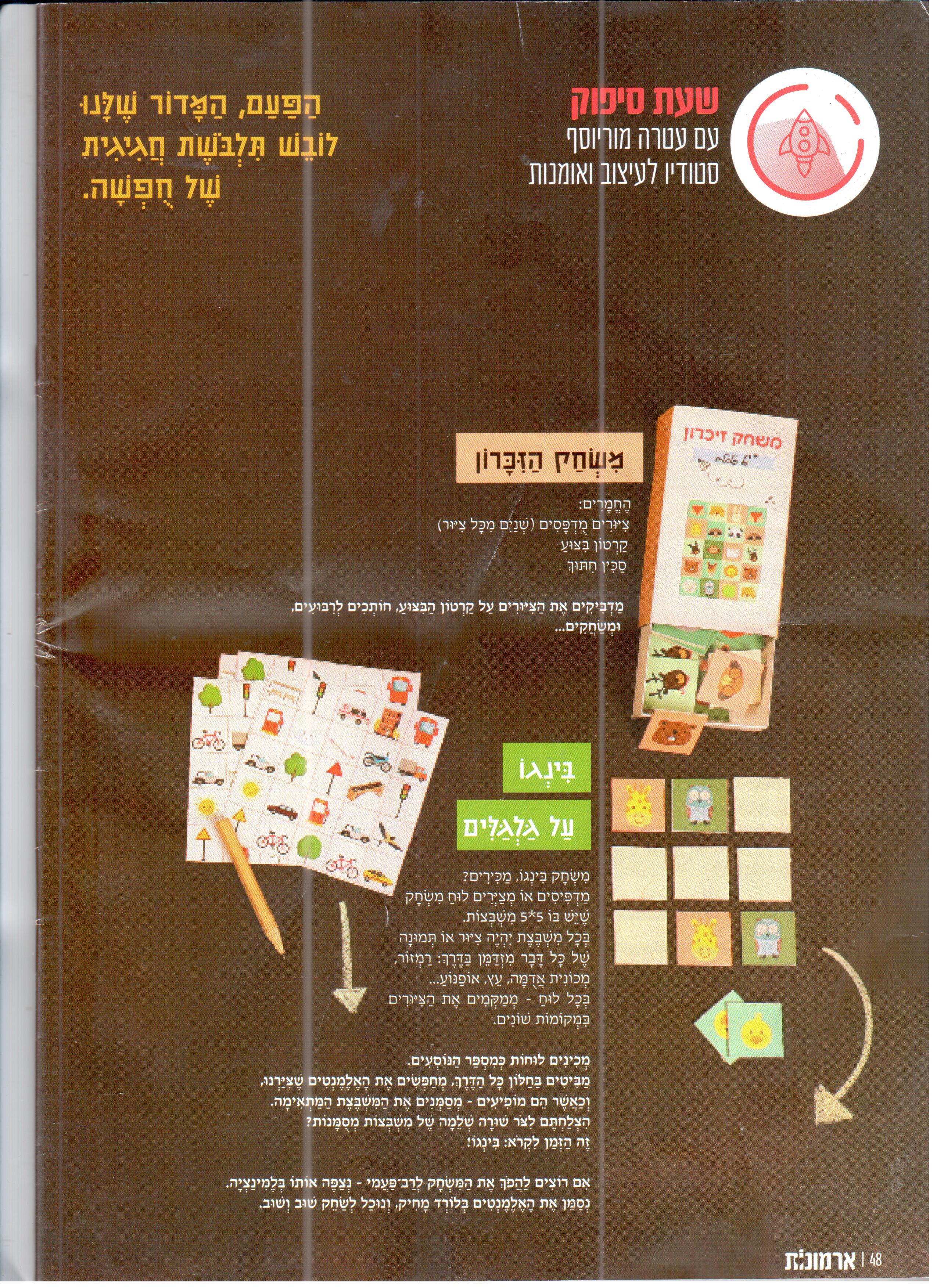
שאני סורקת תמונה מופיעה לי 2 פסים ארוכים לאורך התמונה - זה ניכר בעיקר כמובן היכן שיש תמונה או צבע מלא
נקיתי את הזכוכית והלבן למעלה עם ממחטות לחות וטישו - זה אולי חידד את הסריקה אבל עדיין רואים את 2 הפסים
יודעים מה אפשר עוד לעשות?
 צפה בקובץ המצורף תמונה (11).jpg
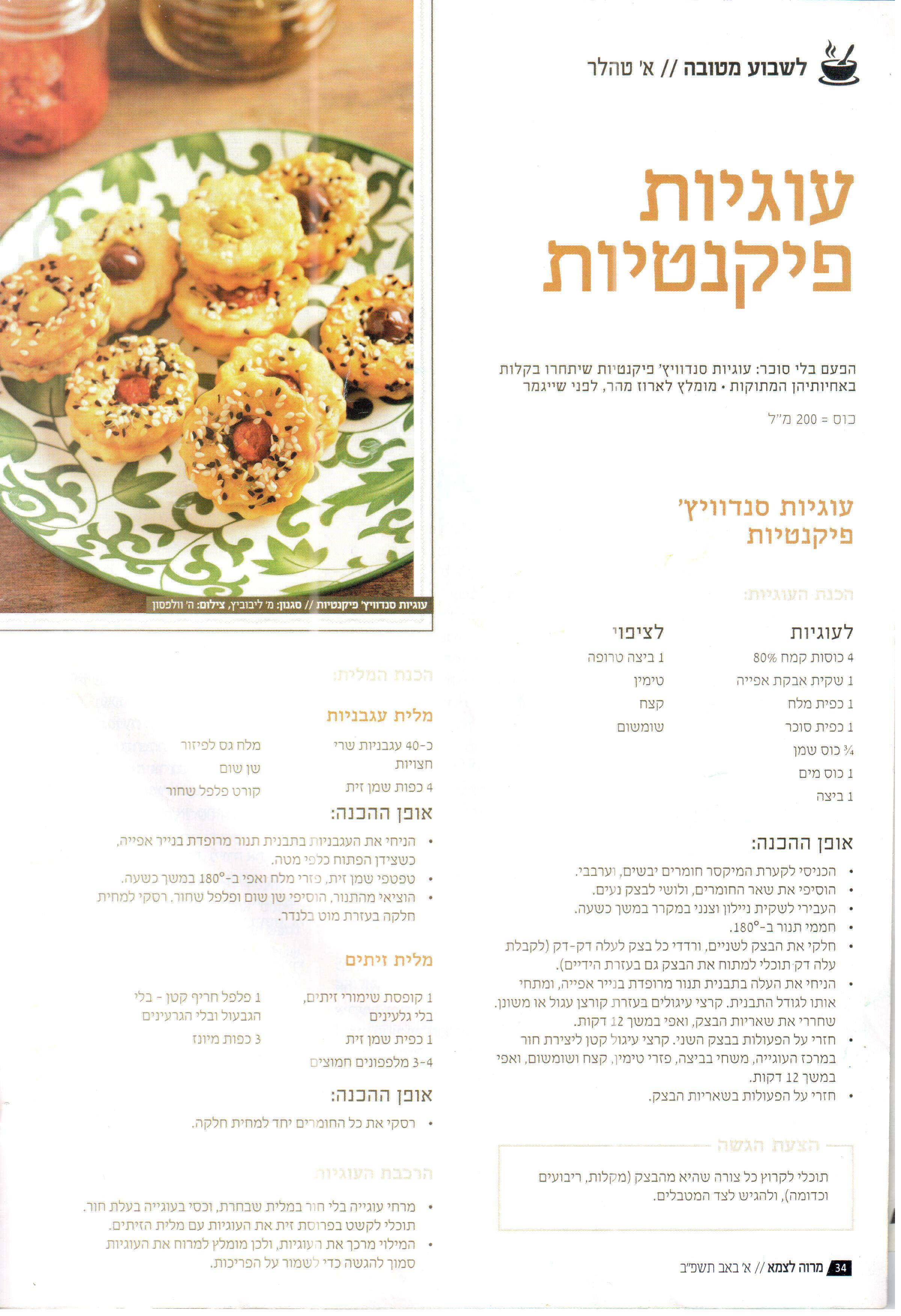
מצרפת תמונות בצבע כהה שרואים את הפסים הלבנים (התמונה של מעטפה של השוקולד 1 לפני הניקוי אחד אחרי הניקוי - ההבדל ביניהם קצת החדות) וכן תמונה שהרקע שלה לבן והפסים לא נתקעו בדיוק בתמונה
תודה רבה!
יש לי מדפסת משולבת 1536 HP
שאני סורקת תמונה מופיעה לי 2 פסים ארוכים לאורך התמונה - זה ניכר בעיקר כמובן היכן שיש תמונה או צבע מלא
נקיתי את הזכוכית והלבן למעלה עם ממחטות לחות וטישו - זה אולי חידד את הסריקה אבל עדיין רואים את 2 הפסים
יודעים מה אפשר עוד לעשות?
מצרפת תמונות בצבע כהה שרואים את הפסים הלבנים (התמונה של מעטפה של השוקולד 1 לפני הניקוי אחד אחרי הניקוי - ההבדל ביניהם קצת החדות) וכן תמונה שהרקע שלה לבן והפסים לא נתקעו בדיוק בתמונה
תודה רבה!


ועוד 1 נוספים


10 תגובות


















הצטרפות לניוזלטר
איזה כיף שהצטרפתם לניוזלטר שלנו!

מעכשיו, תהיו הראשונים לקבל את כל העדכונים, החדשות, ההפתעות בלעדיות, והתכנים הכי חמים שלנו בפרוג!

לוח לימודים
מסלולי לימוד שאפשר להצטרף
אליהם ממש עכשיו:
לוח מודעות
- מתחם האירוח והנופש
- נוצר:
- ברוריה2266
- נוצר:
- דירת גן ירושלים
- נוצר:
- מתחם האירוח והנופש
- נוצר:
- מתחם האירוח והנופש
- נוצר:
- מתחם האירוח והנופש
- נוצר:
- מתחם האירוח והנופש
- נוצר:
- מתחם האירוח והנופש
- נוצר:
- מתחם האירוח והנופש
- נוצר:
- מתחם האירוח והנופש
- נוצר:
- מתחם האירוח והנופש
- נוצר:
- wg
- נוצר:
- פורממן
- נוצר:
- יהונתן כץ
- נוצר:
- מתחם האירוח והנופש
- נוצר:
- נופש עם נוף לכנרת
- נוצר:
- שותף בעסק
- נוצר:
- מתחם האירוח והנופש
- נוצר:
- מתחם האירוח והנופש
- נוצר:
- מתחם האירוח והנופש
- נוצר:
- מתחם האירוח והנופש
- נוצר:
- מתחם האירוח והנופש
- נוצר:
- מתחם האירוח והנופש
- נוצר:
- מתחם האירוח והנופש
- נוצר:
- מתחם האירוח והנופש
- נוצר:
- מתחם האירוח והנופש
- נוצר:
- מתחם האירוח והנופש
- נוצר:
- מתחם האירוח והנופש
- נוצר:

Royal Water Villa – סוויטה עם בריכה פרטית
🌊 Royal Water Villa – סוויטה עם בריכה פרטית 🌊...
וילת ''נופש בגבעה” – חופשה ברמה אחרת באשקלון!
וילת “נופש בגבעה” אירוח ברמה אחרת...!!
פתוחה...
דירת נופש ענקית ומפנקת בלב ירושלים
דירת נופש משופצת מהיסוד, ברמה הגבוהה ביותר, 5...
וילה גדולה ומפנקת לשבת הגדול ולפסח במרכז
וילה גדולה יפהפיה ונקיה עם נוף פנורמי באוירה...
וילה משפחתית עם נוף קסום ואווירה מיוחדת
דירת נופש גדולה מפנקת ומאובזרת
נמצאת בישוב...
נופש משפחתי בסטנדרט שלא הכרתם - פנוי לפסח!
רוממותא הוא מתחם נופש חרדי פרימיום למשפחות...
מתחם אירוח לימי גיבוש, שבתות חתן וקבוצות
5 וילות מחוברות בלב בית שמש
המקום המושלם...
חופשה משפחתית יוקרתית: 5 חדרים בקו הים 🌊
נופש יוקרתי על הים: דירת 5 חדרים מרווחת (2...
יחידה לזוג באזור גן ורשא
יחידה מהממת ומטופחת נקיה לפסח עם ממ"ד!!
במרכז העיר
דירת נופש משופצת ונקיה ברמה!
דירה נקיה מאוד, אפשר לקבל במייל תמונות, צמודה...
דירת נופש בקריית שמואל עם נוף עוצר נשימה לכנרת
דירת הנופש נמצאת במרכז קרית שמואל ליד השטיבלאך...
מחפש להחליף דירת 3 חדרי שינה בירושלים לדירת 3 חדרי שינה בנתניה לפסח!!
מחפש להחליף דירת 3 חדרי שינה בירושלים בדירת 3...
דירת נופש מפנקת מושכרת לכל חג הפסח ב4000 ש"ח
דירה אירוח
דירת אירוח מפנקת ונעימה לזוג או...
צימר זוגי / משפחתי מפנק בישוב הנופש מיצד!!
צימר מפנק ומרווח, המותאם במיוחד לזוגות ומשפחות...
דירה נופש יחודית ברובע היהודי בסמיכות לכותל
ברח' שונה הלכות, בסמיכות לכותל (2 דקות הליכה)...
3 חדרי שינה. עד 12 איש. 12 דק הליכה מהכנרתת
דירת נופש בטבריה - חדשה ויוקרתית
מתחם גדול מתאים במיוחד לשבתות גיבוש ושמחות ולכל מטרה
מתחם נאה ומסודר בלב בני ברק שקט ביוחד
אירוח...
בית כפרי בבר יוחאי- מושלם למשפחות
🌻 בית כפרי עם 5 חדרי שינה, אפשרות להוספת...
דירה משפחתית מהממת לנוף!!!
דירה שמורה ומהממת ונקיה לכיוון הנוף כולל מרפסת...
דירת נופש לפסח נקיה ומטופחת
דירת נופש נקיה מרוחות ומטופחת
משכירים לכל הפסח...
סוויטה זוגית מפנקת בקו ראשון לים
✨ חופשה זוגית מושלמת בקו ראשון לים! ✨
סוויטה...
המקום המושלם לנופש גלילי קסום ומושקע.
מושלם לנופש משפחתי כולל מרפסת עם נוף מטורף...
memories /נופשים בעתיקה סוויטת פסגת הארי
בלב העיר העתיקה של צפת, ברחוב האר״י 18, מחכה...
memories / ממוריז נופשים בעתיקה
צימר מרווח ומפנק בצפת העתיקה – חופשה קסומה עם...
יחידה חדשה, יוקרתית ומושקעת ברמה של מלון בוטיק!
יחידה חדשה, יוקרתית ומושקעת ברמה של מלון...
דירת נופש חדשה ומרווחת בהר שמואל 5 דקות מירושלים
דירה להשכרה חדשה מרווחת ויפה !!
בהר שמואל...
דירת נופש קומת קרקע בהר שמואל
דירה נקיה ומוסדרת קומת קרקע בשכונה שקטה ונעימה...
דירה עם מרפסת נוף לכנרת ומירון
דירה משופצת ומקסימה, ריהוט חדש, מרפסת עם נוף...

אהבת את הפורום? שתף>>





Reactions: י. בריזל, י. א. ק., חיימקו ועוד 126 משתמשים129 //