 הנושאים החמים


פורום לענייני מחשבים, תוכנות, אינטרנט, סינונים, שרתים, חומרה, רשתות, תקשורת ועוד.
מנהל הפורום: יעקב ויצמן
מנהל הפורום: יעקב ויצמן
טוב כולם מכירים את ווינדוס 10 שמחליט לעדכן ולעשות מה שבא לו, וכנראה שלרוב העולם זה נמאס.
השתמשתי בעבר עם כמה תוכנות שחוסמות אבל זו חוסמת הכי טוב שאפשר. (השאר משאירות פתח לעידכונים קרייטים).
להורדה:
https://drive.google.com/uc?export=download&id=1jkdSIiRIEIPuxn4UADnfai3WevcQ7TzD
וכדאי להיכנס בהגדרות ולסמן את ה"וי" השלישי.
בהצלחה!

השתמשתי בעבר עם כמה תוכנות שחוסמות אבל זו חוסמת הכי טוב שאפשר. (השאר משאירות פתח לעידכונים קרייטים).
להורדה:
https://drive.google.com/uc?export=download&id=1jkdSIiRIEIPuxn4UADnfai3WevcQ7TzD
וכדאי להיכנס בהגדרות ולסמן את ה"וי" השלישי.
בהצלחה!


כאמור חברת NVIDIA יצרה תוכנה חינמית של ביטול רעשים במחשב המיועדת לשלל תוכנות במחשב שמתאימה מאוד בזמן זה שעושים הקלטות או למשתמשי זום ויש המון הפרעות מסביב התוכנה מתאימה לדברים הבאים
לי היא עזרה מאוד בהקלטות כשיש המון רעש מסביב היא פשוט מנטרלת את כל הרעשים מסביב
את התוכנה ניתן להוריד מכאן (לגלול למטה להורדת התוכנה)
שימו לב!!!
התוכנה יוצרה רק למשתמשים שיש להם כרטיסי מסך של NVIDIA מסוג RTX מי שיש לו פשוט להתקין וזהו
אך יש דרך לעקוף את ההגדרה הזו בדרך הבאה גם לכרטיסי מסך מסדרה GTX לגבי שאר סוגי הכרטיסים לא ניסיתי (לי יש כרטיס מסך של NVIDIA)
אשתדל לפרט עד כמה שניתן בעזה"י.
א. מתקינים את התוכנה, בזמן ההתקנה תופיע לכם שגיאה שאין לכם את הכרטיס מסך האמור ותצטרכו לסגור את התוכנה
ב. התוכנה תייצר לכם קבצים במחשב ועל כן ראשית פיתחו את פנקס הרשימות כמנהל ושם בלשונית קובץ>פתיחה...>תנתבו ל C:\Temp\NVRTXVoice\NvAFX
או באופן ידני בדרך הבאה: מחשב שלי (דרך פנקס הרשימות כמובן) > כונן C> תיקיית Temp> תיקיית NVRTXVoice> ותיקיית NvAFX> פתחו את הקובץ בשם RTXVoice.nvi ותמחקו את ה3 שורות הבאות (נמצאות די בהתחלה)
<constraints>
<property name="Feature.RTXVoice" level="silent" text="${{InstallBlockedMessage}}"/>
</constraints>
לאחר המחיקה שימרו בלשונית קובץ>שמור - ולסגור את הפנקס הרשימות.
עכשיו כנסו לאותו נתיב (ללא פנקס הרשימות) C:\Temp\NVRTXVoice ושם התקינו שוב את התוכנה ע"י קובץ בשם זה setup.exe
והתוכנה תתקין את עצמה ללא בעיות
הצלחה...
את הנ"ל תוכלו לראות כאן
וכן סרטון כאן
- OBS Studio
- Streamlabs
- XSplit Broadcaster
- XSplit Gamecaster
- Twitch Studio
- Discord
- Google Chrome
- Battle.net Chat
- WebEx
- Skype
- Zoom
- Slack
- Steam Chat
לי היא עזרה מאוד בהקלטות כשיש המון רעש מסביב היא פשוט מנטרלת את כל הרעשים מסביב
את התוכנה ניתן להוריד מכאן (לגלול למטה להורדת התוכנה)
שימו לב!!!
התוכנה יוצרה רק למשתמשים שיש להם כרטיסי מסך של NVIDIA מסוג RTX מי שיש לו פשוט להתקין וזהו
אך יש דרך לעקוף את ההגדרה הזו בדרך הבאה גם לכרטיסי מסך מסדרה GTX לגבי שאר סוגי הכרטיסים לא ניסיתי (לי יש כרטיס מסך של NVIDIA)
אשתדל לפרט עד כמה שניתן בעזה"י.
א. מתקינים את התוכנה, בזמן ההתקנה תופיע לכם שגיאה שאין לכם את הכרטיס מסך האמור ותצטרכו לסגור את התוכנה
ב. התוכנה תייצר לכם קבצים במחשב ועל כן ראשית פיתחו את פנקס הרשימות כמנהל ושם בלשונית קובץ>פתיחה...>תנתבו ל C:\Temp\NVRTXVoice\NvAFX
או באופן ידני בדרך הבאה: מחשב שלי (דרך פנקס הרשימות כמובן) > כונן C> תיקיית Temp> תיקיית NVRTXVoice> ותיקיית NvAFX> פתחו את הקובץ בשם RTXVoice.nvi ותמחקו את ה3 שורות הבאות (נמצאות די בהתחלה)
<constraints>
<property name="Feature.RTXVoice" level="silent" text="${{InstallBlockedMessage}}"/>
</constraints>
לאחר המחיקה שימרו בלשונית קובץ>שמור - ולסגור את הפנקס הרשימות.
עכשיו כנסו לאותו נתיב (ללא פנקס הרשימות) C:\Temp\NVRTXVoice ושם התקינו שוב את התוכנה ע"י קובץ בשם זה setup.exe
והתוכנה תתקין את עצמה ללא בעיות
הצלחה...
את הנ"ל תוכלו לראות כאן
וכן סרטון כאן
10 תגובות


(מקווה שלא פרסמו כבר בפורום)
שימו לב!!!
חברת גוגל הוסיפה בימים האחרונים (עקב ווירוס הקורונה) אפשרויות שיחת ווידאו במייל
שנקראת גוגל מיט
התוסף הזה עקרונית עולה כסף כפי שאפשר לראות כאן
https://gsuite.google.co.il/intl/iw/products/meet/
אך נראה שגוגל הביאה אותו בימים אלו חינם כפי שניתן לראות כאן

 meet.google.com
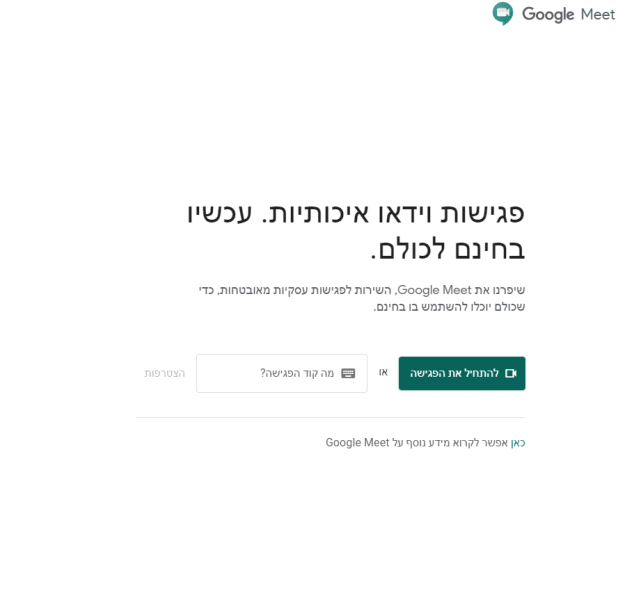
התוסף נראה כך במייל

עוד מידע על כך ניתן לראות כאן

 cloud.google.com
שימו לב!!!
חברת גוגל הוסיפה בימים האחרונים (עקב ווירוס הקורונה) אפשרויות שיחת ווידאו במייל
שנקראת גוגל מיט
התוסף הזה עקרונית עולה כסף כפי שאפשר לראות כאן
https://gsuite.google.co.il/intl/iw/products/meet/
אך נראה שגוגל הביאה אותו בימים אלו חינם כפי שניתן לראות כאן
Google Meet: Telefon- und Videokonferenzen online | Google Workspace
Mit Google Meet von Google Workspace lassen sich sowohl Telefonkonferenzen als auch Videoanrufe sicher abhalten.
meet.google.com
התוסף נראה כך במייל
עוד מידע על כך ניתן לראות כאן
Free video conferencing tools | Google Workspace Blog
We’re rolling out free access to video-conferencing tools to help businesses and educators connect no matter where they’re located.
3 תגובות
1 תגובות


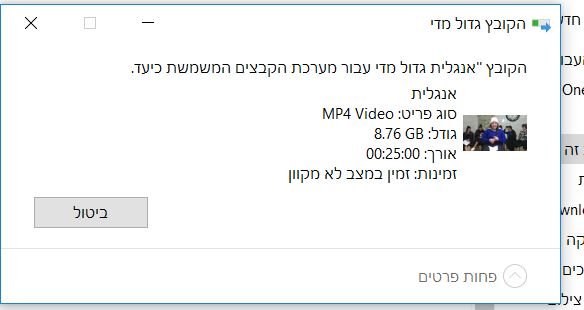
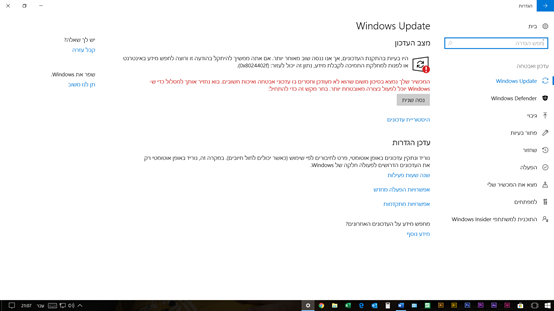
תקלה שנתקלתי בה לאחרונה ויכולה לעזור לכל אחד שזה קורה לו
אם שינו מקום של שלחן העבודה/ מסמכים/מוזיקה/הורדות וכו' לכונן D וא"א להכניס לתוך תיקיה (או להחזיר לאותו מקום)
הפיתרון הוא להפעיל את אחד הקבצים המצורף (קובץ BAT) לפי מה שהעברתם (שולחן עבודה, הורדות וכו') ואז חוזרת התיקיה לכונן C (ללא הקבצים) ואפשר לשנות כרצונכם או להשאיר שם
מקור: https://www.tenforums.com/tutorials...on-personal-folders-windows-10-a.html#option2
אם שינו מקום של שלחן העבודה/ מסמכים/מוזיקה/הורדות וכו' לכונן D וא"א להכניס לתוך תיקיה (או להחזיר לאותו מקום)
הפיתרון הוא להפעיל את אחד הקבצים המצורף (קובץ BAT) לפי מה שהעברתם (שולחן עבודה, הורדות וכו') ואז חוזרת התיקיה לכונן C (ללא הקבצים) ואפשר לשנות כרצונכם או להשאיר שם
מקור: https://www.tenforums.com/tutorials...on-personal-folders-windows-10-a.html#option2
0 תגובות

לאור ריבוי השאלות בפורום איך מורידים סרטונים/ קליפים/ סרטים/ קבצי שמע וכדו' מאתרי חדשות וכדו'.
החלטתי לעשות מדריך איך לעשות זאת.
יש הרבה מאד דרכים לזה, חלקם קשים יותר וחלקם פחות, חלקם עולים כסף וחלקם לא.
כאן הלכתי על הכי קל ובחינם.
מדובר בתוסף לדפדפן (אי"צ להתקין תוכנה על המחשב), בשם DownloadHelper.
התוסף קיים לדפדפן פיירפוקס (או aurora), מי שאין לו פיירפוקס מוזמן להוריד (אני משתמש בדפדפן הזה כמה שנים ומאד מרוצה), ניתן להוריד מכאן או מכאן (יש ללחוץ על המילה 'כאן'). הקישור הראשון מוריד תמיד את הגירסה האחרונה. דף הבית: כאן וכאן.
לחסומים (בלבד), ניתן להוריד כאן גירסה ישנה יותר (זה מה שיש לי על הדרופבוקס כרגע.
אחרי ההורדה וההתקנה של הדפדפן, או למי שכבר משתמש בדפדפן הזה, יש להוריד את התוסף המצורף למטה בקובץ rar. יש לחלץ את הקובץ.
ניתן להוריד את התוסף עצמו לא מכווץ, כאן.
את הקובץ (אחרי החילוץ, הקובץ בסיומת xpi) יש לגרור לתוך חלון התוספים של הדפדפן. יש להיכנס ללחצן למעלה בצד שמאל (עם שלשה קווים לרוחב) ושם לבחור ב'תוספות' (סמל של פאזל), ובחלון שנפתח לגרור לתוכו את הקובץ הנ"ל.
ניתן לראות בתמונה המצורפת כיצד לעשות זאת.
לאשר התקנה. ולהפעיל את הדפדפן מחדש.
סיימנו.
עכשיו יש לנו בדפדפן סמל של בלונים בצד שמאל למעלה (ייתכן שהסמל יהיה במיקום קצת שונה).
בכל דף שניכנס, הבלונים 'יתעוררו', ובלחיצה על החץ שליד הבלונים (לא ללחוץ על הבלונים עצמם), יופיעו כל הסרטים הפעילים מתחת לחץ, ע"י לחיצה על הסרט, הסרט יורד.
באתרים שיש כמה איכויות לסרט (כמו יוטיוב וכדו', יופיעו כל האופציות ובוחרים באופציה הרצויה).
ניתן לראות עוד אופציות הורדה, בסרטון המצורף למטה.
תהנו.
החלטתי לעשות מדריך איך לעשות זאת.
יש הרבה מאד דרכים לזה, חלקם קשים יותר וחלקם פחות, חלקם עולים כסף וחלקם לא.
כאן הלכתי על הכי קל ובחינם.
מדובר בתוסף לדפדפן (אי"צ להתקין תוכנה על המחשב), בשם DownloadHelper.
התוסף קיים לדפדפן פיירפוקס (או aurora), מי שאין לו פיירפוקס מוזמן להוריד (אני משתמש בדפדפן הזה כמה שנים ומאד מרוצה), ניתן להוריד מכאן או מכאן (יש ללחוץ על המילה 'כאן'). הקישור הראשון מוריד תמיד את הגירסה האחרונה. דף הבית: כאן וכאן.
לחסומים (בלבד), ניתן להוריד כאן גירסה ישנה יותר (זה מה שיש לי על הדרופבוקס כרגע.
אחרי ההורדה וההתקנה של הדפדפן, או למי שכבר משתמש בדפדפן הזה, יש להוריד את התוסף המצורף למטה בקובץ rar. יש לחלץ את הקובץ.
ניתן להוריד את התוסף עצמו לא מכווץ, כאן.
את הקובץ (אחרי החילוץ, הקובץ בסיומת xpi) יש לגרור לתוך חלון התוספים של הדפדפן. יש להיכנס ללחצן למעלה בצד שמאל (עם שלשה קווים לרוחב) ושם לבחור ב'תוספות' (סמל של פאזל), ובחלון שנפתח לגרור לתוכו את הקובץ הנ"ל.
ניתן לראות בתמונה המצורפת כיצד לעשות זאת.
לאשר התקנה. ולהפעיל את הדפדפן מחדש.
סיימנו.
עכשיו יש לנו בדפדפן סמל של בלונים בצד שמאל למעלה (ייתכן שהסמל יהיה במיקום קצת שונה).
בכל דף שניכנס, הבלונים 'יתעוררו', ובלחיצה על החץ שליד הבלונים (לא ללחוץ על הבלונים עצמם), יופיעו כל הסרטים הפעילים מתחת לחץ, ע"י לחיצה על הסרט, הסרט יורד.
באתרים שיש כמה איכויות לסרט (כמו יוטיוב וכדו', יופיעו כל האופציות ובוחרים באופציה הרצויה).
ניתן לראות עוד אופציות הורדה, בסרטון המצורף למטה.
תהנו.
146 תגובות
3 תגובות
2 תגובות
49 תגובות
14 תגובות
4 תגובות
מכירים את האתר הזה? VirusTotal - סורק חינמי לוירוסים, קבצים זדונים, ואתרי אינטרנט.
למי שלא - באתר הזה ניתן להעלות קבצים לסריקת וירוסים, הסריקה תהיה ע"י כ 70 מנועים שונים של אנטיוירוס, כך שאם אתם לא בטוחים בממצאי האנטיוירוס שלכם, הן שמא הוא מקל והן שמא הוא מתריע לחינם, תוכלו לסרוק אותו שם ולראות מה הממצאים שלו אצל עוד אנטיוירוסים. אגב, יש מגבלת גודל של 128 MB. ע"כ ידוע.
ישנו תוכנה קטנטנה בלתי ידועה שמאוד יכולה להקל על השימוש באתר הזה, התוכנה תאפשר לכם להעלות ולסרוק את הקבצים ישירות מסייר הקבצים ללא צורך לפתוח את הדפדפן ולנווט לקובץ.
איך משתמשים בה?
1. לאחר ההתקנה יווצר קיצור דרך לתוכנה בשולחן העבודה, ניתן לגרור קובץ לקיצור דרך הנ"ל והתוכנה תעלה אותו ותפתח את הדפדפן עם התוצאות. 2. אם תסמנו בשעת ההתקנה context menu, התוכנה תתווסף לתפריט של לחצן הימני ע"ג קובץ. 3. המלצתי - שלא לסמן את הנ"ל, (זה לא נוח שהתפריט הזה -שאצל הרבה- אינו קצר יתארך עוד), אלא לאחר ההתקנה להוסיף את התוכנה לתפריט של 'שלח אל' (send to).
כיצד מוסיפים פריטים לתפריט של 'שלח אל'?
לחצו על מקש הווינדוס במקלדת (סמל החלונות) + מקש R והכניסו את הכיתוב 'shell:sendto' ואנטר, (ניתן גם לכתוב את זה בסייר בשורת הכתובת ואנטר), כעת הוסיפו לתיקייה את קיצור דרך לתוכנות שברצונכם להוסיף לתפריט, ניתן להעתיק אותם משולחן העבודה ולהדביק. אגב, זה ישנה את התפריט רק למשתמש הנוכחי.
למי שלא - באתר הזה ניתן להעלות קבצים לסריקת וירוסים, הסריקה תהיה ע"י כ 70 מנועים שונים של אנטיוירוס, כך שאם אתם לא בטוחים בממצאי האנטיוירוס שלכם, הן שמא הוא מקל והן שמא הוא מתריע לחינם, תוכלו לסרוק אותו שם ולראות מה הממצאים שלו אצל עוד אנטיוירוסים. אגב, יש מגבלת גודל של 128 MB. ע"כ ידוע.
ישנו תוכנה קטנטנה בלתי ידועה שמאוד יכולה להקל על השימוש באתר הזה, התוכנה תאפשר לכם להעלות ולסרוק את הקבצים ישירות מסייר הקבצים ללא צורך לפתוח את הדפדפן ולנווט לקובץ.
איך משתמשים בה?
1. לאחר ההתקנה יווצר קיצור דרך לתוכנה בשולחן העבודה, ניתן לגרור קובץ לקיצור דרך הנ"ל והתוכנה תעלה אותו ותפתח את הדפדפן עם התוצאות. 2. אם תסמנו בשעת ההתקנה context menu, התוכנה תתווסף לתפריט של לחצן הימני ע"ג קובץ. 3. המלצתי - שלא לסמן את הנ"ל, (זה לא נוח שהתפריט הזה -שאצל הרבה- אינו קצר יתארך עוד), אלא לאחר ההתקנה להוסיף את התוכנה לתפריט של 'שלח אל' (send to).
כיצד מוסיפים פריטים לתפריט של 'שלח אל'?
לחצו על מקש הווינדוס במקלדת (סמל החלונות) + מקש R והכניסו את הכיתוב 'shell:sendto' ואנטר, (ניתן גם לכתוב את זה בסייר בשורת הכתובת ואנטר), כעת הוסיפו לתיקייה את קיצור דרך לתוכנות שברצונכם להוסיף לתפריט, ניתן להעתיק אותם משולחן העבודה ולהדביק. אגב, זה ישנה את התפריט רק למשתמש הנוכחי.
0 תגובות
42 תגובות
1 תגובות
22 תגובות
















הצטרפות לניוזלטר
איזה כיף שהצטרפתם לניוזלטר שלנו!

מעכשיו, תהיו הראשונים לקבל את כל העדכונים, החדשות, ההפתעות בלעדיות, והתכנים הכי חמים שלנו בפרוג!

לוח לימודים
מסלולי לימוד שאפשר להצטרף
אליהם ממש עכשיו:
לוח מודעות
- מתחם האירוח והנופש
- נוצר:
- מתחם האירוח והנופש
- נוצר:
- ברוריה2266
- נוצר:
- מתחם האירוח והנופש
- נוצר:
- דירת גן ירושלים
- נוצר:
- מתחם האירוח והנופש
- נוצר:
- מתחם האירוח והנופש
- נוצר:
- מתחם האירוח והנופש
- נוצר:
- דודושש
- נוצר:
- מתחם האירוח והנופש
- נוצר:
- תמי בוקסבוים צלמת
- נוצר:
- הקומיקס
- נוצר:
- מתחם האירוח והנופש
- נוצר:
- יצחק ג.
- נוצר:
- הקומיקס
- נוצר:
- מיומנו של ...
- נוצר:
- שרוש ב
- נוצר:
- קיצור דרך לעבודה
- נוצר:
- חיים מוטי
- נוצר:
- barbur
- נוצר:
- מיני מאוס
- נוצר:
- קיצור דרך לעבודה
- נוצר:
- מתחם האירוח והנופש
- נוצר:

Royal Water Villa – סוויטה עם בריכה פרטית
🌊 Royal Water Villa – סוויטה עם בריכה פרטית 🌊...
מתחם אירוח לימי גיבוש, שבתות חתן וקבוצות
5 וילות מחוברות בלב בית שמש
המקום המושלם...
וילת ''נופש בגבעה” – חופשה ברמה אחרת באשקלון!
וילת “נופש בגבעה” אירוח ברמה אחרת...!!
פתוחה...
סוויטות נוף להרים 5 דקות מהציון!
מתחם הצימרים המפנק שלנו ממוקם במרחק 5 דק הליכה...
דירת נופש ענקית ומפנקת בלב ירושלים
דירת נופש משופצת מהיסוד, ברמה הגבוהה ביותר, 5...

וילה גדולה ומפנקת לשבת הגדול ולפסח במרכז
וילה גדולה יפהפיה ונקיה עם נוף פנורמי באוירה...
וילה משפחתית עם נוף קסום ואווירה מיוחדת
דירת נופש גדולה מפנקת ומאובזרת
נמצאת בישוב...
נופש משפחתי בסטנדרט שלא הכרתם - פנוי לפסח!
רוממותא הוא מתחם נופש חרדי פרימיום למשפחות...
וילה ענקית בירושלים עם נוף מטורף להר הבית - מקלט פרטי בוילה
וילה ענקית
240 מ"ר בנוי בסגנון עתיק עם קשתות...

חופשה משפחתית יוקרתית: 5 חדרים בקו הים 🌊
נופש יוקרתי על הים: דירת 5 חדרים מרווחת (2...

צילום ניו־בורן מקצועי במחירים נגישים (החל מ־550 ₪)
היי אני תמי
צלמת ניו בורן,
מזמינה אתכם לזמן...
תיק לספר תורה ספרדי מרהיב ביופיו במבצע !!
תיק לספר תורה ספרדי חדש בחצי מחיר , כל הקודם...
יחידה לזוג באזור גן ורשא
יחידה מהממת ומטופחת נקיה לפסח עם ממ"ד!!
במרכז העיר

שליחויות לפני פסח: ממודיעין עילית לבית שמש, לאשדוד ולקרית-גת
דרוש משלוחן לקחת שקית ממודיעין עילית, לכתובות...
שלום לכולם! אני מחפש יוצרי AI וקנבה בתחילת דרכם !
שלום לכולם!אני מחפש יוצרי AI בתחילת דרכם...
נמצאו 2 זוגות נעליים חדשות ע"ש הלברשטאם
השבת אבידה
נמצא 2 זוגות נעלי נשים חדשות בתוך...


למכירה: Wacom Intuos Pro - הלוח הגרפי המושלם! (מצב חדש)
לוח גרפי מקצועי Wacom Intuos Pro במצב מצוין...

בק אופיס, אדמיניסטרציה ושירות עם שכר גבוה!
מיומנ.ת במחשבים?
יודע.ת לתת שירות ולתקשר עם...
למכירה כירה חשמלית זוגית חדשה באריזה
נקנתה בטעות במכירה השנה ב-89 ש"ח
לפרטים
0583280808
למרפאת שיניים מובילה דרושה מנהלת מרפאה להובלת הפעילות - מודיעין עילית
ניהול כולל של פעילות המרפאה
הובלת צוות העובדים...
למכירה שמלה ירוקה של רחל סיטבון מידה 46
שמלה ממש יפה הלבשה פעם אחת
יש מכפלת שבאה עם...
דרוש/ה איש/ת קופי מוכשר/ת לעבודה במשרד פרסום מוביל!!
יש לך את זה בעצמות?
אוכל.ת קופי 3 ארוחות ביום...
דירת נופש משופצת ונקיה ברמה!
דירה נקיה מאוד, אפשר לקבל במייל תמונות, צמודה...

אהבת את הפורום? שתף>>






Reactions: אוהבת אמנות, BRO, חיים V ועוד 6 משתמשים9 //