 הנושאים החמים


Title
2
הצבעות
OpenAI השיקה היום מודל חדש ליצירת תמונות : gpt image
אז מה השתנה?
מהירות הברק: המודל החדש מייצר תמונות עד פי 4 מהר יותר מהגרסאות הקודמות.
עריכה כירורגית: מכירים את זה שביקשתם לשנות פרט קטן והלכה כל התמונה? המודל החדש יודע לבצע שינויים ספציפיים תוך שמירה קפדנית על התאורה, הקומפוזיציה והדמיון למקור.
טקסט חד וברור: שיפור משמעותי ביכולת לשלב טקסט בתוך תמונות, כולל טקסט צפוף וקטן שנראה סוף סוף קריא ומקצועי.
גמישות יצירתית: אפשר להוסיף או לשנות אלמנטים כמו טקסט ופריסות (Layout) בלי לפגוע ב"נשמה" של התמונה המקורית.
.
איך יוצרים בו?
כנסו לgpt שם בצד יהיה לכם את החלק image שכתוב עליו "חדש" .
אחד הדברים המעניינים, אתם יכולים להעלות לו שם תמונות ופשוט ללחוץ על סגנון מסוים והוא יוצר את התמונה בסגנון הזה..
אבל.. הוא עדיין לא מתקרב לרמה של ננו בננה פרו של גוגל.
עוד דבר שכיף לנו הישראלים הוא מתמחה בעברית, סוף סוף.
תמונה עם עברית ממנו:
קרדיט תמונה @פנחס ציור עיפרון

כן בהחלט אתה יודע עברית יש לומר.
ועכשיו רוצו לנסות!
אז מה השתנה?
מהירות הברק: המודל החדש מייצר תמונות עד פי 4 מהר יותר מהגרסאות הקודמות.
עריכה כירורגית: מכירים את זה שביקשתם לשנות פרט קטן והלכה כל התמונה? המודל החדש יודע לבצע שינויים ספציפיים תוך שמירה קפדנית על התאורה, הקומפוזיציה והדמיון למקור.
טקסט חד וברור: שיפור משמעותי ביכולת לשלב טקסט בתוך תמונות, כולל טקסט צפוף וקטן שנראה סוף סוף קריא ומקצועי.
גמישות יצירתית: אפשר להוסיף או לשנות אלמנטים כמו טקסט ופריסות (Layout) בלי לפגוע ב"נשמה" של התמונה המקורית.
.
איך יוצרים בו?
כנסו לgpt שם בצד יהיה לכם את החלק image שכתוב עליו "חדש" .
אחד הדברים המעניינים, אתם יכולים להעלות לו שם תמונות ופשוט ללחוץ על סגנון מסוים והוא יוצר את התמונה בסגנון הזה..
אבל.. הוא עדיין לא מתקרב לרמה של ננו בננה פרו של גוגל.
עוד דבר שכיף לנו הישראלים הוא מתמחה בעברית, סוף סוף.
תמונה עם עברית ממנו:
קרדיט תמונה @פנחס ציור עיפרון
כן בהחלט אתה יודע עברית יש לומר.
ועכשיו רוצו לנסות!
0
הצבעות

9 תגובות
1
הצבעה
בא אני יראה לכם איך לעשות את זה כמו מקצוענים !
דבר ראשון , לגוגל יש מדריך איך לכתוב TTS בצורה מקצועית [מצורף ב pdf] וסתם כדאי שתכנסו לאתר בקישור יש שם הרבה דברים אבל איך תזכרו את כל זה ?
אז זהו שאתם לא צריכים !
פשוט קחו את הקובץ המצורף (ה pdf של המדריך )
תעלו את ל gemini - ותבקשו ממנו ליצור את מה שהייתם רוצים ,
לדוגמא - שיעור ראשון בלימוד שפת פייתון על פי המדריך והוא מיד ידע ליצור טיוטה בדיוק לקול המתאים למשימה שלכם לטונים וכדומה ואם יש לכם בקשות ספציפיות פשוט תגידו לג'מיני בשפה שלכם מה הייתם רוצים והוא יעשה את זה בשפה המקצועית
הנה הטיוטה שהוא הביא לי
# AUDIO PROFILE: Alex
## "Python: Zero to Hero - Episode 1"
## THE SCENE: A Professional Home Studio
The room is acoustically treated with soft foam, creating a very "dry" and intimate sound. Outside, faint rain taps against the window, enhancing the cozy atmosphere inside. Alex sits close to the microphone, speaking as if he is talking to a good friend over coffee.
### DIRECTOR'S NOTES
* **Voice:** Zephyr (Bright).
* **Style:** Use the "Vocal Smile" technique. The tone should be warm, encouraging, and highly infectious.
* **Pacing:** Energetic but with deliberate pauses after key concepts to let them sink in[cite: 219].
* **Dynamics:** Punchy consonants on excitement words like "Pייתון" (Python) and "Cוד" (Code).
* **Intonation:** Treat the Hebrew sentences with natural, conversational flow, not like a news anchor.
#### TRANSCRIPT
**Alex:**
שלום לכולם! איזה כיף שחזרתם, או בעצם... איזה כיף שהצטרפתם בפעם הראשונה. ברוכים הבאים לפרק הבכורה של "פייתון מאפס לגיבור".
אני אלכס, והיום אנחנו הולכים לשבור מיתוס ענק.
תקשיבו, אני יודע מה עובר לכם בראש. אתם שומעים את המילה "תכנות" ואתם מדמיינים מסכים שחורים עם אותיות ירוקות שרצות מהר, נכון? אתם מדמיינים מתמטיקה מסובכת, נוסחאות שאף אחד לא מבין, ואנשים שלא ישנו שבוע.
אז תנו לי לעצור אתכם כבר עכשיו. זה לא הסיפור שלנו.
היום אנחנו מתחילים ללמוד פייתון. ולמה דווקא פייתון? כי פייתון היא שפה שתוכננה לבני אדם, לא למחשבים. כשגווידו ואן רוסום המציא אותה, הוא רצה שפה שקוראים אותה בדיוק כמו שקוראים אנגלית.
תחשבו על זה ככה: בשפות אחרות, כדי להגיד למחשב להדפיס מילה על המסך, צריך לכתוב לפעמים חמש או שש שורות של קוד מוזר עם סוגריים מרובעים ונקודה-פסיק. בפייתון? אתם פשוט כותבים את המילה "פרינט" (Print). וזהו. המחשב מבין.
וזה הקסם. זה מאפשר לכם להתמקד ב*מה* אתם רוצים ליצור, ולא בלהילחם עם המקלדת.
אבל אל תטעו בפשטות הזאת. פייתון היא מפלצת של כוח. משתמשים בה בנאס"א כדי לנתח נתונים מהחלל, בנטפליקס כדי להמליץ לכם על הסדרה הבאה, ובכל מהפכת הבינה המלאכותית שקורית עכשיו סביבנו. הכל פייתון.
אז מה הולך לקרות בפודקאסט הזה? אנחנו נתחיל מהבסיס הכי פשוט. נלמד מה זה משתנים, איך מחשב מקבל החלטות, ואיך יוצרים לולאות. ובסוף? בסוף אתם תבנו משחקים ותוכנות משלכם.
אז קחו נשימה עמוקה. תכינו לכם כוס קפה גדולה. אנחנו יוצאים למסע שישנה את איך שאתם חושבים, ואני מבטיח לכם – זה הולך להיות הרבה יותר קל ממה שאתם חושבים.
מוכנים לכתוב את ה-"Hello World" הראשון שלכם? יאללה, בואו נתחיל.
## "Python: Zero to Hero - Episode 1"
## THE SCENE: A Professional Home Studio
The room is acoustically treated with soft foam, creating a very "dry" and intimate sound. Outside, faint rain taps against the window, enhancing the cozy atmosphere inside. Alex sits close to the microphone, speaking as if he is talking to a good friend over coffee.
### DIRECTOR'S NOTES
* **Voice:** Zephyr (Bright).
* **Style:** Use the "Vocal Smile" technique. The tone should be warm, encouraging, and highly infectious.
* **Pacing:** Energetic but with deliberate pauses after key concepts to let them sink in[cite: 219].
* **Dynamics:** Punchy consonants on excitement words like "Pייתון" (Python) and "Cוד" (Code).
* **Intonation:** Treat the Hebrew sentences with natural, conversational flow, not like a news anchor.
#### TRANSCRIPT
**Alex:**
שלום לכולם! איזה כיף שחזרתם, או בעצם... איזה כיף שהצטרפתם בפעם הראשונה. ברוכים הבאים לפרק הבכורה של "פייתון מאפס לגיבור".
אני אלכס, והיום אנחנו הולכים לשבור מיתוס ענק.
תקשיבו, אני יודע מה עובר לכם בראש. אתם שומעים את המילה "תכנות" ואתם מדמיינים מסכים שחורים עם אותיות ירוקות שרצות מהר, נכון? אתם מדמיינים מתמטיקה מסובכת, נוסחאות שאף אחד לא מבין, ואנשים שלא ישנו שבוע.
אז תנו לי לעצור אתכם כבר עכשיו. זה לא הסיפור שלנו.
היום אנחנו מתחילים ללמוד פייתון. ולמה דווקא פייתון? כי פייתון היא שפה שתוכננה לבני אדם, לא למחשבים. כשגווידו ואן רוסום המציא אותה, הוא רצה שפה שקוראים אותה בדיוק כמו שקוראים אנגלית.
תחשבו על זה ככה: בשפות אחרות, כדי להגיד למחשב להדפיס מילה על המסך, צריך לכתוב לפעמים חמש או שש שורות של קוד מוזר עם סוגריים מרובעים ונקודה-פסיק. בפייתון? אתם פשוט כותבים את המילה "פרינט" (Print). וזהו. המחשב מבין.
וזה הקסם. זה מאפשר לכם להתמקד ב*מה* אתם רוצים ליצור, ולא בלהילחם עם המקלדת.
אבל אל תטעו בפשטות הזאת. פייתון היא מפלצת של כוח. משתמשים בה בנאס"א כדי לנתח נתונים מהחלל, בנטפליקס כדי להמליץ לכם על הסדרה הבאה, ובכל מהפכת הבינה המלאכותית שקורית עכשיו סביבנו. הכל פייתון.
אז מה הולך לקרות בפודקאסט הזה? אנחנו נתחיל מהבסיס הכי פשוט. נלמד מה זה משתנים, איך מחשב מקבל החלטות, ואיך יוצרים לולאות. ובסוף? בסוף אתם תבנו משחקים ותוכנות משלכם.
אז קחו נשימה עמוקה. תכינו לכם כוס קפה גדולה. אנחנו יוצאים למסע שישנה את איך שאתם חושבים, ואני מבטיח לכם – זה הולך להיות הרבה יותר קל ממה שאתם חושבים.
מוכנים לכתוב את ה-"Hello World" הראשון שלכם? יאללה, בואו נתחיל.
וזה התוצאה !
אוקי יש לכם את הטיוטה - אתם נכנסים לאתר של google ai studio מחפשים את - "Text to speech with Gemini"
ומדביקים שם את הטקסט שהוא יצר לכם
שימו לב רק דבר כמה דברים חשובים :
את הקולות אתם צריכים לבחור גם באתר - כלומר בטיוטה יהיה כתוב למודל איזה קול הוא ממליץ להשתמש אבל הוא לא יבחר בו באופן אוטומטי
אם לדוגמא כתוב לכם בטיוטה שההמלצה לקול היא "Zephyr" תבחרו את הקול הזה באופן ידני בצד ימין בבחירת הקולות
עוד טיפ קטן - נניח שאתם רוצים שתי קולות (יש כזו אפשרות) ואמרתם את זה לג'מיני
יהיה כתוב בטיוטה איזה שני קולות הוא ממליץ
וגם כאן אתם צריכים לבחור בעצמכם את הקול שמתחיל לדבר כראשון ואת הקול השני כשני
אבל אתם לא צריכים כל פעם לשים לכל אחד את הטקסט שהוא אמור להגיד זה סתם עבודה קשה ומיותרת
פשוט תמחקו את הקול השני ותדביקו את כל הטקסט בקול הראשון
ואז תבחרו בצד בשני הקולות שהומלצו לכם בטיוטה כקול הראשון וכקול השני
(הערת אגב: גוגל הוציאה אתמול - בעשירי בדצמבר - עדכון למודל TTS שלהם באנגלית ובעוד 24 שפות ועברית לא ביניהם ולכן התוצאה יותר טובה באנגלית אבל גם בעברית זה טוב)
בהצלחה [הערות והארות יתקבלו בברכה ]

0 תגובות
0
הצבעות

10 תגובות
2
הצבעות
בס״ד
שלום לכולם! גיליתי כלי ממש מגניב שאני חייב לשתף אתכם בו, שירות חינמי שמבוסס על בינה מלאכותית, לכתיבת סיפורים וספרים באורך מלא.
המערכת פשוטה לשימוש, עם ממשק נוח בעברית (גם במחשב וגם בנייד), ויש בה תמיכה מלאה בכתיבה בעברית, דיבוב אוטומטי, אפשרות להוריד את הספר כקובץ ועוד.
אפשר להתחבר עם חשבון גוגל ולהתחיל לכתוב מיד, בלי לשלם ובלי כאב ראש.
מתאים לכל הרמות מסופרים מקצועיים ועד תלמידי בית ספר ואנשים שפשוט רוצים להתנסות בכתיבה יצירתית.
אני חושב שהוא יכול להיות כלי ממש שימושי למי שכותב.
לינק למי שרוצה לבדוק: https://bookswriter.xyz
מדריך איך לבחור עברית בממשק משתמש
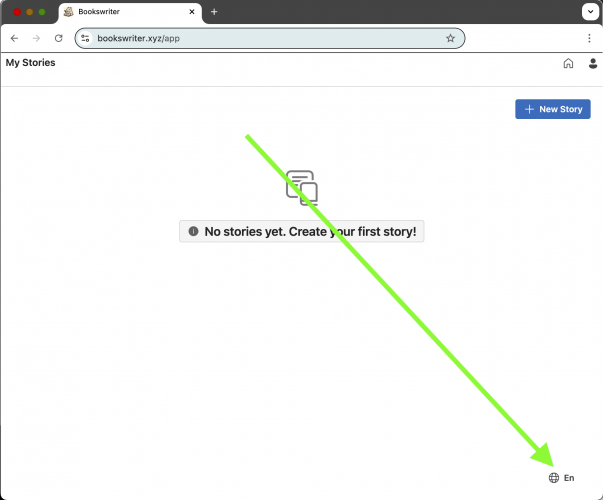
1: ללחוץ על כפתור שפה שנמצא למטה מצד ימין:

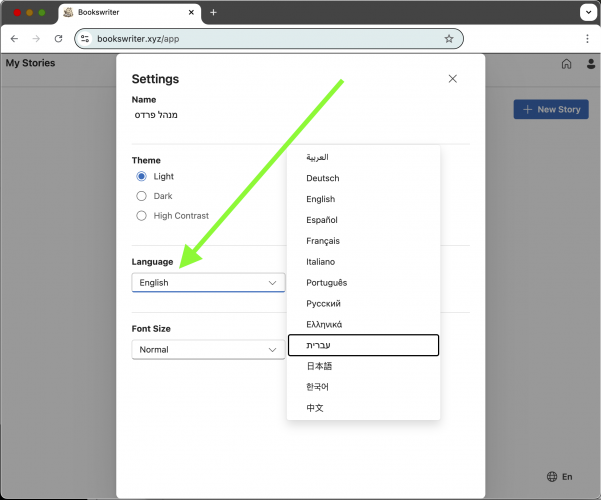
2: לבחור ״עברית״ ברשימת השפות:

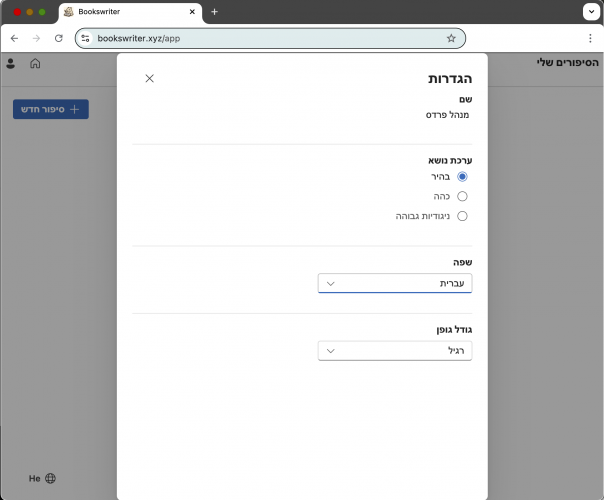
3: הממשק מיד מוצג בעברית:

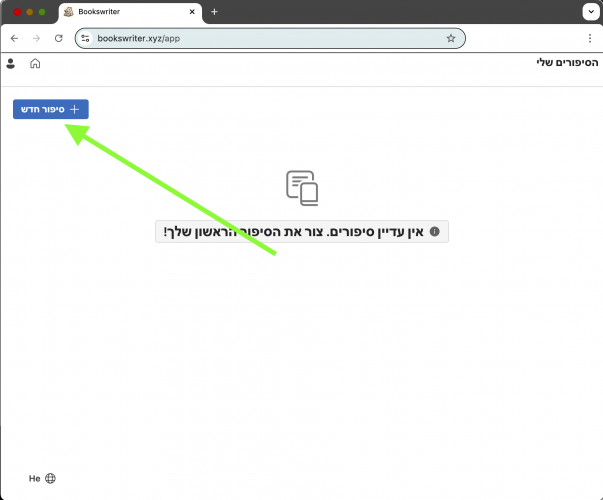
4: יוצאים מחלון ההגדרות ולוחצים על ״+ סיפור חדש״ כדי להתחיל לכתוב:

שלום לכולם! גיליתי כלי ממש מגניב שאני חייב לשתף אתכם בו, שירות חינמי שמבוסס על בינה מלאכותית, לכתיבת סיפורים וספרים באורך מלא.
המערכת פשוטה לשימוש, עם ממשק נוח בעברית (גם במחשב וגם בנייד), ויש בה תמיכה מלאה בכתיבה בעברית, דיבוב אוטומטי, אפשרות להוריד את הספר כקובץ ועוד.
אפשר להתחבר עם חשבון גוגל ולהתחיל לכתוב מיד, בלי לשלם ובלי כאב ראש.
מתאים לכל הרמות מסופרים מקצועיים ועד תלמידי בית ספר ואנשים שפשוט רוצים להתנסות בכתיבה יצירתית.
אני חושב שהוא יכול להיות כלי ממש שימושי למי שכותב.
לינק למי שרוצה לבדוק: https://bookswriter.xyz
מדריך איך לבחור עברית בממשק משתמש
1: ללחוץ על כפתור שפה שנמצא למטה מצד ימין:
2: לבחור ״עברית״ ברשימת השפות:
3: הממשק מיד מוצג בעברית:
4: יוצאים מחלון ההגדרות ולוחצים על ״+ סיפור חדש״ כדי להתחיל לכתוב:
ועוד 1 נוספים
2 תגובות

0
הצבעות

1
הצבעה
30 תגובות
4
הצבעות
35 תגובות
1
הצבעה
כולנו מכירים את מידגרני/צ'אט גיפיטי/ג'ימיני ועוד.
אבל יש כלים שמעט פחות מוכרים והם לא פחות וואו מבחינת היכולות שלהם.
במדריך זה אתן סקירה על ElevenLabs, בינה מלאכותית בכל מה שקשור לקול ושמע.
אז מה זה ElevenLabs?
ElevenLabs זו פלטפורמה שעושה קסמים עם קול ושמע.
פיתוח הדגל של החברה היא טכנלוגיה שיודעת להפוך טקסט לקול אנושי ממש, כזה שקשה להבדיל בינו לבין קול של אדם אמיתי. מי שמכיר את התחום יודע שזה הישג רציני - רוב הקריינויות של טקסט לדיבור נשמעות כמו רובוט. לא כאן.
אך מלבד זאת יש להם מגוון פיתוחים נוספים הקשורים לקול.
אז בואו נצלול לתוך הממשק ונראה מה אפשר לעשות איתו, ואיפה יש מגבלות לדוברי עברית.
הרשמה לממשק:
1. ניכנס לקישור הזה
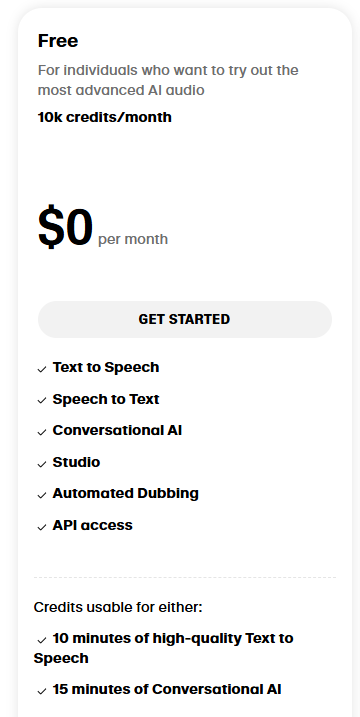
2. נלחץ על Try for free (משתמש חינמי מקבל 10,000 קרדיטים לחודש)
3. נירשם עם חשבון גוגל (או עם כתובת מייל וסיסמא).
4. נבחר ערכת נושא
5. נזין פרטים כמו שם ותאריך לידה
6. נסיים את תהליך ההרשמה.
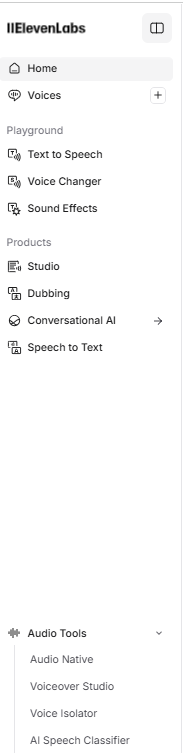
7. בצד שמאל יופיע תפריט צידי.
מה בתפריט:
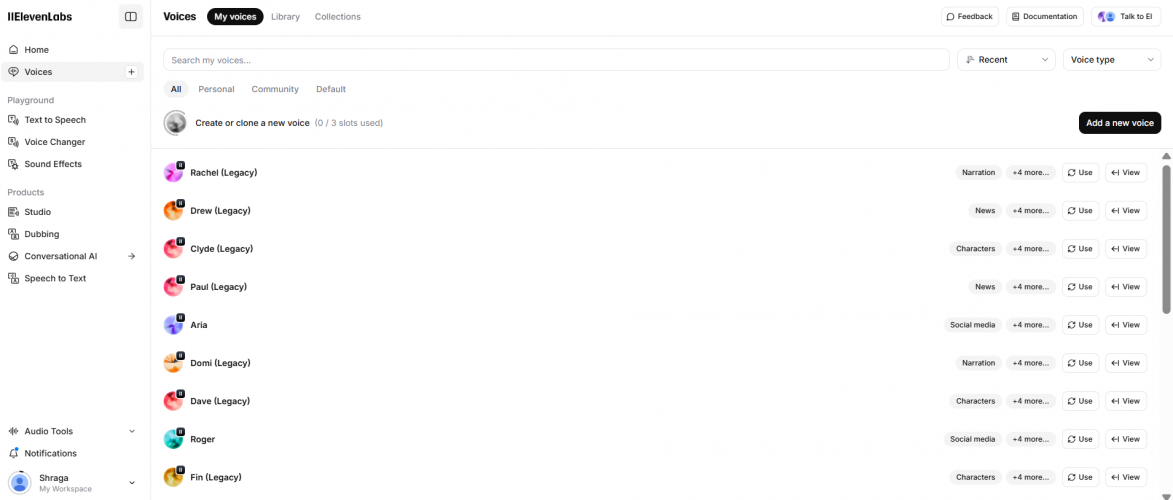
Voices - קולות
עמוד הקולות מאפשר לכם לנהל את הקולות השונים שאיתם תעבדו. יש כמה לשוניות כאן:
- My Voices: הקולות שאתם משתמשים בהם
- Library: ספריית הקולות של ElevenLabs עם אלפי קולות שאפשר לבחור מהם
- Collections: אוספים של קולות שארגנתם לפי קטגוריות
בחלק העליון יש אפשרות ליצור קול חדש או לשבט קול קיים. שיבוט קול זו טכנולוגיה שמאפשרת להקליט את עצמכם למשך כמה דקות, והמערכת יוצרת "תאום דיגיטלי" של הקול שלכם. כן, העתיד כבר כאן.
כל קול בא עם תגיות כמו "Narration" (הקראה), "News" (חדשות), "Characters" (דמויות) או "Social media" (מדיה חברתית), שמציינות למה הקול מתאים. אפשר גם לראות את הכפתורים "Use" (להשתמש בקול) ו-"View" (לצפות בפרטי הקול).
אבל בינתיים אין תמיכה מלאה בעברית במנוע שמאחורי השיבוט והקולות. זה אומר שהתוצאה תישמע די גרועה ולא רלוונטית בעברית לעומת שפות אחרות שכן נתמכות.
אזור Playground (סביבת משחק)
Text to Speech - המרת טקסט לדיבור
זה הכלי המרכזי והשימושי ביותר באתר לאלו שלא זקוקים לעברית. הממשק די פשוט - צד ימין מציג את האפשרויות, ובמרכז אפשר להקליד את הטקסט שרוצים להמיר לדיבור.
בצד ימין יש מספר אפשרויות חשובות:
- Voice: בחירת הקול.
- Model: המודל שיעבד את הטקסט.
- Speed: מהירות הדיבור.
- Stability: יציבות הקול (פחות שינויים בטון).
למרות שניתן לכתוב עברית, איכות התוצאה תהיה גרוע ממש כי העברית לא נתמכת באופן מלא במודלים של ElevenLabs כרגע.
Voice Changer - משנה קול
כאן אפשר להעלות הקלטה קיימת (לחצן "Click to upload"), או להקליט ישירות דרך המיקרופון ("Record audio").
האפשרויות בצד ימין דומות לאלו של Text to Speech:
- Voice: איזה קול יחליף את הקול המקורי
- Model: המודל שיעבד את הטקסט.
- Stability: יציבות הקול
- Style Exaggeration: עד כמה להדגיש את הסגנון של הקול החדש
- Remove Background Noise: הסרת רעשי רקע
- Speaker boost: הגברת קול הדובר
הכלי הזה מעולה אם יש לכם הקלטה באנגלית ואתם רוצים להמיר אותה לקול אחר. גם כאן אין עדיין תמיכה בעברית.
Sound Effects - אפקטי קול
פה הרעיון פשוט - מקלידים תיאור של האפקט שרוצים (אפשר גם בעברית), ומקבלים קובץ שמע מתאים.
בתחתית המסך יש אפשרות לשלוט על משך האפקט ועל יצירתיות האפקט.
ניתן להזין טקסט בעברית, אבל לתוצאות הטובות ביותר, רצוי להשתמש באנגלית לכתיבת התיאור.
אזור Products (מוצרים)
Studio
זה כלי יעודי ליצירת תוכן ארוך יותר כמו אודיו בוקים, פודקאסטים או מאמרים. יש מספר אפשרויות התחלה:
- Start from scratch: התחלה מאפס
- Create an audiobook: יצירת ספר אודיו
- Create an article: יצירת מאמר מוקרא
- Create a podcast: יצירת פודקאסט
זה הכלי המושלם אם אתם רוצים להפוך ספר שלם לאודיובוק, או להקליט פודקאסט מורכב עם כמה דמויות. אבל שוב, גם הכלי הזה לא תומך בעברית.
Dubbing - דיבוב
הכלי הזה מיועד ספציפית לדיבוב סרטונים מאנגלית לשפות אחרות (או משפות אחרות לאנגלית).
הכלי מאפשר לוקליזציה של תוכן ל-29 שפות שונות. בדף יש מספר חלקים:
- Learn: מדריכים ללמידה על איך להשתמש בכלי
- Create a Dub: אפשרות ליצור דיבוב חדש
התהליך כולל העלאת וידאו, ואז המערכת מזהה אוטומטית את הדיבור, מתמללת אותו, ומאפשרת לכם לתרגם ולדבב לשפה אחרת תוך שמירה על הטון והסגנון המקורי של הדובר. גם כאן עברית עדיין לא כאן.
Conversational AI (בינה מלאכותית שיחתית) -
יצירת סוכני קול אינטראקטיביים: בניית סוכנים קוליים חכמים, הגדרת התנהגות ואישיות, מאפשר שילוב עם מערכות טלפוניה או ממשקי צ'אט.
אלו אפשרויות למתקדמים שלא זקוקים למדריך הזה

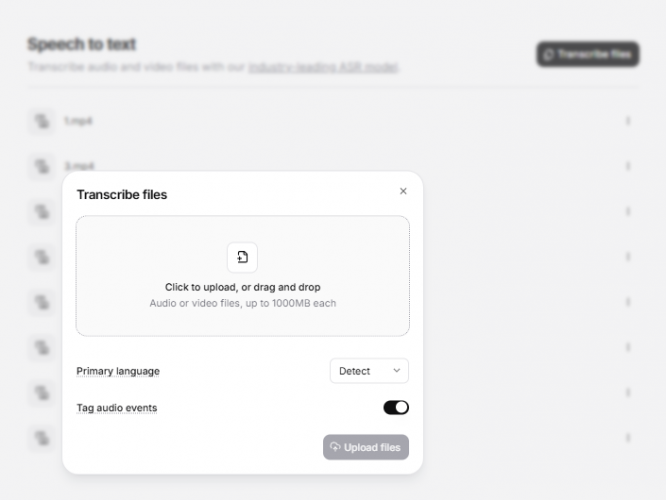
Speech to Text - המרת דיבור לטקסט
והנה הכלי שכן עובד עם עברית! בניגוד לרוב הכלים האחרים, שירות ה Speech to Text של ElevenLabs (נקרא Scribe) תומך בעברית באופן מלא. המערכת מסוגלת לקחת הקלטה בעברית ולהפוך אותה לטקסט מדויק. מנסיוני זה מנוע הSTT המדויק ביותר לעברית שקיים היום.
Audio Tools (כלים לעיבוד אודיו)
- Audio Native: כלי שמאפשר להוסיף נגן אודיו אוטומטי לאתרי אינטרנט, שיכול להקריא את התוכן של העמוד
- Voiceover Studio: סביבת עבודה ליצירת קריינות איכותית לסרטונים ותוכן אחר
- Voice Isolator: כלי מדהים להסרת רעשי רקע מהקלטות קיימות
- AI Speech Classifier: כלי לזיהוי האם קובץ אודיו נוצר על ידי בינה מלאכותית
כמה זה עולה?
ElevenLabs מציעה כמה תוכניות כפי שניתן לראות בדף הזה, ביניהן תכנית חינמית עם מכסה חודשית מוגבלת, שעדיין מאפשרת גישה לרוב הכלים הבסיסיים, נדיב מספיק בשביל לנסות ולהתרשם.
אז לסיכום,
אם אתם עובדים באנגלית או בשפות נתמכות אחרות, יש פה מכונת פלאים שיכולה לחסוך לכם המון זמן, כסף ומאמץ בהפקה של תוכן קולי איכותי.
למי שעובד עם עברית, יש מגבלה משמעותית כרגע. רק שירות הSpeech to Text (דיבור לטקסט) תומך בעברית באופן מלא, יש גם את אפשרות יצירת האפקטים ואפשרות ההסרת רעשי רקע. בעוד שכל השירותים האחרים עדיין לא. בתקווה שבעתיד הקרוב הם יוסיפו תמיכה מלאה גם בעברית.
והשורה התחתונה והכי חשובה:
אם אתם מעוניינים בתמלול של קבצי אודיו בעברית, הSpeech to Text שלהם הוא אחד הטובים בשוק. מנסיון!.
ועוד 2 נוספים
3 תגובות
0
הצבעות
0
הצבעות
1
הצבעה

קרה לכם שהלכתם לאיבוד בתוך היסטוריית הצ'אטים שלכם ב-ChatGPT?
מרגישים שהכל מתערבב וקשה למצוא שיחות שקשורות לאותו נושא?
הכירו את פיצ'ר ה"פרויקטים" (Projects),
שזמין גם למשתמשים חינמיים!
מדובר בעצם במרחבי עבודה נפרדים, כמו תיקיות,
שמאפשרים לכם לרכז את כל מה שקשור לנושא מסוים במקום אחד.
שיחות, קבצים, הנחיות מיוחדות -
הכל נשאר מסודר ונגיש, והצ'אט זוכר את ההקשר הספציפי של אותו פרויקט.
כדי לעשות לכם סדר,
הכנתי הדרכה קצרה ופשוטה, >>> כאן
שמסבירה איך להתחיל להשתמש בזה
* עדכון חשוב מאז צילום הסרטון:
בסרטון אני מציינת שאי אפשר לשתף פרויקטים,
אבל... חדשות טובות!
OpenAI הוסיפו את האפשרות הזו,
וכיום אפשר לשתף פרויקט שלם (גם בחינמי!) עם אנשים אחרים בקלות.
מעולה לעבודה משותפת או להצגת תהליכים ללקוחות.
מוזמנים לצפות, ליישם,
ולהפוך את העבודה שלכם עם ChatGPT
להרבה יותר מסודרת ויעילה!
מרגישים שהכל מתערבב וקשה למצוא שיחות שקשורות לאותו נושא?
הכירו את פיצ'ר ה"פרויקטים" (Projects),
שזמין גם למשתמשים חינמיים!
מדובר בעצם במרחבי עבודה נפרדים, כמו תיקיות,
שמאפשרים לכם לרכז את כל מה שקשור לנושא מסוים במקום אחד.
שיחות, קבצים, הנחיות מיוחדות -
הכל נשאר מסודר ונגיש, והצ'אט זוכר את ההקשר הספציפי של אותו פרויקט.
כדי לעשות לכם סדר,
הכנתי הדרכה קצרה ופשוטה, >>> כאן
שמסבירה איך להתחיל להשתמש בזה
* עדכון חשוב מאז צילום הסרטון:
בסרטון אני מציינת שאי אפשר לשתף פרויקטים,
אבל... חדשות טובות!
OpenAI הוסיפו את האפשרות הזו,
וכיום אפשר לשתף פרויקט שלם (גם בחינמי!) עם אנשים אחרים בקלות.
מעולה לעבודה משותפת או להצגת תהליכים ללקוחות.
מוזמנים לצפות, ליישם,
ולהפוך את העבודה שלכם עם ChatGPT
להרבה יותר מסודרת ויעילה!
0 תגובות
1
הצבעה
0 תגובות
4
הצבעות
ניתן ליצור גם מתמונה וגם בפרומפט רגיל יש לו שלוש דרגות עד עשר שניות
הייתרון שלו שהוא ממש מהיר בהשוואה למתחרות
AI video production | LTX
LTX is a holistic, AI-driven filmmaking platform for creators, marketers, filmmakers and studios. From ideation to production, LTX enables you to control every aspect of your story, allowing elevated outcomes that actualize your vision.
17 תגובות
1
הצבעה
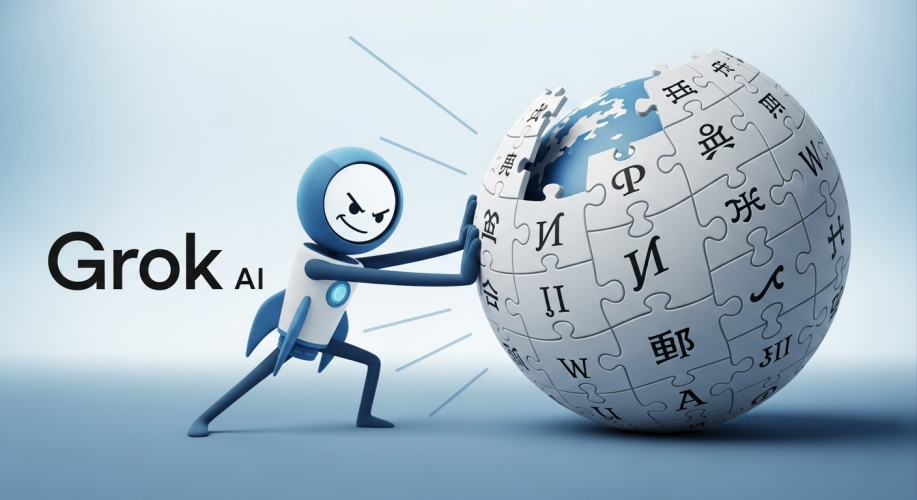
סיכום עיקרי הדברים אודות גרוקפדיה:
המטרה הרשמית היא ליצור פלטפורמה "האמת תחילה" (truth-first) שמטרתה לספק מידע מדויק, בזמן אמת, עם מקורות ניתנים לאימות. אילון מאסק תיאר אותה כחלופה "אנטי-ווקית" (anti-woke), שמטרתה להתגבר על מה שהוא תופס כהטיה פוליטית וצנזורה בוויקיפדיה.
בניגוד לוויקיפדיה, המסתמכת על עורכים אנושיים מתנדבים, גרוקפדיה משתמשת במודל הבינה המלאכותית של xAI, שנקרא "גרוק" (Grok), כדי ליצור ולעדכן תוכן באופן אוטומטי. המערכת אמורה לסנתז עובדות ולצטט מקורות מהימנים (כמו מאגרי מידע אקדמיים) בזמן אמת.
הפרויקט פותח על ידי חברת xAI של מאסק ומופעל על ידי מודל ה-AI שלה.
גרוקפדיה זמינה כאתר אינטרנט עצמאי (grok-pedia.com) ומתוכננת להיות משולבת גם בפלטפורמות אחרות של מאסק, כמו הרשת החברתית X (טוויטר לשעבר) ורכבי טסלה.
עוד לפני השקתה המלאה, הפלטפורמה עוררה ביקורת. המבקרים חוששים שהיא תשמש בעיקר לקידום דעותיו הפוליטיות של מאסק ושהיא עלולה להכיל הטיות משלה, בהתבסס על תגובות שנויות במחלוקת שמודל "גרוק" סיפק בעבר.
מצורף קישור לשם (לערך יהדות חרדית) כרגע אין בעברית .

Haredi Judaism
Haredi Judaism, often termed ultra-Orthodox Judaism, constitutes the most rigorous and separatist stream within Orthodox Judaism, defined by meticulous observance of halakha, deliberate segregation from secular society, and an overriding commitment to full-time Torah study for males alongside...
2 תגובות
0
הצבעות
17 תגובות
0
הצבעות
17 תגובות
2
הצבעות

24 תגובות

2
הצבעות
לפני מספר חודשים גוגל שחררה את Gemini CLI, כלי שורת פקודה נחמד ושימושי, כתשובה לכלים המתחרים Claude Code ו-OpenAI Codex CLI.
אם לומר את האמת, המתחרים טובים יותר במובנים רבים, מכיוון שהמודלים שלהם אומנו באופן ספציפי יותר לשימוש סוכני. למרות זאת, Gemini CLI הפך במהירות לכלי מועדף על רבים, מסיבה פשוטה ומרכזית אחת: מגבלת שימוש חינמית ונדיבה מאוד. זה הופך אותו לפתרון מושלם עבור רוב המשתמשים, שלא צריכים או לא רוצים להשקיע כסף עבור שימושים יומיומיים.
אז נכון, המודל עצמו אולי לא הבחירה הראשונה למשימות פיתוח מורכבות, אבל הוא פשוט נהדר לאוטומציה של משימות קטנות ויומיומיות כמו שמגלה הכותרת – וזה בדיוק הכוח שלו, ולא רק עבור תכנות.
אז איך אני משתמש בו ביום יום? כמה דוגמאות מהשטח:
הנה כמה שימושים אמיתיים שמצאתי עבור Gemini CLI. קחו את הרעיונות האלה לכל כיוון שתרצו, האפשרויות כמעט בלתי מוגבלות:
1. המרת קבצים עם FFMPEG
לאחרונה עברתי להשתמש ב-FFMPEG במקום ב"מפעל הפורמטים" הידוע לשמצה. הבעיה? אין לי כוח או חשק ללמוד סט פקודות חדש ומסובך. כיום, כל מה שאני צריך לעשות זה להפעיל את Gemini CLI בתיקייה שמכילה את הקובץ ולבקש ממנו להמיר אותו בדיוק לפי הצרכים שלי. הכלי יודע להריץ את הפקודה המתאימה בעצמו. (רק שימו לב ש-FFMPEG מותקן לכם על המחשב!).
2. יצירת הודעות קומיט אוטומטיות ב-Git (למתכנתים שביניכם...)
כתיבת הודעות קומיט (commit messages) היא פעולה חשובה שעוזרת לעקוב אחרי שינויים, אבל באותה מידה היא גם יכולה להיות מעצבנת. יצרתי לעצמי פקודה מותאמת אישית פשוטה, וכעת לאחר כל שינוי, נוצרת לי הודעת קומיט ברורה ואינפורמטיבית בקלי קלות! (גילוי נאות: לפעמים הוא קצת מפספס ויוצר הודעות שלא תואמות במדויק את השינוי, אבל לרוב זה עובד מצוין).
3. ניהול ופרסום פוסטים בבלוג שלי
במקרים רבים אני מפרסם את הפוסטים בפורום הזה ודומיו לאחר מכן בבלוג שלי. לשם כך, יצרתי סקריפט פייתון קטן שמוריד את תוכן הפוסט מהפורום וממיר אותו לפורמט המתאים לבלוג. עם זאת, התהליך עדיין דרש עבודה ידנית: להגדיר שם קובץ, תגיות, קטגוריה, ולפעמים להוסיף תמונה. כאן Gemini CLI נכנס לתמונה ועושה עבורי את העבודה השחורה. אני רק מספק לו את הקישור לפוסט ומנחה אותו לקרוא את קובץ העזרה של הסקריפט שלי. משם, הוא עושה את כל השאר בעצמו: קורא את הפוסט, מגדיר תגיות, קטגוריה ושם קובץ, ואפילו משלב קישורים פנימיים לפוסטים קשורים אחרים בבלוג!
וטיפ קטן: ברוב ממשקי שורת הפקודה העברית מוצגת הפוך, זה לא משנה עבור המודל ואין מה להיבהל מכך. אם זה לא נוח - אפשר לכתוב הוראות בקובץ נפרד בתיקית הפרוייקט, ואז רק לכתוב לג'מיני בקצרה לקרוא וליישם את ההוראות שבקובץ.
לסיכום:
הכיף האמיתי בג'מיני CLI היא הגמישות שלו והיכולת לשלב אותו עם כלים שונים, ליצור פקודות לשימוש חוזר ועוד, והכל בקלי קלות, לפחות לכאלו עם ניסיון קודם בכלי שורת הפקודה.
איך מתחילים תכלס'?
כדי להתחיל, תוכלו להתחבר לחשבון גוגל או להשתמש במפתח API.
גוגל הכינו מדריך רשמי, נהדר וברור להפליא, שמסביר צעד אחר צעד איך להתחיל. לדעתי, כל מי שרוצה ללמוד איך מכינים מדריך מובן וברור צריך לעבור עליו:
התנסות מעשית עם Gemini CLI
לפוסט המקורי ולתכנים נוספים בנושאי טכנולוגיה ו-AI, אתם מוזמנים לבקר בבלוג שלי:
https://blog.ze-kal.top/ai/tools/2025/10/07/gemini-cli-for-small-tasks
6 תגובות
0
הצבעות

0 תגובות
3
הצבעות


54 תגובות
0
הצבעות
בס״ד
אתמול (ג׳) OpenAI הכריזו על הדפדפן החדש שלהם – דפדפן מבוסס בינה מלאכותית שיכול לפתוח כרטיסיות בעצמו, לבצע פעולות באתרים, ולשאול את ChatGPT ישירות מתוך הדפדפן.
(למשתמשי פלוס ופרו תהיה גישה גם למצב אייג׳נט)
אמ מה מה, הדפדפן זמין כרגע רק למקבוקים וios בלבד, כשגירסת ווינדוס צפויה בהמשך.
אבל בינתיים יש דרך ליהנות מחוויה די דומה – ואפילו להרוויח מזה.
מי שרוצה לבדוק את החוויה וגם לקבל מנוי פרו בחינם לperplexity, שמשתמשת בgpt4. יכול לנסות את דפדפן comet.
comet מתפקד בדיוק כמו chat gpt כולל יצור תמונות והעלאת קבצים.
Perplexity, מנוע חיפוש AI החזק שמשתמש ב‑GPT‑4, מציעה דרך הדפדפן שלה Comet חודש חינם של פרו לכל משתמש חדש. היתרון שלה? היא משלבת בינה מלאכותית בזמן אמת עם חיפוש אינטרנטי אמין, כך שהתשובות תמיד מעודכנות – לא כמו ב‑ChatGPT הרגיל.
הנה עוד קצת דבש: הם פתחו במבצע גיוס משתמשים והם מציעים למנויי פרו 10 דולר (!) על כל משתמש חדש שהם מוסיפים שמוריד את הדפדפן, כשהמשתמש החדש מקבל חודש חינם פרו.
(צריך להגדיר את הדפדפן כדפדפן ברירת מחדל אבל אפשר לבטל מיד אחר כך)
הנה קישור ההרשמה שלי, יעזור לי ממש אם תיכנסו דרכו, אחר כך תוכלו להזמין גם אתם אנשים אחרים
https://pplx.ai/mmsh3919547795
״להוריד את Comet עם משתמש חדש, להתחבר לדפדפן עם החשבון שלהם ולשאול את הדפדפן לפחות שאלה אחת.״
הכסף מחולק דרך פלטפורמה בינלאומית שמתמחה בקמפיינים כאלה בשם Dub Partners.
אתמול (ג׳) OpenAI הכריזו על הדפדפן החדש שלהם – דפדפן מבוסס בינה מלאכותית שיכול לפתוח כרטיסיות בעצמו, לבצע פעולות באתרים, ולשאול את ChatGPT ישירות מתוך הדפדפן.
(למשתמשי פלוס ופרו תהיה גישה גם למצב אייג׳נט)
אמ מה מה, הדפדפן זמין כרגע רק למקבוקים וios בלבד, כשגירסת ווינדוס צפויה בהמשך.
אבל בינתיים יש דרך ליהנות מחוויה די דומה – ואפילו להרוויח מזה.
מי שרוצה לבדוק את החוויה וגם לקבל מנוי פרו בחינם לperplexity, שמשתמשת בgpt4. יכול לנסות את דפדפן comet.
comet מתפקד בדיוק כמו chat gpt כולל יצור תמונות והעלאת קבצים.
Perplexity, מנוע חיפוש AI החזק שמשתמש ב‑GPT‑4, מציעה דרך הדפדפן שלה Comet חודש חינם של פרו לכל משתמש חדש. היתרון שלה? היא משלבת בינה מלאכותית בזמן אמת עם חיפוש אינטרנטי אמין, כך שהתשובות תמיד מעודכנות – לא כמו ב‑ChatGPT הרגיל.
הנה עוד קצת דבש: הם פתחו במבצע גיוס משתמשים והם מציעים למנויי פרו 10 דולר (!) על כל משתמש חדש שהם מוסיפים שמוריד את הדפדפן, כשהמשתמש החדש מקבל חודש חינם פרו.
(צריך להגדיר את הדפדפן כדפדפן ברירת מחדל אבל אפשר לבטל מיד אחר כך)
הנה קישור ההרשמה שלי, יעזור לי ממש אם תיכנסו דרכו, אחר כך תוכלו להזמין גם אתם אנשים אחרים
https://pplx.ai/mmsh3919547795
״להוריד את Comet עם משתמש חדש, להתחבר לדפדפן עם החשבון שלהם ולשאול את הדפדפן לפחות שאלה אחת.״
הכסף מחולק דרך פלטפורמה בינלאומית שמתמחה בקמפיינים כאלה בשם Dub Partners.

1
הצבעה
28 תגובות

1
הצבעה
7 תגובות
2
הצבעות
בתקופה האחרונה גוגל החלו לאפשר יצירת תמונות בחינם בצ'אט של גוגל שקיבל לאחרונה את השם "Gemini"
אם תנסו לכתוב את ההנחיה (פרומפט) בעברית תתאכזבו לגלות שזה עדיין לא זמין
כדי להתנסות באפשרות הזו יש לפתוח צ'אט חדש בקישור הבא -

 gemini.google.com
יש לכתוב את ההנחיה באנגלית בלבד !
אם אתם לא מרוצים מהתוצאה תוכלו ליצור תמונות נוספות בלחיצה על הכפתור מתחת לתמונה -

למרבה הצער זה עדיין לא ברמה גבוהה, אבל בתור התחלה זה נחמד
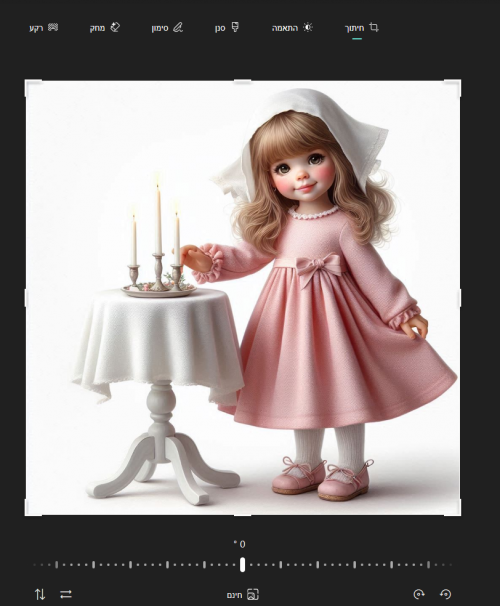
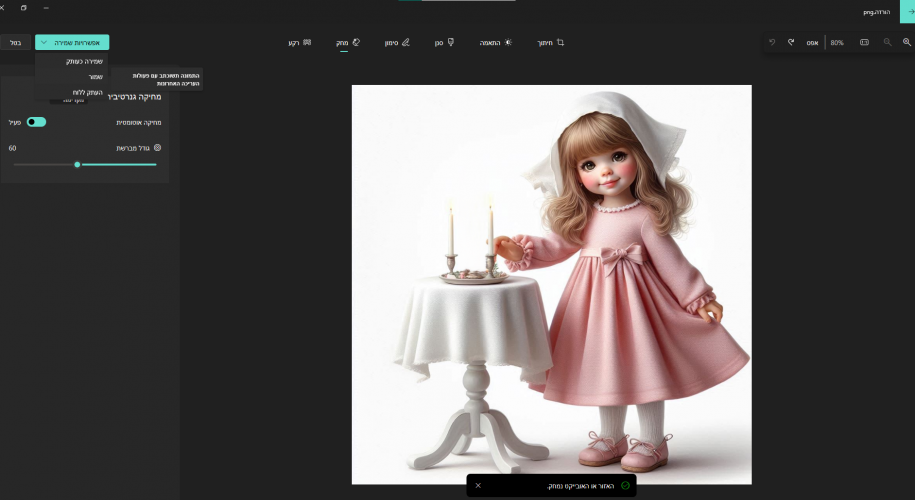
מצורפות תמונות לדוגמא


אם תנסו לכתוב את ההנחיה (פרומפט) בעברית תתאכזבו לגלות שזה עדיין לא זמין
כדי להתנסות באפשרות הזו יש לפתוח צ'אט חדש בקישור הבא -
Google Gemini
Meet Gemini, Google’s AI assistant. Get help with writing, planning, brainstorming, and more. Experience the power of generative AI.
gemini.google.com
יש לכתוב את ההנחיה באנגלית בלבד !
אם אתם לא מרוצים מהתוצאה תוכלו ליצור תמונות נוספות בלחיצה על הכפתור מתחת לתמונה -
למרבה הצער זה עדיין לא ברמה גבוהה, אבל בתור התחלה זה נחמד
מצורפות תמונות לדוגמא


16 תגובות
2
הצבעות



ועוד 6 נוספים



26 תגובות
0
הצבעות

 מה זה בעצם נייט קפה?
NightCafe הוא אחד האתרים הפופולריים בעולם ליצירת תמונות בעזרת בינה מלאכותית (AI).
הוא פתוח גם ב־נטפרי, אבל התמונות עוברות קודם בדיקה לפני שמוצגות לך — ככה שתמיד הכל בטוח ונקי.

 איך זה עובד?
בעיקרון, אתה נותן הנחיה (Prompt) - תיאור של איך רוצה שהתמונה תראה, והאתר משתמש במודלים של AI כדי “לצייר” את מה שביקשת.
כל מודל מבין את ההנחיה קצת אחרת. יש כאלו שיבינו טוב יותר הנחיה אחת ופחות הנחיה אחרת, וכאלו להיפך.
עם הזמן לומדים במה להשתמש למה
 אילו מודלים יש שם?
ב־NightCafe יש הרבה מאוד מודלים שונים.
חלקם מפורסמים מאוד, כמו זה של OpenAI (החברה של ChatGPT),
מודלים של Google, ועוד עשרות אחרים, חלקם חינמיים וחלקם בתשלום (דרך תוכנית “פרו”).
כל מודל מייצר תמונות בסגנון אחר, ולכן כדאי לנסות כמה ולגלות מי “הטעם שלך”.
 כפתור "הנחיית קסם"?
מתחת לשדה שבו כותבים את ההנחיה, יש כפתור קטן בשם
“Use Prompt Magic” או בעברית - הנחיית קסם.
כשלוחצים עליו, האתר משפר אוטומטית את ההנחיה שלך,
מוסיף תיאורים אמנותיים ופרטים,
כדי שהתוצאה תהיה מדויקת, מרהיבה, וייחודית. ממש יצירת אמנות שאף אחד אחר לא ראה.
 קהילה ולמידה מאחרים
אחד הדברים שהופכים את נייט קפה למיוחד ומעניין הוא הקהילה שלו.
אפשר לראות יצירות של משתמשים אחרים, ללמוד מההנחיות שהם השתמשו בהן,
ואפילו להעתיק את הפרומפט שלהם וליצור גרסה משלך.
אם יצירה שלך תקבל הרבה לייקים אתה יכול לקבל קרדיטים בחינם!
 אתגרים ו"טופ"
- אתגרים (Challenges) – כל יום או שבוע יש נושא חדש (למשל “חלום”, “אור וצל”, “עולם מתחת למים”) ואת צריכה להעלות תמונה שמתאימה לנושא.
- טופ (Top) – אלו היצירות שקיבלו הכי הרבה לייקים –
אפשר לראות את המובילות של השעה, של היום או של השבוע.
 לסיכום
נייט קפה הוא גם כלי ליצירה אמנותית מדהימה,
גם מקום ללמוד ולהשתפר,
וגם קהילה של אנשים מכל העולם שאוהבים לראות איך הדמיון מתעורר לחיים בצבע.
3 תגובות
2
הצבעות

13 תגובות
1
הצבעה
14 תגובות















הצטרפות לניוזלטר
איזה כיף שהצטרפתם לניוזלטר שלנו!

מעכשיו, תהיו הראשונים לקבל את כל העדכונים, החדשות, ההפתעות בלעדיות, והתכנים הכי חמים שלנו בפרוג!

לוח לימודים
מסלולי לימוד שאפשר להצטרף
אליהם ממש עכשיו:
לוח מודעות
- מתחם האירוח והנופש
- נוצר:
- מתחם האירוח והנופש
- נוצר:
- ברוריה2266
- נוצר:
- מתחם האירוח והנופש
- נוצר:
- דירת גן ירושלים
- נוצר:
- מתחם האירוח והנופש
- נוצר:
- מתחם האירוח והנופש
- נוצר:
- מתחם האירוח והנופש
- נוצר:
- דודושש
- נוצר:
- מתחם האירוח והנופש
- נוצר:
- תמי בוקסבוים צלמת
- נוצר:
- הקומיקס
- נוצר:
- מתחם האירוח והנופש
- נוצר:
- יצחק ג.
- נוצר:
- הקומיקס
- נוצר:
- מיומנו של ...
- נוצר:
- שרוש ב
- נוצר:
- קיצור דרך לעבודה
- נוצר:
- חיים מוטי
- נוצר:
- barbur
- נוצר:
- מיני מאוס
- נוצר:
- קיצור דרך לעבודה
- נוצר:
- מתחם האירוח והנופש
- נוצר:

Royal Water Villa – סוויטה עם בריכה פרטית
🌊 Royal Water Villa – סוויטה עם בריכה פרטית 🌊...
מתחם אירוח לימי גיבוש, שבתות חתן וקבוצות
5 וילות מחוברות בלב בית שמש
המקום המושלם...
וילת ''נופש בגבעה” – חופשה ברמה אחרת באשקלון!
וילת “נופש בגבעה” אירוח ברמה אחרת...!!
פתוחה...
סוויטות נוף להרים 5 דקות מהציון!
מתחם הצימרים המפנק שלנו ממוקם במרחק 5 דק הליכה...
דירת נופש ענקית ומפנקת בלב ירושלים
דירת נופש משופצת מהיסוד, ברמה הגבוהה ביותר, 5...

וילה גדולה ומפנקת לשבת הגדול ולפסח במרכז
וילה גדולה יפהפיה ונקיה עם נוף פנורמי באוירה...
וילה משפחתית עם נוף קסום ואווירה מיוחדת
דירת נופש גדולה מפנקת ומאובזרת
נמצאת בישוב...
נופש משפחתי בסטנדרט שלא הכרתם - פנוי לפסח!
רוממותא הוא מתחם נופש חרדי פרימיום למשפחות...
וילה ענקית בירושלים עם נוף מטורף להר הבית - מקלט פרטי בוילה
וילה ענקית
240 מ"ר בנוי בסגנון עתיק עם קשתות...

חופשה משפחתית יוקרתית: 5 חדרים בקו הים 🌊
נופש יוקרתי על הים: דירת 5 חדרים מרווחת (2...

צילום ניו־בורן מקצועי במחירים נגישים (החל מ־550 ₪)
היי אני תמי
צלמת ניו בורן,
מזמינה אתכם לזמן...
תיק לספר תורה ספרדי מרהיב ביופיו במבצע !!
תיק לספר תורה ספרדי חדש בחצי מחיר , כל הקודם...
יחידה לזוג באזור גן ורשא
יחידה מהממת ומטופחת נקיה לפסח עם ממ"ד!!
במרכז העיר

שליחויות לפני פסח: ממודיעין עילית לבית שמש, לאשדוד ולקרית-גת
דרוש משלוחן לקחת שקית ממודיעין עילית, לכתובות...
שלום לכולם! אני מחפש יוצרי AI וקנבה בתחילת דרכם !
שלום לכולם!אני מחפש יוצרי AI בתחילת דרכם...
נמצאו 2 זוגות נעליים חדשות ע"ש הלברשטאם
השבת אבידה
נמצא 2 זוגות נעלי נשים חדשות בתוך...


למכירה: Wacom Intuos Pro - הלוח הגרפי המושלם! (מצב חדש)
לוח גרפי מקצועי Wacom Intuos Pro במצב מצוין...

בק אופיס, אדמיניסטרציה ושירות עם שכר גבוה!
מיומנ.ת במחשבים?
יודע.ת לתת שירות ולתקשר עם...
למכירה כירה חשמלית זוגית חדשה באריזה
נקנתה בטעות במכירה השנה ב-89 ש"ח
לפרטים
0583280808
למרפאת שיניים מובילה דרושה מנהלת מרפאה להובלת הפעילות - מודיעין עילית
ניהול כולל של פעילות המרפאה
הובלת צוות העובדים...
למכירה שמלה ירוקה של רחל סיטבון מידה 46
שמלה ממש יפה הלבשה פעם אחת
יש מכפלת שבאה עם...
דרוש/ה איש/ת קופי מוכשר/ת לעבודה במשרד פרסום מוביל!!
יש לך את זה בעצמות?
אוכל.ת קופי 3 ארוחות ביום...
דירת נופש משופצת ונקיה ברמה!
דירה נקיה מאוד, אפשר לקבל במייל תמונות, צמודה...

אהבת את הפורום? שתף>>







Reactions: נכון מאוד, MY HEART, טוב עין ועוד 2 משתמשים5 //