הדיסק און קי לא עולה על המחשב!!!!!

  • הוסף לסימניות
  • #1
הדיסק און קי לא עולה על המחשב!!!
הכנסתי את הדיסק און קי למחשב והוא לא עולה. איך זה התחיל?
שמתי אותו על מחשב שיש בו בעיה מקדימה והוא לא נקלט ואח"כ שמתי מאחורה וזה עבד טוב. אח"כ הוצאתי והעברתי למחשב אחר וניסיתי מלא מלא מחשבים ובשום מקום זה לא עובד. יש לציין שהכנסתי כמה פעמים למחשב ההוא מאחורה והוא עבד תמיד ורק עכשיו פתאום התחיל לא לעבוד. ויש לציין שהדיסק נראה תקין לחלוטין והוא נכנס למחשב מעולה אבל הוא פשוט לא עולה. לא מופיע במחשב. יש למשהו מושג מה הבעיה?
 
  • הוסף לסימניות
  • #2
אולי מגעים וכו'.
פעם ניקיתי את ה-USB עם קיסם שיניים מהאבק שהצטבר בפנים, והוא התחבר.
 
  • הוסף לסימניות
  • #3
הגעתי למסקנה שהדיסק און קי לא עובד עד שיבוא המלאך הגואל.
ניסיתי את האופציות שכתבו באינטרנט, כפתורים ניקוי אבק שאתה אמרת (תלמידים) וכו' וכו'
לא נורא קורה. אקנה חדש
 
  • הוסף לסימניות
  • #6
  • הוסף לסימניות
  • #11
הדרכה ישנה, עזרה לי פעם


המחשב לא מזהה או לא מציג את הכונן הקשיח החיצוני ? כך תסדרו את זה​

how-to-fix-external-drive-not-recognized23.jpg

אם חיברתם למחשב הנייד או הנייח את הכונן החיצוני שלכם, שמעתם את הצליל המוכר שמעיד על כך שהמחשב זיהה התקן USB חדש, והכונן החיצוני מראה את כל הסימנים לכך שהוא עובד, אך למרות זאת אתם עדיין לא יכולים לגשת אליו ולעבוד איתו, כנראה שכדאי לכם להציץ במדריך הזה. במדריך נלמד אתכם איך לבדוק ולדעת מה התקלה בכונן הקשיח החיצוני, ולאחר שתקראו אותו - יש סיכוי גדול שתצליחו להתמודד עם התקלה.

שלב 1 – האם הכונן החיצוני עובד ומזוהה על ידי מערכת ההפעלה​

אז רגע לפני שאתם נכנסים ללחץ וצוללים להגדרות המתקדמות במערכת ההפעלה, ולפני שאתם מחליטים להפעיל את האחריות על הכונן החיצוני או הדיסק און קי, בידקו שאין בעיה חשמלית בכונן, ושנורית ה- Power דולקת. בנוסף, בכוננים חיצוניים מכניים ניתן לשמוע גם שהכונן הקשיח עובד בצורה חלקה ותקינה (ללא רעש של תקתוקים מוזרים). אם הכונן החיצוני לא עובד או שנורית ההפעלה לא דולקת, נסו לחבר אותו לשקע אחר. אם הוא מחובר למפצל חשמל, נתקו אותו וחברו אותו ישירות לשקע בקיר.


הערה: כל פעולה שתבצעו בעקבות מדריך זה עלולה לגרום למחיקת הקבצים בכונן הקשיח והיא על אחריותכם בלבד. אם אתם מתחת לגיל 18, אנו ממליצים להיעזר במבוגר בעל חוש טכני.
אם הכונן החיצוני עובד ונורית ההפעלה דולקת, אך כאשר חיברתם אותו לחיבור ה- USB במחשב לא נשמע אף צליל המעיד על כך שהמחשב זיהה אותו, נסו לחבר אותו לחיבור USB אחר במחשב, או חברו אותו למחשב אחר.

שלב 2 – בדיקת הכונן בניהול דיסקים Disk Management​

אז ראשית כל נתחיל בהסבר קצר על הכלי "ניהול דיסקים" שמיקרוסופט מציעה במערכות ההפעלה ווינדוס Windows – באמצעות "ניהול הדיסקים" או באנגלית "Disk Management" תוכלו לנהל את כל הדיסקים הקשיחים הפנימיים והחיצוניים אשר מחוברים למחשב, כולל דיסק און קי'ס (זכרונות ניידים USB). באמצעות "ניהול דיסקים" ניתן לחלק כוננים למספר מחיצות, לפרמט דיסקים קשיחים, להקצות אות כונן ועוד. אז לאחר שווידאתם שהכונן החיצוני עובד והמחשב זיהה אותו, תוכלו להמשיך לשלב הבא:
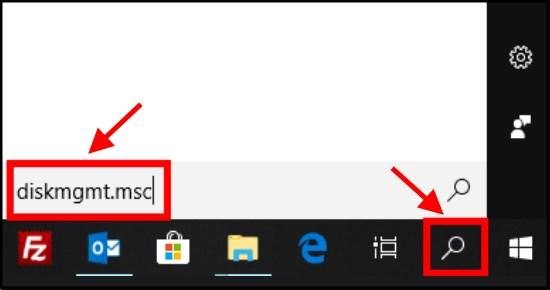
1. בשולחן העבודה לחצו קליק ימני בעכבר על הסמל "מחשב זה" (הזכור מהעבר כ- "המחשב שלי" ) –> ובתפריט שנפתח בחרו באפשרות ניהול –> בחלון שנפתח לחצו בתפריט על האפשרות אחסון, ולאחר מכן על ניהול דיסקים. או לחלופין תוכלו ללחוץ על זכוכית המגדלת אשר נמצאת ליד סמל ההתחל, בחלונית החיפוש לרשום את הפקודה diskmgmt.msc ולאחר מכן ללחוץ על מקש האנטר.
how-to-fix-external-drive-not-recognized.jpg

הפעלת הכלי לניהול דיסקים
2.
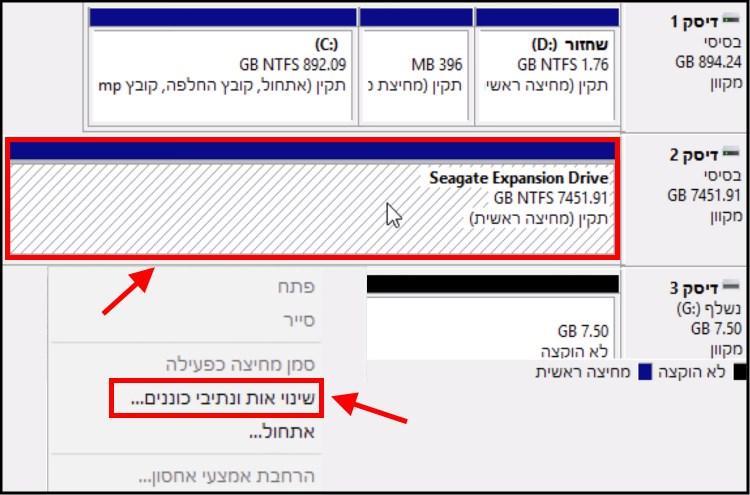
בחלון ניהול הדיסקים חפשו בין כל הדיסקים הקשיחים את הכונן החיצוני שחיברתם למחשב. כעת בידקו את שני הדברים הבאים:
א. אם מצאתם את הכונן החיצוני ומערכת ההפעלה רשמה שהוא תקין, אך אין אות כונן שמקושרת אליו, תצטרכו להקצות לו אחת. לחצו קליק ימני בעכבר על הכונן –> בתפריט שנפתח לחצו על שינוי אות ונתיבי כוננים…
הקצאת אות כונן לכונן קשיח חיצוני
הקצאת אות כונן
א1.
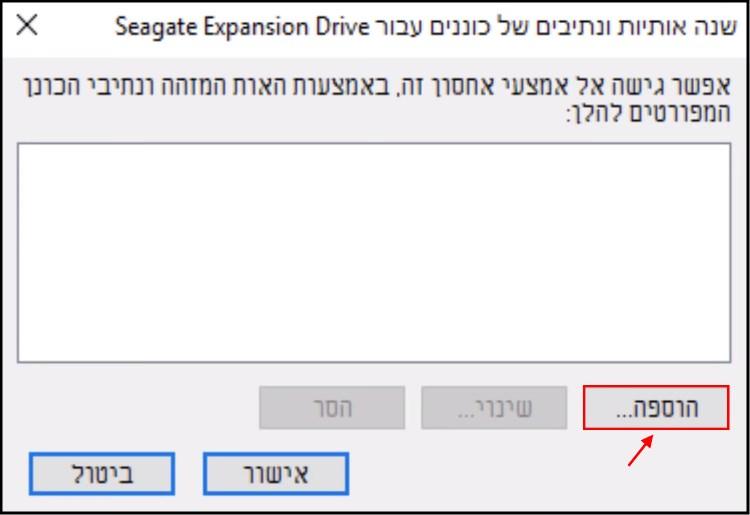
בחלון שנפתח תוכלו לראות שאין אף אות כונן שמקושרת לכונן החיצוני שלכם, לחצו על הוספה.
הוספת אות כונן לדיסק קשיח חיצוני

הוספת אות כונן לכונן חיצוני
א2.
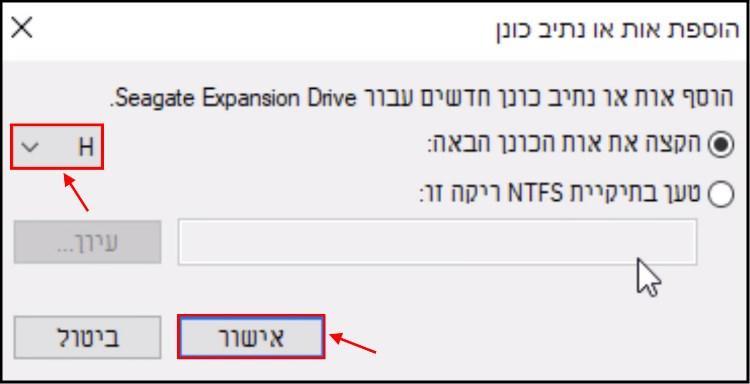
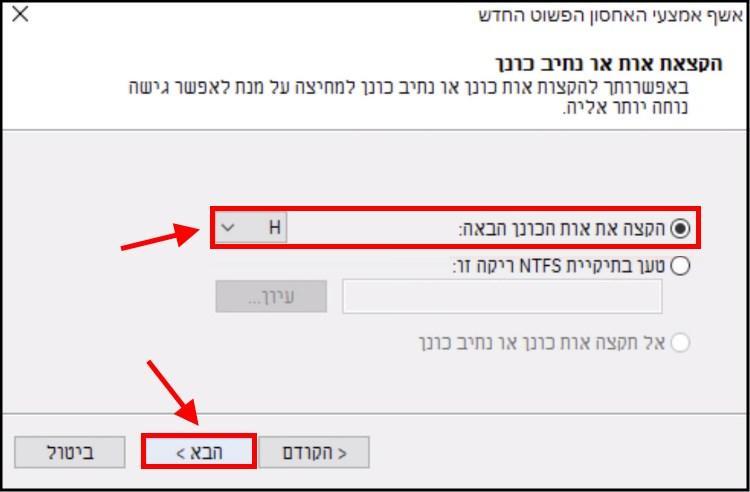
כעת סמנו את האפשרות הקצה את אות הכונן הבאה –> לאחר מכן בחרו מהרשימה את אות הכונן שאתם מעוניינים להקצות לכונן הקשיח שלכם, ולחצו על אישור.
בחירה והקצאת אות כונן לדיסק הקשיח החיצוני

בחירה והקצאת אות כונן
המתינו מספר שניות עד שמערכת ההפעלה תקצה אות כונן חדשה לכונן הקשיח החיצוני שלכם, ולאחר מכן תוכלו לראות אותו ברשימת הכוננים המחוברים למחשב, ואז תוכלו לעבוד איתו. מהניסיון שלנו ניתן לומר שפעולה זו בדרך כלל לא מוחקת קבצים אשר נמצאים על הכונן הקשיח, אך יחד עם זאת צריך לקחת בחשבון שזה עלול לקרות.
ב. אם מצאתם את הכונן החיצוני בחלון ניהול הדיסקים אך לידו רשום "לא הוקצה" או "Unallocated" באנגלית, בצעו את השלבים הבאים:
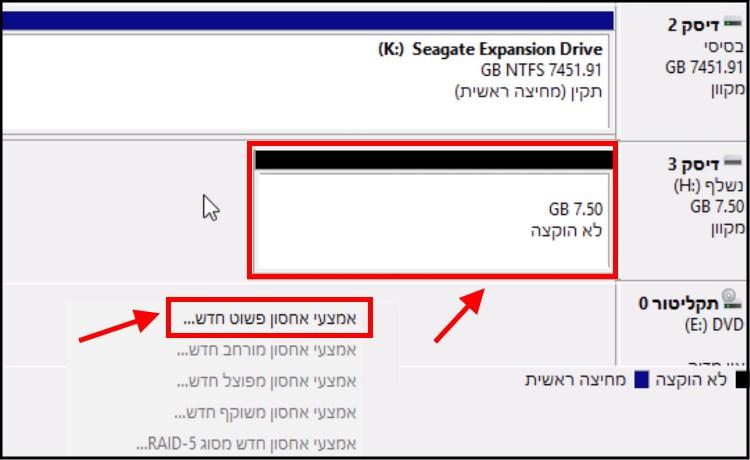
ב1. לחצו קליק ימני בעכבר על הכונן החיצוני –> בתפריט שנפתח בחרו באפשרות אמצעי אחסון פשוט חדש…
הערה: פעולה זו מוחקת את כל הקבצים אשר נמצאים על הכונן החיצוני.
הקצאת אמצעי אחסון חדש

הקצאת אמצעי אחסון פשוט חדש
ב2.
בחלון אשף אמצעי האחסון הפשוט החדש לחצו על הבא.
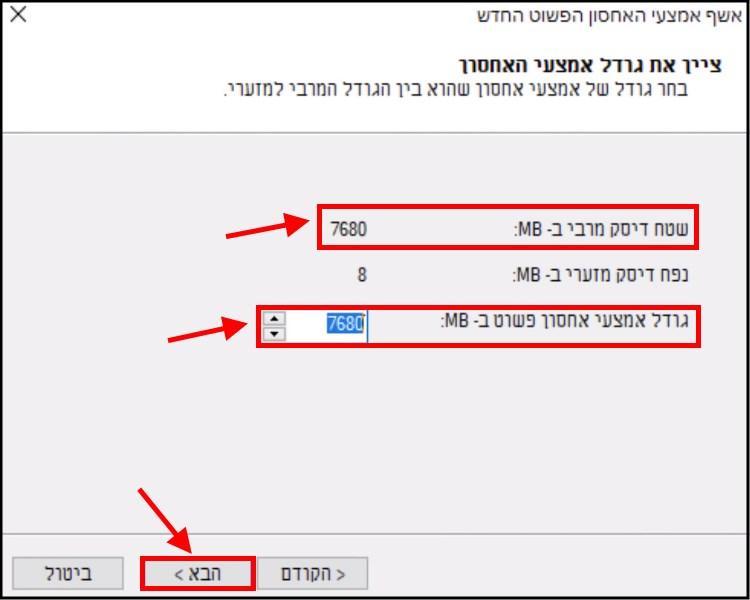
ב3. בחלון הבא ב- "שטח דיסק מרבי ב- MB", תוכלו לראות את שטח האחסון הכולל שיש בכונן הקשיח החיצוני. בשדה "גודל אמצעי אחסון פשוט ב- MB" הקלידו כמה שטח (במגה בייטים MB) מסך כל הנפח של הכונן החיצוני, תרצו להקצות לו (אנו ממליצים להגדיר את כל הנפח של הכונן) –> לאחר מכן לחצו על הבא.


בדוגמה שלנו ניתן לראות שהגודל הכולל של הדיסק און קי שלנו הוא 7680MB, ובחרנו להקצות את כל השטח הזה ליצירת כונן חדש.
הגדרת גודל אמצעי האחסון החדש

ציינו את גודל אמצעי האחסון
ב4.
בחלון הבא הקצו אות כונן חדשה לכונן החיצוני שלכם ולאחר מכן לחצו על הבא.

הקצאת אות כונן לכונן החיצוני


הקצאת אות כונן
ב5.
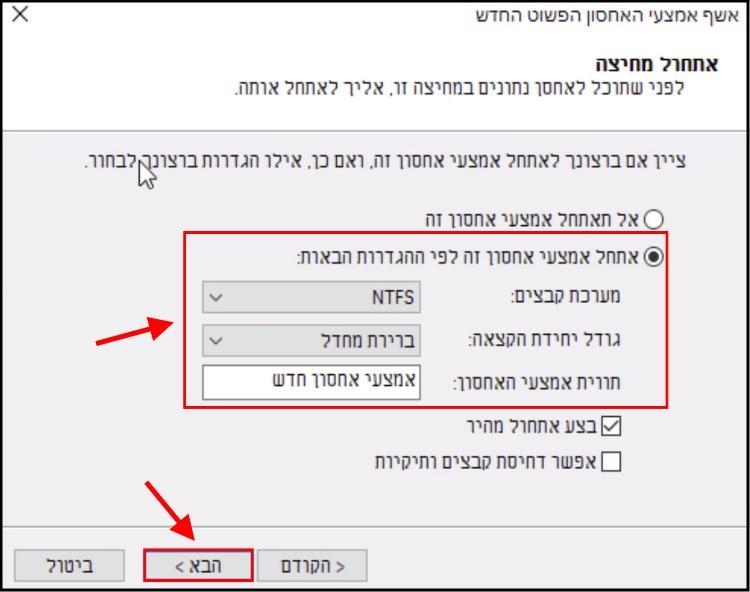
לאחר מכן סמנו את אתחל אמצעי אחסון זה לפי ההגדרות הבאות –> בשדה מערכת קבצים בחרו באפשרות NTFS –> בשדה תווית אמצעי האחסון, תוכלו להקליד שם לכונן אשר יופיע לצידו ברשימת הכוננים המחוברים למחשב. השם הזה יעזור לכם לזהות אותו, או שתוכלו להשאיר את השם שמערכת ההפעלה נתנה לו כברירת מחדל –> לאחר מכן לחצו על הבא.
אתחול מחיצה בווינדוס 10

אתחול מחיצה
ב6.
בחלון הבא לחצו על סיום, המתינו מספר שניות ולאחר מכן תוכלו לראות שהכונן החיצוני מופיע בין כל הכוננים הקשיחים. כעת תוכלו להתחיל לעבוד איתו.

שלב 3 – הסרה והתקנה מחדש של דרייברים​

אם חיברתם את הכונן החיצוני למחשב והוא לא מופיע ברשימת הכוננים, ואין איזושהי בעיה חשמלית, אז כנראה שיש בעיה של דרייברים.
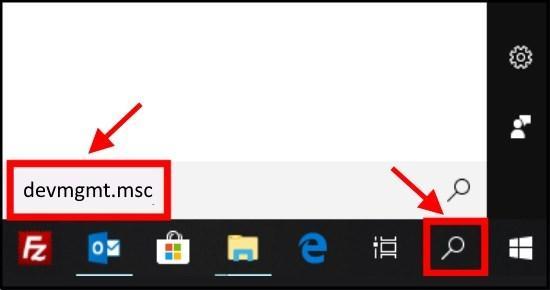
1. בשולחן העבודה לחצו קליק ימני בעכבר על הסמל "מחשב זה" –> בתפריט שנפתח בחרו באפשרות ניהול –> לאחר מכן, בחלון שנפתח לחצו בתפריט על מנהל ההתקנים. או לחלופין תוכלו ללחוץ על זכוכית המגדלת אשר נמצאת ליד סמל ההתחל, בחלונית החיפוש לרשום את הפקודה devmgmt.msc ולאחר מכן ללחוץ על מקש האנטר.
הפעלת מנהל ההתקנים בווינדוס 10

הפעלת מנהל ההתקנים
2.
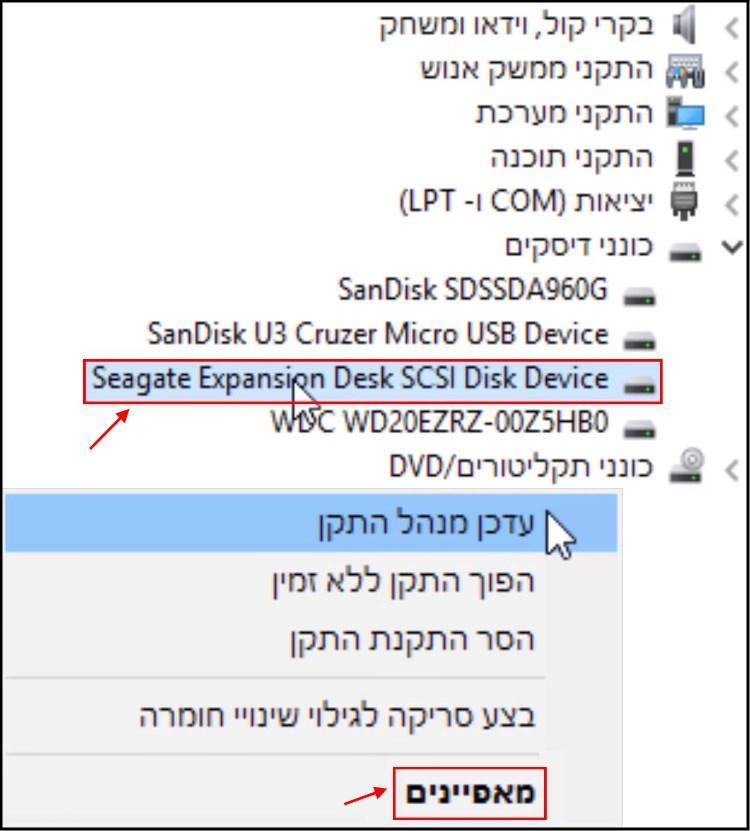
בחלון מנהל ההתקנים לחצו על כונני דיסקים כדי לראות את כל הדיסקים הקשיחים אשר מחוברים למחשב –> לאחר מכן לחצו קליק ימני בעכבר על הכונן הקשיח החיצוני שלא עובד, ובתפריט שנפתח בחרו באפשרות מאפיינים.
מאפיינים של דיסק קשיח

מאפיינים של דיסק קשיח
3.
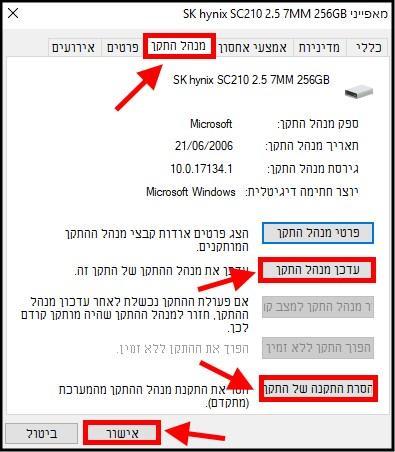
בחלון המאפיינים לחצו על לשונית מנהל התקן. כעת תוכלו לבצע שתי פעולות שיכולות לסדר את התקלה:
3א. עדכון מנהל התקן – כדי לעדכן את הדרייבר של הכונן החיצוני לחצו על עדכן מנהל התקן, ולאחר מכן מערכת ההפעלה תחפש במחשב וגם באינטרנט דרייבר עדכני אשר מתאים לכונן החיצוני שלכם. מערכת ההפעלה לא תמיד תמצא דרייברים מתאימים, ולכן תצטרכו לחפש אחר דרייבר מתאים באתר היצרנית של הכונן הקשיח החיצוני.
3ב. הסרת התקנה של התקן – אם הדרייבר של הכונן החיצוני לא תקין או לא עובד כמו שצריך, לחצו על הסרת התקנה של התקן –> לאחר מכן, נתקו את הכונן החיצוני מהמחשב, וחברו אותו שוב. לאחר שתחברו אותו, מערכת ההפעלה תתקין ותגדיר אותו מחדש. פעולה אשר לעיתים מסדרת את התקלה.
עדכון או הסרה של מנהל התקן

עדכון או הסרה של מנהל התקן

שלב 4 – פירמוט הכונן החיצוני או הדיסק און קי​

אם אתם רואים את הכונן הקשיח החיצוני ברשימת הכוננים בחלון ניהול דיסקים, אך עדיין אתם לא יכולים לגשת אליו, כנראה שהוא עבר פירמוט באמצעות מערכות ההפעלה לינוקס או מק. ווינדוס Windows אינה יכולה לקרוא כוננים חיצוניים או דיסק און קי'ס שמגיעים עם מערכות הקבצים XFS (לינוקס Linux) או APFS (מק MAC), ולכן תצטרכו לפרמט את הכונן החיצוני דרך ווינדוס אשר תיצור את מערכת הקבצים NTFS או FAT32 הישנה יותר (לפי בחירתכם). כך היא תוכל לזהות את הכונן ולאפשר לכם לעבוד איתו. קחו בחשבון שפעולה זאת תגרום למחיקה של כל הקבצים אשר נמצאים על הכונן הקשיח או הזיכרון הנייד. לכן, לפני שתתחילו בתהליך אנו ממליצים לחבר את הכונן החיצוני למערכת ההפעלה שאיתה פירמטתם אותו, ולבצע גיבוי לכל הקבצים הנמצאים עליו. כדי לפרמט את הכונן החיצוני בצעו את השלבים הבאים:
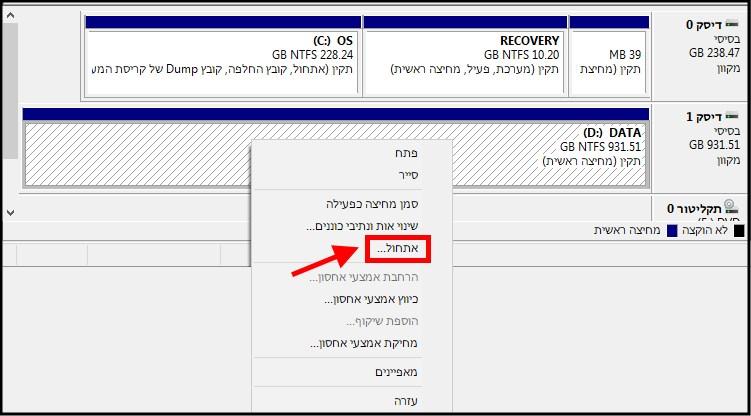
1. כנסו לחלון ניהול דיסקים Disk Management (הוסבר בשלב 1) –> לחצו קליק ימני בעכבר על הכונן החיצוני או על הדיסק און קי, ולאחר מכן בחרו באפשרות אתחול.
אתחול כונן חיצוני

אתחול דיסק קשיח
2.
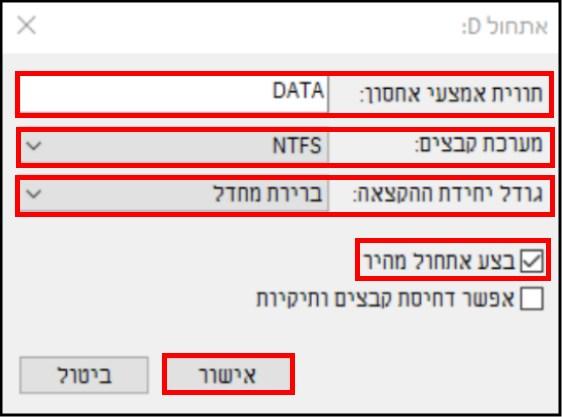
בחלון שנפתח בשדה תווית אמצעי אחסון תוכלו להקליד שם לכונן החיצוני או להשאיר את השם שמופיע כברירת מחדל, בשדה מערכת קבצים בחרו את מערכת הקבצים הרצויה (לכוננים קשיחים חיצוניים אנו ממליצים לבחור ב- NTFS), סמנו את התיבה בצע אתחול מהיר, ולאחר מכן לחצו על אישור להתחלת תהליך הפירמוט. אם יש לכם דיסק און קי עם נפח לא גדול במיוחד, ברוב המקרים תצטרכו לבחור במערכת קבצים FAT32, אך קחו בחשבון שמערכת קבצים זו אינה יכולה לשמור קבצים מעל 4GB.


הגדרת מערכת קבצים לדיסק קשיח חיצוני

הגדרת תווית ומערכת קבצים לכונן קשיח חיצוני
סרטון המסביר כיצד לבדוק ולסדר תקלות בכונן קשיח חיצוני
 
נערך לאחרונה ב:
  • הוסף לסימניות
  • #12
הדרכה ישנה, עזרה לי פעם

קוד:
https://www.y4pc.co.il/12-18-guides/how-to-fix-external-drive-not-recognized.html

המחשב לא מזהה או לא מציג את הכונן הקשיח החיצוני ? כך תסדרו את זה
נוצר ב ראשון, 02 דצמבר 2018 05:45 | נכתב על ידי Y4PC

אם חיברתם למחשב הנייד או הנייח את הכונן החיצוני שלכם, שמעתם את הצליל המוכר שמעיד על כך שהמחשב זיהה התקן USB חדש, והכונן החיצוני מראה את כל הסימנים לכך שהוא עובד, אך למרות זאת אתם עדיין לא יכולים לגשת אליו ולעבוד איתו, כנראה שכדאי לכם להציץ במדריך הזה. במדריך נלמד אתכם איך לבדוק ולדעת מה התקלה בכונן הקשיח החיצוני, ולאחר שתקראו אותו - יש סיכוי גדול שתצליחו להתמודד עם התקלה.

שלב 1 - האם הכונן החיצוני עובד ומזוהה על ידי מערכת ההפעלה
אז רגע לפני שאתם נכנסים ללחץ וצוללים להגדרות המתקדמות במערכת ההפעלה, ולפני שאתם מחליטים להפעיל את האחריות על הכונן החיצוני או הדיסק און קי, בידקו שאין בעיה חשמלית בכונן, ושנורית ה- Power דולקת. בנוסף, בכוננים חיצוניים מכניים ניתן לשמוע גם שהכונן הקשיח עובד בצורה חלקה ותקינה (ללא רעש של תקתוקים מוזרים). אם הכונן החיצוני לא עובד או שנורית ההפעלה לא דולקת, נסו לחבר אותו לשקע אחר. אם הוא מחובר למפצל חשמל, נתקו אותו וחברו אותו ישירות לשקע בקיר.


הערה: כל פעולה שתבצעו בעקבות מדריך זה עלולה לגרום למחיקת הקבצים בכונן הקשיח והיא על אחריותכם בלבד. אם אתם מתחת לגיל 18, אנו ממליצים להיעזר במבוגר בעל חוש טכני.

אם הכונן החיצוני עובד ונורית ההפעלה דולקת, אך כאשר חיברתם אותו לחיבור ה- USB במחשב לא נשמע אף צליל המעיד על כך שהמחשב זיהה אותו, נסו לחבר אותו לחיבור USB אחר במחשב, או חברו אותו למחשב אחר.

שלב 2 - בדיקת הכונן בניהול דיסקים Disk Management
אז ראשית כל נתחיל בהסבר קצר על הכלי "ניהול דיסקים" שמיקרוסופט מציעה במערכות ההפעלה ווינדוס Windows - באמצעות "ניהול הדיסקים" או באנגלית "Disk Management" תוכלו לנהל את כל הדיסקים הקשיחים הפנימיים והחיצוניים אשר מחוברים למחשב, כולל דיסק און קי'ס (זכרונות ניידים USB). באמצעות "ניהול דיסקים" ניתן לחלק כוננים למספר מחיצות, לפרמט דיסקים קשיחים, להקצות אות כונן ועוד. אז לאחר שווידאתם שהכונן החיצוני עובד והמחשב זיהה אותו, תוכלו להמשיך לשלב הבא:

1. בשולחן העבודה לחצו קליק ימני בעכבר על הסמל "מחשב זה" (הזכור מהעבר כ- "המחשב שלי" ) --> ובתפריט שנפתח בחרו באפשרות ניהול --> בחלון שנפתח לחצו בתפריט על האפשרות אחסון, ולאחר מכן על ניהול דיסקים. או לחלופין תוכלו ללחוץ על זכוכית המגדלת אשר נמצאת ליד סמל ההתחל, בחלונית החיפוש לרשום את הפקודה diskmgmt.msc ולאחר מכן ללחוץ על מקש האנטר.


הפעלת הכלי לניהול דיסקים

2. בחלון ניהול הדיסקים חפשו בין כל הדיסקים הקשיחים את הכונן החיצוני שחיברתם למחשב. כעת בידקו את שני הדברים הבאים:

א. אם מצאתם את הכונן החיצוני ומערכת ההפעלה רשמה שהוא תקין, אך אין אות כונן שמקושרת אליו, תצטרכו להקצות לו אחת. לחצו קליק ימני בעכבר על הכונן --> בתפריט שנפתח לחצו על שינוי אות ונתיבי כוננים...

הקצאת אות כונן לכונן קשיח חיצוניהקצאת אות כונן

א1. בחלון שנפתח תוכלו לראות שאין אף אות כונן שמקושרת לכונן החיצוני שלכם, לחצו על הוספה.

הוספת אות כונן לדיסק קשיח חיצוני

הוספת אות כונן לכונן חיצוני

א2. כעת סמנו את האפשרות הקצה את אות הכונן הבאה --> לאחר מכן בחרו מהרשימה את אות הכונן שאתם מעוניינים להקצות לכונן הקשיח שלכם, ולחצו על אישור.

בחירה והקצאת אות כונן לדיסק הקשיח החיצוני

בחירה והקצאת אות כונן

המתינו מספר שניות עד שמערכת ההפעלה תקצה אות כונן חדשה לכונן הקשיח החיצוני שלכם, ולאחר מכן תוכלו לראות אותו ברשימת הכוננים המחוברים למחשב, ואז תוכלו לעבוד איתו. מהניסיון שלנו ניתן לומר שפעולה זו בדרך כלל לא מוחקת קבצים אשר נמצאים על הכונן הקשיח, אך יחד עם זאת צריך לקחת בחשבון שזה עלול לקרות.

ב. אם מצאתם את הכונן החיצוני בחלון ניהול הדיסקים אך לידו רשום "לא הוקצה" או "Unallocated" באנגלית, בצעו את השלבים הבאים:

ב1. לחצו קליק ימני בעכבר על הכונן החיצוני --> בתפריט שנפתח בחרו באפשרות אמצעי אחסון פשוט חדש...

הערה: פעולה זו מוחקת את כל הקבצים אשר נמצאים על הכונן החיצוני.

הקצאת אמצעי אחסון חדש

הקצאת אמצעי אחסון פשוט חדש

ב2. בחלון אשף אמצעי האחסון הפשוט החדש לחצו על הבא.

ב3. בחלון הבא ב- "שטח דיסק מרבי ב- MB", תוכלו לראות את שטח האחסון הכולל שיש בכונן הקשיח החיצוני. בשדה "גודל אמצעי אחסון פשוט ב- MB" הקלידו כמה שטח (במגה בייטים MB) מסך כל הנפח של הכונן החיצוני, תרצו להקצות לו (אנו ממליצים להגדיר את כל הנפח של הכונן) --> לאחר מכן לחצו על הבא.


בדוגמה שלנו ניתן לראות שהגודל הכולל של הדיסק און קי שלנו הוא 7680MB, ובחרנו להקצות את כל השטח הזה ליצירת כונן חדש.

הגדרת גודל אמצעי האחסון החדש

ציינו את גודל אמצעי האחסון

ב4. בחלון הבא הקצו אות כונן חדשה לכונן החיצוני שלכם ולאחר מכן לחצו על הבא.

הקצאת אות כונן לכונן החיצוני

הקצאת אות כונן

ב5. לאחר מכן סמנו את אתחל אמצעי אחסון זה לפי ההגדרות הבאות --> בשדה מערכת קבצים בחרו באפשרות NTFS --> בשדה תווית אמצעי האחסון, תוכלו להקליד שם לכונן אשר יופיע לצידו ברשימת הכוננים המחוברים למחשב. השם הזה יעזור לכם לזהות אותו, או שתוכלו להשאיר את השם שמערכת ההפעלה נתנה לו כברירת מחדל --> לאחר מכן לחצו על הבא.

אתחול מחיצה בווינדוס 10

אתחול מחיצה

ב6. בחלון הבא לחצו על סיום, המתינו מספר שניות ולאחר מכן תוכלו לראות שהכונן החיצוני מופיע בין כל הכוננים הקשיחים. כעת תוכלו להתחיל לעבוד איתו.

שלב 3 - הסרה והתקנה מחדש של דרייברים
אם חיברתם את הכונן החיצוני למחשב והוא לא מופיע ברשימת הכוננים, ואין איזושהי בעיה חשמלית, אז כנראה שיש בעיה של דרייברים.

1. בשולחן העבודה לחצו קליק ימני בעכבר על הסמל "מחשב זה" --> בתפריט שנפתח בחרו באפשרות ניהול --> לאחר מכן, בחלון שנפתח לחצו בתפריט על מנהל ההתקנים. או לחלופין תוכלו ללחוץ על זכוכית המגדלת אשר נמצאת ליד סמל ההתחל, בחלונית החיפוש לרשום את הפקודה devmgmt.msc ולאחר מכן ללחוץ על מקש האנטר.

הפעלת מנהל ההתקנים בווינדוס 10

הפעלת מנהל ההתקנים

2. בחלון מנהל ההתקנים לחצו על כונני דיסקים כדי לראות את כל הדיסקים הקשיחים אשר מחוברים למחשב --> לאחר מכן לחצו קליק ימני בעכבר על הכונן הקשיח החיצוני שלא עובד, ובתפריט שנפתח בחרו באפשרות מאפיינים.

מאפיינים של דיסק קשיח

מאפיינים של דיסק קשיח

3. בחלון המאפיינים לחצו על לשונית מנהל התקן. כעת תוכלו לבצע שתי פעולות שיכולות לסדר את התקלה:

3א. עדכון מנהל התקן - כדי לעדכן את הדרייבר של הכונן החיצוני לחצו על עדכן מנהל התקן, ולאחר מכן מערכת ההפעלה תחפש במחשב וגם באינטרנט דרייבר עדכני אשר מתאים לכונן החיצוני שלכם. מערכת ההפעלה לא תמיד תמצא דרייברים מתאימים, ולכן תצטרכו לחפש אחר דרייבר מתאים באתר היצרנית של הכונן הקשיח החיצוני.

3ב. הסרת התקנה של התקן - אם הדרייבר של הכונן החיצוני לא תקין או לא עובד כמו שצריך, לחצו על הסרת התקנה של התקן --> לאחר מכן, נתקו את הכונן החיצוני מהמחשב, וחברו אותו שוב. לאחר שתחברו אותו, מערכת ההפעלה תתקין ותגדיר אותו מחדש. פעולה אשר לעיתים מסדרת את התקלה.

עדכון או הסרה של מנהל התקן

עדכון או הסרה של מנהל התקן

שלב 4 - פירמוט הכונן החיצוני או הדיסק און קי
אם אתם רואים את הכונן הקשיח החיצוני ברשימת הכוננים בחלון ניהול דיסקים, אך עדיין אתם לא יכולים לגשת אליו, כנראה שהוא עבר פירמוט באמצעות מערכות ההפעלה לינוקס או מק. ווינדוס Windows אינה יכולה לקרוא כוננים חיצוניים או דיסק און קי'ס שמגיעים עם מערכות הקבצים XFS (לינוקס Linux) או APFS (מק MAC), ולכן תצטרכו לפרמט את הכונן החיצוני דרך ווינדוס אשר תיצור את מערכת הקבצים NTFS או FAT32 הישנה יותר (לפי בחירתכם). כך היא תוכל לזהות את הכונן ולאפשר לכם לעבוד איתו. קחו בחשבון שפעולה זאת תגרום למחיקה של כל הקבצים אשר נמצאים על הכונן הקשיח או הזיכרון הנייד. לכן, לפני שתתחילו בתהליך אנו ממליצים לחבר את הכונן החיצוני למערכת ההפעלה שאיתה פירמטתם אותו, ולבצע גיבוי לכל הקבצים הנמצאים עליו. כדי לפרמט את הכונן החיצוני בצעו את השלבים הבאים:

1. כנסו לחלון ניהול דיסקים Disk Management (הוסבר בשלב 1) --> לחצו קליק ימני בעכבר על הכונן החיצוני או על הדיסק און קי, ולאחר מכן בחרו באפשרות אתחול.

אתחול כונן חיצוני

אתחול דיסק קשיח

2. בחלון שנפתח בשדה תווית אמצעי אחסון תוכלו להקליד שם לכונן החיצוני או להשאיר את השם שמופיע כברירת מחדל, בשדה מערכת קבצים בחרו את מערכת הקבצים הרצויה (לכוננים קשיחים חיצוניים אנו ממליצים לבחור ב- NTFS), סמנו את התיבה בצע אתחול מהיר, ולאחר מכן לחצו על אישור להתחלת תהליך הפירמוט. אם יש לכם דיסק און קי עם נפח לא גדול במיוחד, ברוב המקרים תצטרכו לבחור במערכת קבצים FAT32, אך קחו בחשבון שמערכת קבצים זו אינה יכולה לשמור קבצים מעל 4GB.


הגדרת מערכת קבצים לדיסק קשיח חיצוני

הגדרת תווית ומערכת קבצים לכונן קשיח חיצוני

סרטון המסביר כיצד לבדוק ולסדר תקלות בכונן קשיח חיצוני
הצלתם אותנו עם ההסבר הבהיר והמצויין הזה. תודה ענקית!!!!
 

פרוגבוט

תוכן שיווקי
פרסומת

פוסטים חדשים שאולי לא קראת....

הכותרת לא באה להתריס היא באה להדגיש מצב
ולא לא באתי לומר שאבא או אמא עם ילד או שניים זה לא אתגר
אבל שימו לב
בעוד אתם בונים על ההורים לרוב פסח ולכן מכשירים פיסת שיש קטן לפינת קפה. מדף במקרר. ובארון
כי מילא רוב החג נהייה אצל ההורים
ההורים והרווקים בבית קורעים את עצמם [תזכרו זה לא היה כזה מזמן]
כן אמא שלך לא נחה כבר 3 שבועות

להפוך בית שלם 100+ מטר של ארונות כיורים שולחנות מטבח סלון כיסאות מזווה מיטות
לכשר לפסח
לאפשרות שאתם וילדכם הסתובבו בחופשיות עם מצה ואפיקומן שסבא קנה
לא נכנסתי להוצאות המטורפות שקצת עוברות לידכם. למה שתקנו מצות יין או חסה או נייר כסף לציפוי המטבח
ושוב לא בהאשמה ולא בטרוניה אלא כנתון מציאותי
אז זו''צ יקר קצת שימת לב
לפרגן לבוא לעזור חצי יום
לפרגן ארוחה לעובדים בבית [הבית שלך חמץ המטבח שלהם במרפסת שרות]
לתת מילה טובה או שוקולד
והחשוב מכל
מעשרות להורים
הם חשובים יותר מכל כולל ארגון או קמחה דפסחא הם ההורים שלך

והם יממנו לך את ארוחות וסעודות החג
בס"ד

ההבדל בין נוכלות לבין כישלון


לפני כחודש נערך בבני ברק מיפגש מאוד מעניין של גוף הנקרא "הפורום להגנת הצרכן" והוא עסק בעיקר בדרכים למניעת נפילות נדל"ן בהם הציבור החרדי "מומחה" ליפול חזור ונפול.

הנוכחים, מומחים איש איש בתחומו, תיארו את הנוכלויות הרווחות היום ותיארו בצבעים קודרים ואמיתיים את המצב בכי רע, היו שם גדולי הדיינים שדיברו על הצורך להבטיח שהדור השני לא עושה שטויות עם הדירה שקיבלו מההורים וכן הלאה.

כאשר ר' איצ'ה דזיאלובסקי העניק לי את רשות המילה האחרונה (בגלל שאיחרתי – הרגל נעשה טבע) בקשתי מהנוכחים שלא יישפכו את התינוק אם המים, כלומר שלא יביאו אנשים למצב שבו הם חושדים בכל מה שלא זז שהוא נוכלות, הדבר הזה טענתי עלול להביא לשיתוק מוחלט של שוק השקעות הנדל"ן החרדי אשר היה והינו הקטליזטור הראשי של הציבור החרדי בדרכו לנישואי ילדים ברוגע ושלווה, המסר המרכזי של שתי דקות הנאום שלי זה מה שאתם הולכים לקרוא באלף מילים הבאות: לא כל עסקה כושלת היא אשמת המשווק!

צרות אחרונות משכחות את הראשונות וכך שכחתי מזה לגמרי, אלא שהשבוע פורסמה כתבה בעיתון 'דה-מרקר' (מי שלא מכיר לא הפסיד - מלא באהבת כסף ושנאת חרדים) כתבת תחקיר עומק אודות תופעת העוקצים בציבור החרדי הכרוכים במבצעי 10/90 הזכורים לשימצה.

מה שלא אהבתי זה ההתמקדות במתווך חרדי מסוים כאילו הוא שורש הרע בעולם כולו ואיך מלאו ליבו כביכול, ומעשה שהיה כך הווה בעשרות עותקים ברחבי הארץ שרובם מוכרים לי היטיב:

אברכים שחושבים שהם אנשי-עסקים פותו בידי אנשי-עסקים שחושבים שהם אברכים לקנות דירות פאר בערים שהם מכירים רק מחלונות האוטובוס בדרך למירון, נתניה ובת ים מככבות בכתבה אך זה לאורך כל הארץ בערים אשר אברך ממוצע מכיר את שמותיהם רק מהתרעות פיקוד העורף (או מהנפילות שאחריהן) ומעולם לא ביקר בהן.

אז איך משכנעים אברך כולל חסידי בן 22 שקיבל מההורים חצי מיליון ₪ לצורך יחידת 'סליחה' בביתר, לרכוש פנטהוז בהרצליה בארבע מיליון ₪ ?

מספרים לו שזה מבצע מיוחד שהתגלה רק למתווך בגילוי שמימי וכעת צריך רק לשלם עשרה אחוז שזה ארבע מאות אלף שקל ואת המאה הנותרים להביא למתווך על הגילוי הנפלא.

ואיך הדלפון שלנו יממן את מה שעשירי טבריה מתקשים?

כאן מגיע החלק השני של הגילוי אליהו – המתווך יודע לנבא כי בעוד שלוש שנים, כשיצטרכו להשלים את הרכישה הדירה תהיה שווה חמישה מיליון, ואז האברך דנן יתברר כסוחר מוצלח ביותר אשר ימשוך חזרה את הארבע מאות ועוד מיליון רווח נקי וכך לא יצטרך לגור בדירת הסליחה אלא בדירה גדולה המרחיבה דעתו של אדם ומרחיבה ארנקו של המשווק.

אז איפה הקצ'?

שעכשיו זה "אחרי שלוש שנים" ומתברר כי המחיר הכי גבוה שאפשר לקבל על הדירה הוא שלוש וחצי מיליון ואחרי ההוצאות מגיעים לשלוש מאתיים נטו ביד, מה שאומר שלפעמים עדיף לאותו אברך לעשות "ויברח" ולהותיר את הארבע מאות אצל החברה והמשווק ולחזור ליחידת הסליחה אבל וחפוי ראש, והפעם כשוכר...

זה פחות או יותר המסלול שאותו עוברות בחודשים אלו מאות משפחות מאנ"ש שכל מה שהם רצו זה לחתן את הילדים בכבוד וכעת הם מרוסקים לחלוטין וייקח להם שנים רבות אם בכלל כדי להתאושש מהתהום הכלכלית שהם הוכנסו אליה בידי משווק פלוני.

אך עשרת הקוראים כאן יודעים שעד כאן הייתה רק ההקדמה, כעת נתחיל עם הניתוח הכואב של הנתונים ואת הצד של לימוד זכות:

ובכן, קודם כל צריך לדעת שרבים מאוד הרוויחו בפריסיילים ותכניות דומות הרבה כסף, פגשתי ועודני פוגש כל יום אברכים צעירים ומבוגרים שהרוויחו סכומים אגדיים בשנים האחרונות כתוצאה מהפטנט הזה, לא ערכתי מחקר עומק אך מהתרשמותי המרוויחים רבים בהרבה על המפסידים וחבל שאת זה שומרים בסוד מאימת המצ'ינגים, הסיבה היחידה שמספרים לי על כך זה או כדי לשאול איך לעשות את הסיבוב הבא או כדי להתייעץ איך לצמצם את המסים העצומים (ברוך השם, כשיש מס סימן שיש שבח).

כל מי שקנה דירה בירושלים במחירי פריסייל של עשרים ומשהו אלף עשה את המיליון הזה, כך גם רבים שהשקיעו בחלק מהפרוייקטים בבן שמן וכך גם במקומות נוספים אשר המחירים עלו שם דרמטית ולקחו איתם את המשקיעים כלפי מעלה.

אז מה קרה בכל הפרוייקטים הכושלים?

שני דברים, הראשון שלא ידוע לי אם קרה זה הקפצת מחירים, מאוד ייתכן שמשווק מסוים יבוא לקבלן שיש לו כבר פריסייל ויגיד לו במקום למכור ב3.9 אביא לך קונים בארבע מיליון ואז מקבלים תרי זוזי: מאה אלף מהקבלן ועוד אחד מהלקוח, חד גדיא דזבין את אבא.

זה נורא לשמוע שיש דברים כאלו וטיפש מי שנופל לכך אך מי שיותר טיפש ממנו הוא מי שמאמין שאפשר למנוע דבר כזה באמצעות בירור אם המתווך אמין: גם המתווך האמין ביותר לא יעמוד בפני ניסיון של מאתיים אלף ₪ רק מלאך יוותר על זה ולא ניתנה תורת העסקים למלאכי השרת.

אך הדבר הזה לא מתקיים בדרך כלל משום שרוב הקונים יודעים לבדוק בערך את המחיר בסביבה ולא נופלים לבורות עמוקים, מה שכן קורה זה הדבר השני ועליו ברצוננו לדבר:

המחיר פשוט לא עלה, ולפעמים אפילו ירד.

כן רבייסיי, מחירי דירות לא רק עולים, לפעמים הם גם יורדים, כגון למשל בתקופת מלחמה.

עד מלחמת שמחת-נורא המחירים בנתניה למשל אכן השתוללו כי הצרפתים קנו שם בהמוניהם והוא הדין בצפת שהאמריקאים עטו עליה כי אצלם אין הבדל בין ירושלים לצפת, באמריקה זה מרחק סביר לנסיעה יומיומית לעבודה, אז מישהו משווק להם את זה כירושלים לעניים והם קנו וקנו והמחירים עלו ועלו והייתה היתכנות מסויימת לעלייה צפוייה.

ואז הגיע המלחמה ואין חוצניקים, ועוד מלחמה ועוד מבצע ושום דבר לא חזר לעצמו ואפשר לקלל את איראן (מגיע להם) ואת החמאס (עוד יותר מגיע) אך זה לא יעזור לעובדה הפשוטה שמחירי המגדלים שיועדו בעיקר לאוכלוסיות אלו צולל.

לא בהרבה, אך מספיקה ירידה של 8% כדי שכל העסק יהפוך להפסד.

זה נכון שמעצבן שהמשווק ניבא שהמחירים יעלו והם לא, אמנם אמרו חז"ל שנבואה ניתנה לשוטים אך האמונה כי יש למישהו נבואה ניתנה לשוטים גדולים עוד יותר... כל בר דעת העושה עסקים יודע שבכל הקשור לניבוי עתידות - המשווק ועטיפת המסטיק יודעים לנבא באותה מידה ומי שמסתמך על הבטחות אודות העתיד (כולל אלפי אברכים שנופלים היום בפריסייל של המחר שנקרא פינוי בינוי המבוסס על אותה נבואה כמעט) אין לו לבוא בטענות אלא על עצמו, לא המשווק נשך לשונרא.

מקווה שהצלחתי להסביר: לא כל עסקה כושלת היא נוכלות ולא כל ירידת מחירים היא עקיצה, בכל עסק ייתכן מאוד הפסד ומי שלא מוכן לכך שלא ייכנס לעולם ההשקעות.

אז להפסיק להשקיע בנדל"ן?

חלילה, כמה שיותר להשקיע בנדל"ן וכל המרבה הרי זה משובח – ואם ירצה השם ויהיה זמן נרחיב אולי בטור הבא על "מה כן" – אך רק עסקאות נטולות הימור על כל הקופה, כך שגם אם נגזר עליך להפסיד זה יהיה רק קצת ורק זמני.

ברור לי שכל הדברים האמורים כאן ברורים לכל אחד מעשרת הקוראים וסליחה שבזבזתי את זמנכם אך אם זה ירגיע אבא סוער אחד -שכועס בכל ליבו על המתווך שכאילו הפיל את החתן שלו - והיה זה שכרי.


גילוי נאות: לכותב אין ולא היה שום אינטרס כלכלי בשום פרוייקט של פריסל והוא אינו קשור היום לשום שיווק לא במישרין ולא בעקיפין, המידע מובא ללא כל אינטרס כלכלי אלא כצדקה ושירות לציבור, לשאלות ספציפיות ניתן לפנות למייל והתשובות שם חינם וללא אחריות.
סיכום אירועים: איראן בלהבות - מהמחאות ועד לסף עימות עולמי

הרקע וההתפרצות (סוף דצמבר 2025):

המחאות החלו ב-28 בדצמבר 2025 בטהראן, על רקע משבר כלכלי חריף וצניחה חדה בערך הריאל. מה שהחל כזעקת סוחרים ואזרחים על יוקר המחיה, הפך במהירות לגל הפגנות חסר תקדים ב-187 ערים הקורא להפלת המשטר.


הטבח והחשכת המידע (ינואר 2026):
  • דיכוי אלים: המשטר האיראני הגיב באכזריות יוצאת דופן. לפי נתוני ארגון זכויות האדם HRANA, נכון ל-23 בינואר, מספר ההרוגים המאומת עומד על למעלה מ-5,000 בני אדם, בהם 4,716 מפגינים ועשרות ילדים.
    יש דיווחים לא מאומתים מצד האופוזיציה האיראנית על מעל 60,000 הרוגים!

  • מעצרים המוניים: למעלה מ-26,500 בני אדם נעצרו, וקיים חשש כבד להוצאות להורג המוניות בבתי הכלא.

  • חסימת אינטרנט: החל מה-8 בינואר הוטל מצור דיגיטלי כמעט מוחלט על המדינה כדי למנוע זליגת תיעודים מהטבח.

המעורבות האמריקנית - "הארמדה של טראמפ":
הנשיא טראמפ, שחזר והזהיר את טהראן מפני המשך הטבח, הכריז ב-22 בינואר כי "ארמדה" אמריקנית (צי ספינות מלחמה, כולל נושאת המטוסים אברהם לינקולן) עושה את דרכה למפרץ הפרסי. טראמפ הבהיר כי ארה"ב בוחנת אפשרויות תקיפה ישירות נגד מטרות שלטוניות אם לא ייפסק הדיכוי. ולאחר הדלפות על ממדי הטבח, הכריז "העזרה בדרך".


הזווית הישראלית והאזורית:
  • כוננות שיא: ישראל נמצאת בדריכות עליונה מחשש שהסלמה אמריקנית תוביל לתגובה איראנית ישירה או באמצעות שלוחיה (פרוקסי).

  • איומי נתניהו: ראש הממשלה נתניהו הזהיר כי אם איראן תבצע "טעות" ותתקוף את ישראל, היא תפגוש עוצמה שטרם הכירה.

  • איומי טהראן: המשטר האיראני הודיע כי במקרה של תקיפה, בסיסים אמריקניים ויעדים בישראל יהיו "מטרות לגיטימיות".

באשכול זה נמשיך לעדכן סביב השעון בכל התפתחות, דיווחים מהשטח ופרשנויות ביטחוניות.
עודכן אדר תשפ"ד
ראשית, גופי הכשרות
ברוב אשכולות בנושא 'השקעות בשוק ההון' בפרוג, משתרבב עניין הכשרות.
למען הסדר באשכול זה נעלה עדכונים בנושא כשרות.
אני אשתדל לסכם ולתמצת ככל האפשר.

יש 4 גופי כשרות
  • בד"ץ העדה החרדית - על פי פסקי הרב יעקב בלוי זצ"ל שהיה בקיא גדול בתחום שוק ההון והוא שהביא את פסקיו ועל פי פסקים אלו נוהגים עד היום בגוף כשרות זה. היום הכשרות בראשות הרב שלמה זאב קרליבך.
  • גלאט הון - על פי פסקי רבי ניסים קרליץ והרב שמואל ואזנר. שסמכו ידיהם על הרב יעקב לנדו שמכיר את שוק ההון לעומקו. הרב משה שטרנבוך ראב"ד העדה החרדית הוא מרבני 'גלאט הון'.
  • תשואה כהלכה – הרב שמואל דוד גרוס, רב חסידי גור אשדוד ועוד רבנים מוכרים וידועים בכל שכבות הציבור החרדי.
  • כלכלה על פי ההלכה- הרב אריה דביר, על פי פסקי הרב יוסף שלום אלישיב.

היום בכל החברות יש מסלולים כשרים, שמאושרים לפחות ע"י אחת מהכשרויות.
בין החברות שנמצאת ברשותם תעודת כשרות אפשר למצוא את:
אלטשולר שחם, אינפיניטי, הפניקס, הראל, כלל, מגדל, מור, מיטב דש, מנורה.

רשימות קרנות כשרות:

הצטרפות לניוזלטר

איזה כיף שהצטרפתם לניוזלטר שלנו!

מעכשיו, תהיו הראשונים לקבל את כל העדכונים, החדשות, ההפתעות בלעדיות, והתכנים הכי חמים שלנו בפרוג!

לוח מודעות

הפרק היומי

הפרק היומי! כל ערב פרק תהילים חדש. הצטרפו אלינו לקריאת תהילים משותפת!


תהילים פרק כה

אלְדָוִד אֵלֶיךָ יי נַפְשִׁי אֶשָּׂא:באֱלֹהַי בְּךָ בָטַחְתִּי אַל אֵבוֹשָׁה אַל יַעַלְצוּ אֹיְבַי לִי:גגַּם כָּל קוֶֹיךָ לֹא יֵבֹשׁוּ יֵבֹשׁוּ הַבּוֹגְדִים רֵיקָם:דדְּרָכֶיךָ יי הוֹדִיעֵנִי אֹרְחוֹתֶיךָ לַמְּדֵנִי:ההַדְרִיכֵנִי בַאֲמִתֶּךָ וְלַמְּדֵנִי כִּי אַתָּה אֱלֹהֵי יִשְׁעִי אוֹתְךָ קִוִּיתִי כָּל הַיּוֹם:וזְכֹר רַחֲמֶיךָ יי וַחֲסָדֶיךָ כִּי מֵעוֹלָם הֵמָּה:זחַטֹּאות נְעוּרַי וּפְשָׁעַי אַל תִּזְכֹּר כְּחַסְדְּךָ זְכָר לִי אַתָּה לְמַעַן טוּבְךָ יי:חטוֹב וְיָשָׁר יי עַל כֵּן יוֹרֶה חַטָּאִים בַּדָּרֶךְ:טיַדְרֵךְ עֲנָוִים בַּמִּשְׁפָּט וִילַמֵּד עֲנָוִים דַּרְכּוֹ:יכָּל אָרְחוֹת יי חֶסֶד וֶאֱמֶת לְנֹצְרֵי בְרִיתוֹ וְעֵדֹתָיו:יאלְמַעַן שִׁמְךָ יי וְסָלַחְתָּ לַעֲוֹנִי כִּי רַב הוּא:יבמִי זֶה הָאִישׁ יְרֵא יי יוֹרֶנּוּ בְּדֶרֶךְ יִבְחָר:יגנַפְשׁוֹ בְּטוֹב תָּלִין וְזַרְעוֹ יִירַשׁ אָרֶץ:ידסוֹד יי לִירֵאָיו וּבְרִיתוֹ לְהוֹדִיעָם:טועֵינַי תָּמִיד אֶל יי כִּי הוּא יוֹצִיא מֵרֶשֶׁת רַגְלָי:טזפְּנֵה אֵלַי וְחָנֵּנִי כִּי יָחִיד וְעָנִי אָנִי:יזצָרוֹת לְבָבִי הִרְחִיבוּ מִמְּצוּקוֹתַי הוֹצִיאֵנִי:יחרְאֵה עָנְיִי וַעֲמָלִי וְשָׂא לְכָל חַטֹּאותָי:יטרְאֵה אוֹיְבַי כִּי רָבּוּ וְשִׂנְאַת חָמָס שְׂנֵאוּנִי:כשָׁמְרָה נַפְשִׁי וְהַצִּילֵנִי אַל אֵבוֹשׁ כִּי חָסִיתִי בָךְ:כאתֹּם וָיֹשֶׁר יִצְּרוּנִי כִּי קִוִּיתִיךָ:כבפְּדֵה אֱלֹהִים אֶת יִשְׂרָאֵל מִכֹּל צָרוֹתָיו:
נקרא  2  פעמים

למעלה