הנושאים החמים




אתגרי איור
אתגרים שבועיים של אמני האיור בקהילת המאיירים של פרוג
- נושאים
- 117
- הודעות
- 3.5K


7 תגובות


30 תגובות

1 תגובות

2 תגובות


16 תגובות
במוצאי שבת, אני השמים והספר התיישבנו בערסל.
הרבנית באה לפרגן זירו מזיע, וברחה בצרחות רבות ובדילוגים, מצביעה עלי במפגיע.
שמעתי אותה שואגת "איך קוראים לזה! איך קוראים לזהההה!"
קורה שהרבנית ירום הודה מצביעה עלי וכל זה, אבל הדילוגים היו חידוש.
נשים, משכתי בכתפי. והיה שם משהו. משהו תפוס כזה. דרוש מבט חטוף, הסקתי.
וכמו בהילוך איטי, מעל הכתף שלי, גובהו חמש סנטימ', מביט בי פרצוף תמהוני משולש ומשתומם, ממרחק אפס, ככה.
אני בי והוא בו. הבטנו זה בזה, נצח או שניים, הוא השתעמם ראשון, והתחיל ללעוס לעצמו את הידיים. טוב.
קוראים לזה גמל שלמה, צעקתי להיסטריה שבתוך החדר הנגוף.
אני בעד דו קיום עם כל אשר נשמה באפו, ועל כן מה כ'פת לי שהוא יושב על הכתף שלי.
מסתבר שחלקנו את אותו המבט על החיים, אני וגמל שלוימלה. שנינו חווינו את הרגע מתוך הרהורים עמוקים, זה לצד זה. אדם וגמל שלומהו.
פתאום, אמיתי, כן? שלמה גמלשטיין, התחיל להניע את הזרועות שלו בתנועות נמרצות, מצחיקות באופן מעורר התפרצות כזאת של בואההה. איך להסביר, כמו שמישהו יושב ושומע מוזיקת טראנס והוא רוקד בחימה, רק עם הכתפיים והזרועות בקצב פרטי משלו. אולי זה קטע של כל משפחת גמליק, אולי זה סלומו שלי הפרטי יש לו כשרון ואין לו עכבות קהל. לוידע.
וכמו בסיפור חסידי, באמצע הריקוד, התעלה גמלסקי מעלה מעלה אל עולמות עליונים, נתקע בפלורוסנט של המרפסת ונעלם בשחור הליל. ככה. נשארתי אני והשקע על חולצתי. חור בלב השאיר לי שלוימי גמליוב. אני מתגעגע.
הנה הוא. נכון נחמד? הוספתי לו כאן אביזרים שנדמה לי שהיו מתאימים לו, אם היה נשאר לכמה ימים.
איך להמשיך מכאן, הו, חכמי הקהילה?
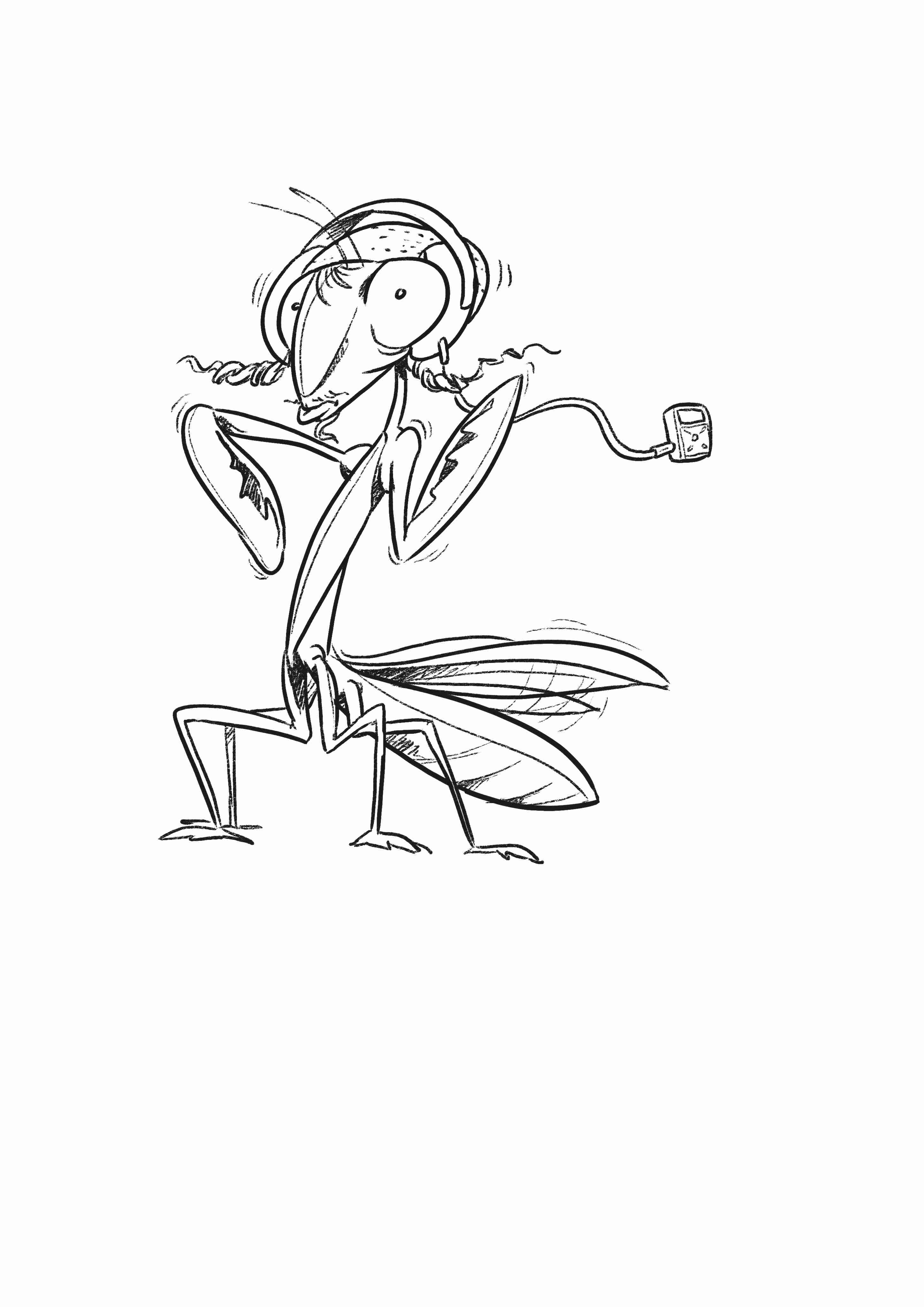
צפה בקובץ המצורף 378578
הרבנית באה לפרגן זירו מזיע, וברחה בצרחות רבות ובדילוגים, מצביעה עלי במפגיע.
שמעתי אותה שואגת "איך קוראים לזה! איך קוראים לזהההה!"
קורה שהרבנית ירום הודה מצביעה עלי וכל זה, אבל הדילוגים היו חידוש.
נשים, משכתי בכתפי. והיה שם משהו. משהו תפוס כזה. דרוש מבט חטוף, הסקתי.
וכמו בהילוך איטי, מעל הכתף שלי, גובהו חמש סנטימ', מביט בי פרצוף תמהוני משולש ומשתומם, ממרחק אפס, ככה.
אני בי והוא בו. הבטנו זה בזה, נצח או שניים, הוא השתעמם ראשון, והתחיל ללעוס לעצמו את הידיים. טוב.
קוראים לזה גמל שלמה, צעקתי להיסטריה שבתוך החדר הנגוף.
אני בעד דו קיום עם כל אשר נשמה באפו, ועל כן מה כ'פת לי שהוא יושב על הכתף שלי.
מסתבר שחלקנו את אותו המבט על החיים, אני וגמל שלוימלה. שנינו חווינו את הרגע מתוך הרהורים עמוקים, זה לצד זה. אדם וגמל שלומהו.
פתאום, אמיתי, כן? שלמה גמלשטיין, התחיל להניע את הזרועות שלו בתנועות נמרצות, מצחיקות באופן מעורר התפרצות כזאת של בואההה. איך להסביר, כמו שמישהו יושב ושומע מוזיקת טראנס והוא רוקד בחימה, רק עם הכתפיים והזרועות בקצב פרטי משלו. אולי זה קטע של כל משפחת גמליק, אולי זה סלומו שלי הפרטי יש לו כשרון ואין לו עכבות קהל. לוידע.
וכמו בסיפור חסידי, באמצע הריקוד, התעלה גמלסקי מעלה מעלה אל עולמות עליונים, נתקע בפלורוסנט של המרפסת ונעלם בשחור הליל. ככה. נשארתי אני והשקע על חולצתי. חור בלב השאיר לי שלוימי גמליוב. אני מתגעגע.
הנה הוא. נכון נחמד? הוספתי לו כאן אביזרים שנדמה לי שהיו מתאימים לו, אם היה נשאר לכמה ימים.
איך להמשיך מכאן, הו, חכמי הקהילה?
צפה בקובץ המצורף 378578

22 תגובות
הלוח השחור שלי התחיל להראות סימני גסיסה (בשעה טובה, האמת..)
וכעת הזדמנות חיי לטעום את ה'סיניטיק'
אז קדימה.
המלצות. חסרונות, מעלות ותגובות מבעלי נסיון שקנו לאחרונה.
התקציב לא גדול ולא נראה לי בכיוון של וואקום אבל משהו טוב.
לגבי הלוח של @חנוך בינר הייתי רוצה לשמוע עליו. זה של ה 3000.
יש לי רק שאלה חשובה לגביו - האם הסמן נשרך כזה אחרי העט? או שזה ממש ממש ביחד עם תנועות היד שלי ולא איזה חלקיק שניה אחרי , וזה נראה לי מאוד מאוד מציק! (או שכל הסינטיק הם ככה).
בקיצור. נא החכימוני קצת..
בתודה מראש
וכעת הזדמנות חיי לטעום את ה'סיניטיק'
אז קדימה.
המלצות. חסרונות, מעלות ותגובות מבעלי נסיון שקנו לאחרונה.
התקציב לא גדול ולא נראה לי בכיוון של וואקום אבל משהו טוב.
לגבי הלוח של @חנוך בינר הייתי רוצה לשמוע עליו. זה של ה 3000.
יש לי רק שאלה חשובה לגביו - האם הסמן נשרך כזה אחרי העט? או שזה ממש ממש ביחד עם תנועות היד שלי ולא איזה חלקיק שניה אחרי , וזה נראה לי מאוד מאוד מציק! (או שכל הסינטיק הם ככה).
בקיצור. נא החכימוני קצת..
בתודה מראש
3 תגובות


7 תגובות
מה הייחודיות של פוטושופ?
יש לה המון. אבל בכל תיאור ארוך ורגשני שייתנו לכם חסידי פוטושופ תמצאו את המשפט "מברשות. וואו כמה מברשוווות!".
אמרתי לעצמי, לא יכול להיות שנצייר כל החיים באותם מברשות די בינוניות של מנגה. פשוט לא יכול להיות.
יצאתי לחפש ונתקלתי במקרה באתר המדהים הזה:
https://www.flylanddesigns.com/prod...ga-studio-5-brushes-monster-pack-360-brushes/
לא, זה לא ייפתח בנט פרי ולא בכל מחשב עם סינון, אבל אני יכול לספר לכם שיש שם משהו כמו 380 מברשות למנגה. איזה מברשות! וואו! וכל זה עולה רק 360 דולר!!
סתם. זה עולה 9 דולר. כן. לכולם. אם יהיו פה הרבה שרוצים או מתנדב\ת שידברו עם האמן שיצר אותם - וייתן קישור לקניה פתוח בנטפרי - זה יהיה נהדר לכולם. כבר יומיים שאני משתולל איתם.
יש עוד אתר למברשות למנגה - עם 600 מברשות ב15 דולר, אבל אותם לא בדקתי. הנה:
https://frenden.myshopify.com/products/manga-studio-5-brush-super-set
יש לכם מידע על מברשות למגה?שתפו או עזרו לי להביא לכולם את המברשות האלה.
יש לה המון. אבל בכל תיאור ארוך ורגשני שייתנו לכם חסידי פוטושופ תמצאו את המשפט "מברשות. וואו כמה מברשוווות!".
אמרתי לעצמי, לא יכול להיות שנצייר כל החיים באותם מברשות די בינוניות של מנגה. פשוט לא יכול להיות.
יצאתי לחפש ונתקלתי במקרה באתר המדהים הזה:
https://www.flylanddesigns.com/prod...ga-studio-5-brushes-monster-pack-360-brushes/
לא, זה לא ייפתח בנט פרי ולא בכל מחשב עם סינון, אבל אני יכול לספר לכם שיש שם משהו כמו 380 מברשות למנגה. איזה מברשות! וואו! וכל זה עולה רק 360 דולר!!
סתם. זה עולה 9 דולר. כן. לכולם. אם יהיו פה הרבה שרוצים או מתנדב\ת שידברו עם האמן שיצר אותם - וייתן קישור לקניה פתוח בנטפרי - זה יהיה נהדר לכולם. כבר יומיים שאני משתולל איתם.
יש עוד אתר למברשות למנגה - עם 600 מברשות ב15 דולר, אבל אותם לא בדקתי. הנה:
https://frenden.myshopify.com/products/manga-studio-5-brush-super-set
יש לכם מידע על מברשות למגה?שתפו או עזרו לי להביא לכולם את המברשות האלה.
31 תגובות
8 תגובות

איך עורכים קיצורי מקלדת במנגה?
התאמת מאנגה לזרימת עבודה בציור קומיקס.
לעומת פוטושופ, במנגה אפשרויות העריכה כל כך נרחבות שאפילו אני לא הצלחתי להתחפר עד לתחתית ערימת האפשרויות השונות בנושא הזה. אין ספק שמבחינת התאמת התוכנה לתהליך עבודה זורם ואינטואטיבי, מנגה יוצאת המנצחת.
(אם זה היה תחרות. וזה לא, אוקי? אני גם אוהבת את פוטושופ. לא להרוג אותי.)
לרוב הפרק הזה אני מתבססת על שיטת צביעה של @מרים יעל.
גם אם תהליך העבודה שלכם שונה, תזרמו איתי ,לפחות בהתחלה.
לאחר שתקלטו את הרעיון הבסיסי, תוכלו לערוך בעצמכם לפי שאיך שנוח לכם.
אני יודעת שהרבה מכם רוצים פשוט לצייר, בלי להתעכב במונחים טכנולוגיים מסובכים ובהגדרות תוכנה משעממות.
אני גם מודה שהפרק הזה מסובך יותר מהשאר, אז…פוסט זה פשוט לא מיועד עבורכם. כאן יש רשימה של קיצורי הדרך השימושיים הקיימים כבר בברירת המחדל של במנגה. תעברו עליו ותעברו הלאה.
פוסט זה מיועד לגיקים שבינינו. תעברו על הפוסט לפחות עד לחלק המעניין. עד לשם הבסיס החשוב ביותר.
משם והלאה זה תוספות למיטיבי לכת.
קצת מאמץ, ואני מבטיחה לכם שזמן העבודה שלכם על ציור יתקצר משמעותית!
הסבר בסיסי לאלו שרוצים לעזוב את הפוסט במהירות
בתוכנות גרפיקה יש שני סוגי קיצורי מקלדת.
1. קיצור פשוט, הבוחר כלי או פעולה מתפריט כאילו לחצתם על הכפתור הרצוי בעכבר.
2. קיצור משנה. כאשר כלי מסוים בחור, ניתן ללחוץ על קיצור משנה כדי לשנות זמנית את הכלי, או להפעיל פעולה מסוימת מתפרי כלשהו.
לחצו על file > Shortcut settings כדי לפתוח חלון לעריכת קיצורי המקלדת הרגילים.
כאן ניתן לערוך את הקיצורים הבאים:
tools בחירת כלי מסרגל הכלים,
main menu בחירת פעולה מהתפריטים בתקרת מנגה, כמו שמירה CTRL + S
pop up pallete קיצורים להצגת/הסתרת חלונות צפים
Option ביצוע פעולה מהחלונות הצפים. כמו ] שמקטין את גודל המברשת.
לחצו לחצן ימני על כל כלי בסרגל הכלים. בחרו ב Modifier key settings כדי לשנות את קיצורי המשנה של הכלי,
או לחצו על File > Modifier key settings. יפתח חלון עריכת קיצורי משנה.
Common Settings כפתורי משנה שיפעלו ללא קשר לכלי הבחור
Settings for each process of tool כפתורי משנה עבור כל כלי
קדימה לעבודה.
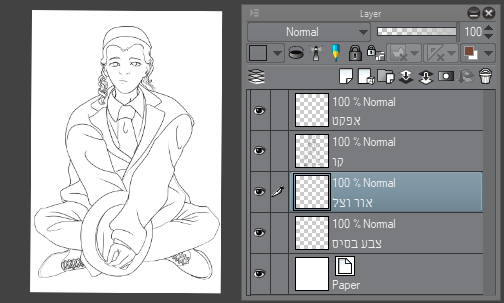
הציור שלי כרגע במצב של 4 שכבות, מלבד שכבת הנייר (background בפוטושופ):
צבע בסיס
אור וצל
קו – בשכבה זו בלבד יש נתונים כרגע.
אפקט
שינוי א. דלי
מצב מקורי:
G הוא הקיצור לכלי דלי הצבע וגם לכלי מעבר צבעים, כאשר כלי מעבר צבעים מועדף. כלומר, כרגע עליכם ללחוץ פעם אחת על G כדי לבחור בכלי המעבר, ופעם נוספת כדי לעבור לכלי הדלי.
הגדירו את הדלי הראשון כך:
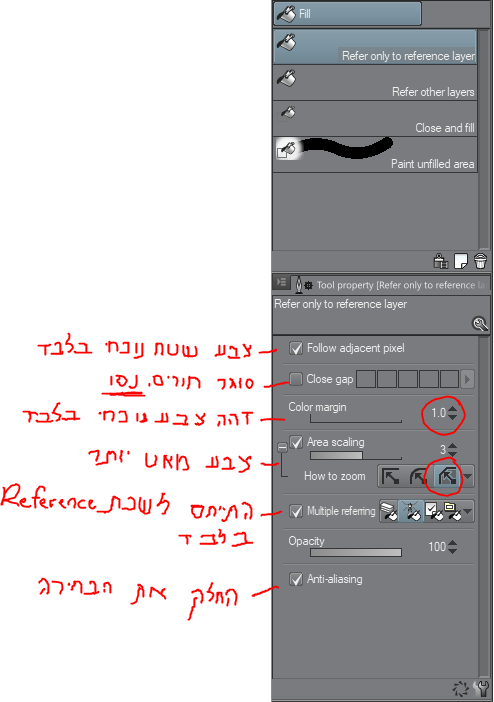
גררו את הדלי Close and fill מעל כך שיוצב השני ברשימה.
כאשר תראו שמסתמן קו אדום מתחת לכלי הדלי הראשון, עזבו את העכבר.
הדלי יעבור למיקומו החדש.
כעת הגדירו אתו כך:
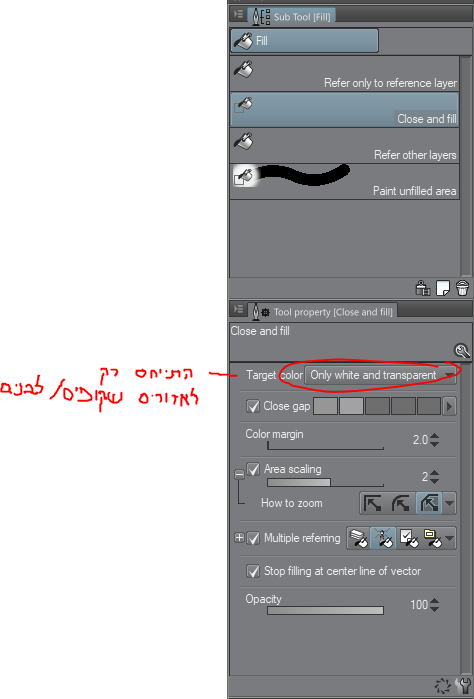
1. לחצן ימני על כלי הדלי הראשון, ובחרו בModifier key settings. יפתח חלון עריכת קיצורי משנה.
2. סמנו את SHIFT ובחרו ברשימה את Change tool temporarily שבSHIFT. בתפריט שיפתח בחרו בכלי הדלי השני, Close and fill.
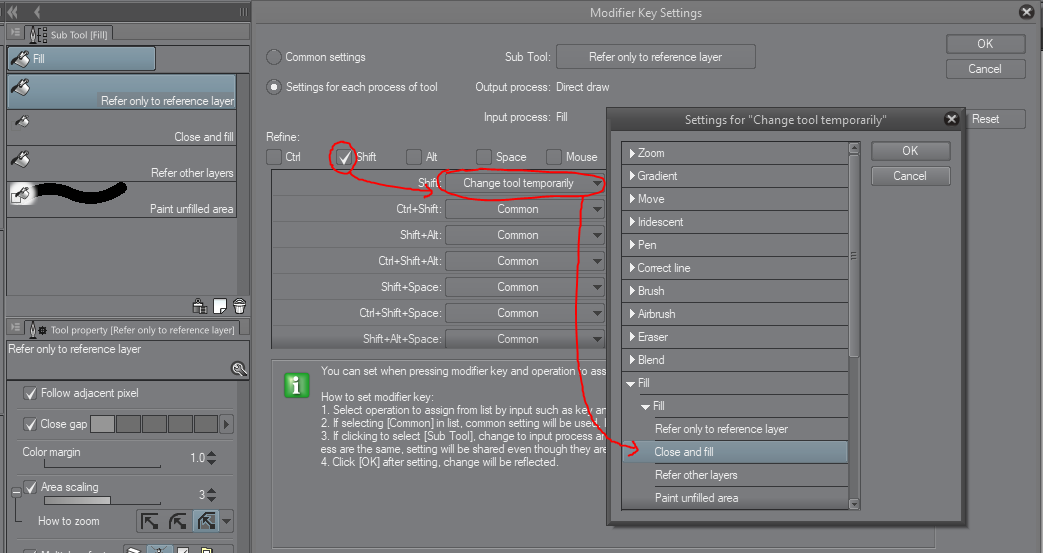
כעת כאשר תבחרו את כלי הדלי, תוכלו להשתמש בקיצור ALT כדי למלא חורים בצבע.
לאחר שחרור הלחצן ALT במקלדת, תוכלו להמשיך להשתמש בכלי הדלי הרגיל.
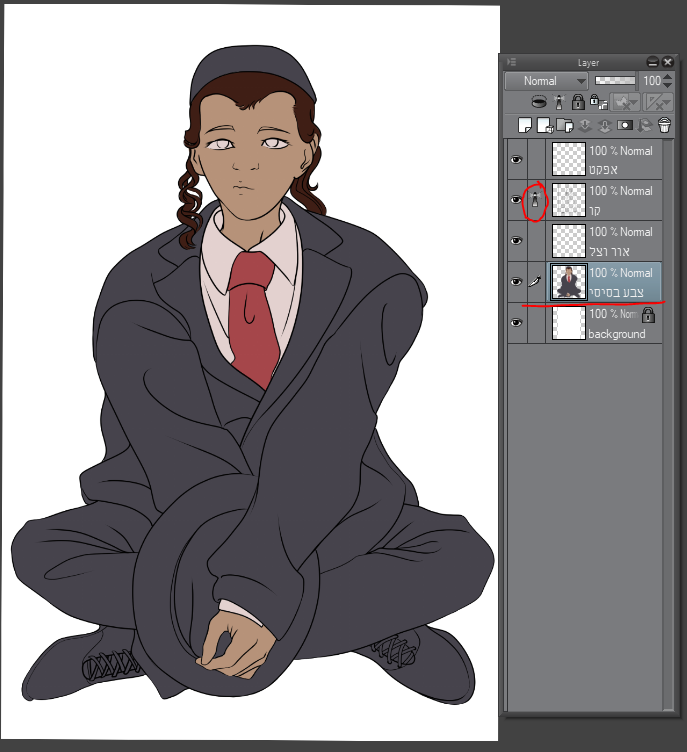
לאחר שסימנתי את שכבת הקו במגדלור,
צבעתי את שכבת צבע בסיס תוך שימוש בכלי הדלי (F) ומילוי חורים (ALT) בלבד.
מצב הציור כעת:
שינוי ב. היפוך מראה
מצב מקורי: אין קיצור
תוך כדי ציור אני נוהגת לבצע היפוך מראה מדי פעם.
לעומת פוטושופ, במנגה ההיפוך ייצוגי בלבד, אינו משנה פיקסלים בתמונה, ומתרחש במהירות ללא עיכובים.
היפוך התמונה מאפשר לראות את היצירה במבט מחודש שמבליט שגיאות בהרכב, באנטומיה, בפרופורציה ועוד.
כעת תוכלו לבצע היפוך בלחיצה על טילדה.
שינוי ג. זום
מצב מקורי:
לא ידוע. לדעתי זה כבר מוגדר אבל אני לא בטוחה.
לחצו על File > Modifier key settings. יפתח חלון עריכת קיצורי משנה.
אל תסגרו את החלון עדיין
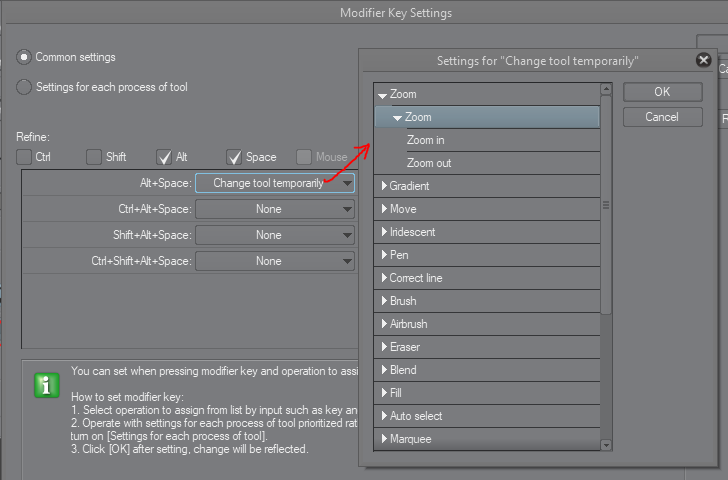
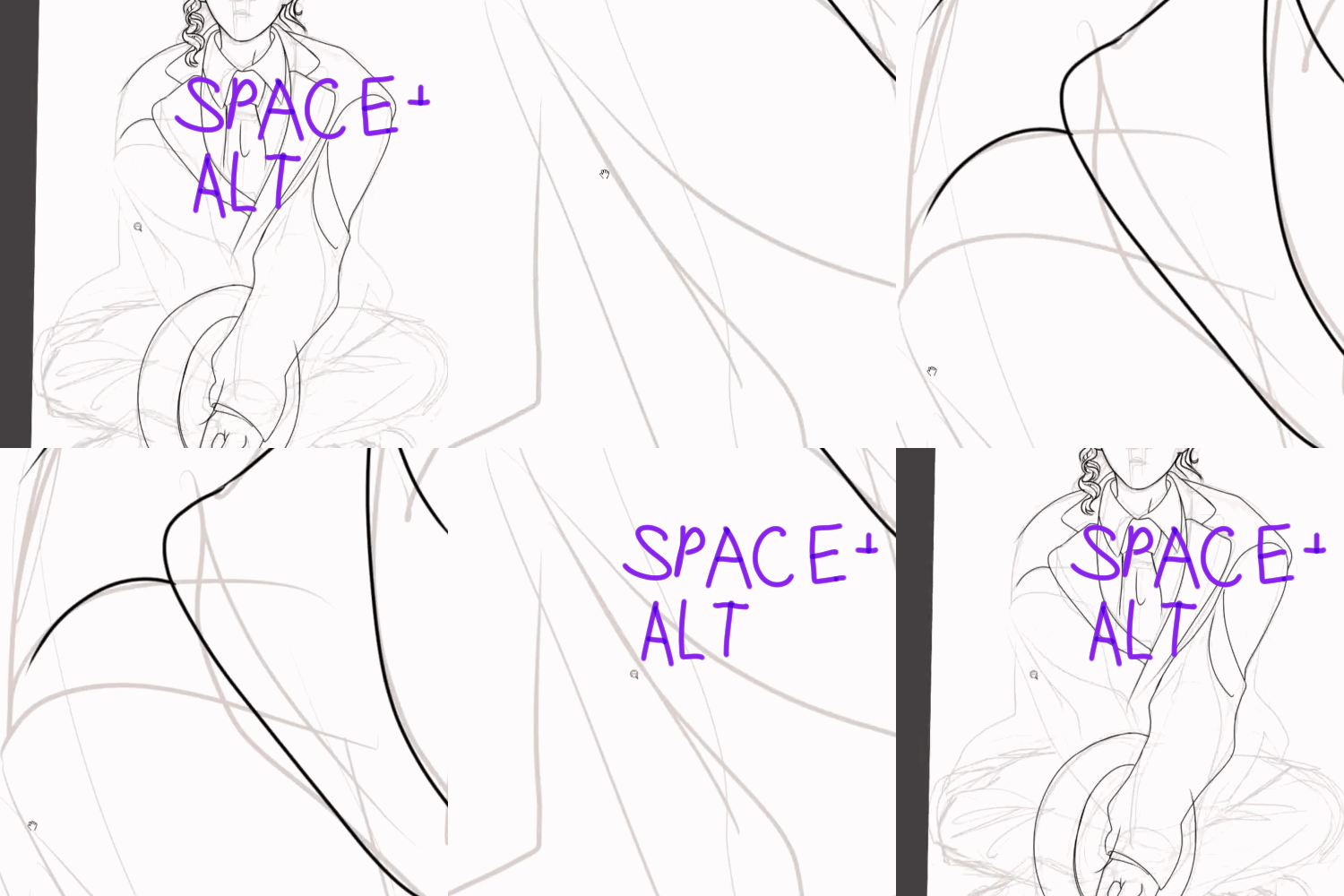
כעת תוכלו לקרב את התצוגה בלחיצה על רווח + ALT וגרירה של העכבר לצד ימין.
גרירה של העכבר לצד שמאל יקטין את התצוגה.
שינוי ד. סיבוב
מצב מקורי: לא ידוע
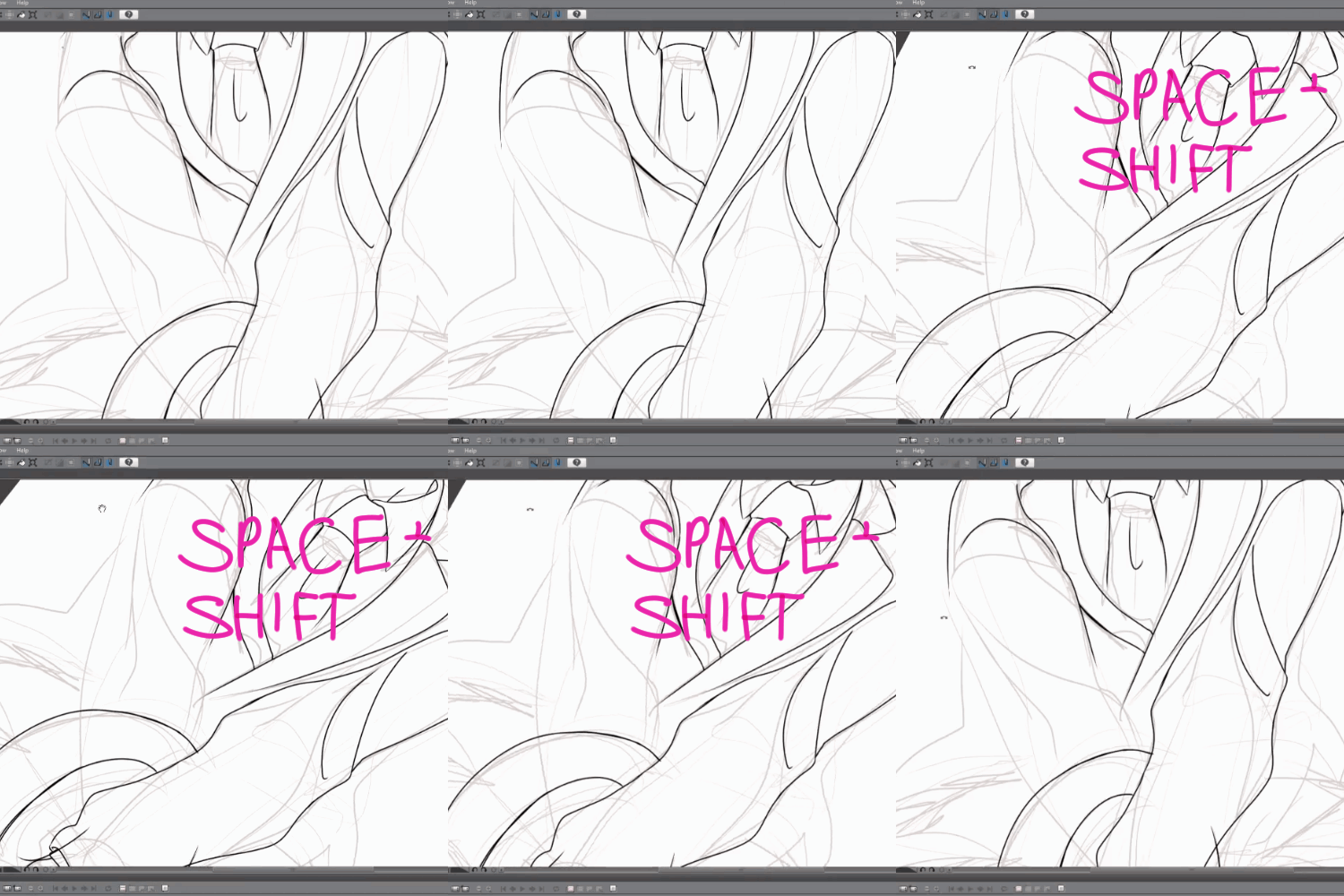
עכשיו לחלק המעניין (תזכרו, זה הרגע שלכם לעזוב. מי שממשיך מכאן מוכר לי את נשמתו לנצח.)
מצב הציור שלי עומד על ארבעה שכבות,
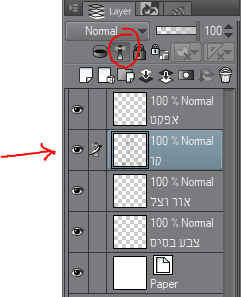
שימו לב לשימושים שנעשה בזה.
שינוי ה. כלי בחירה ראשון
1.בחלון ההגדרות של הכלי אגדירו כדלהלן:
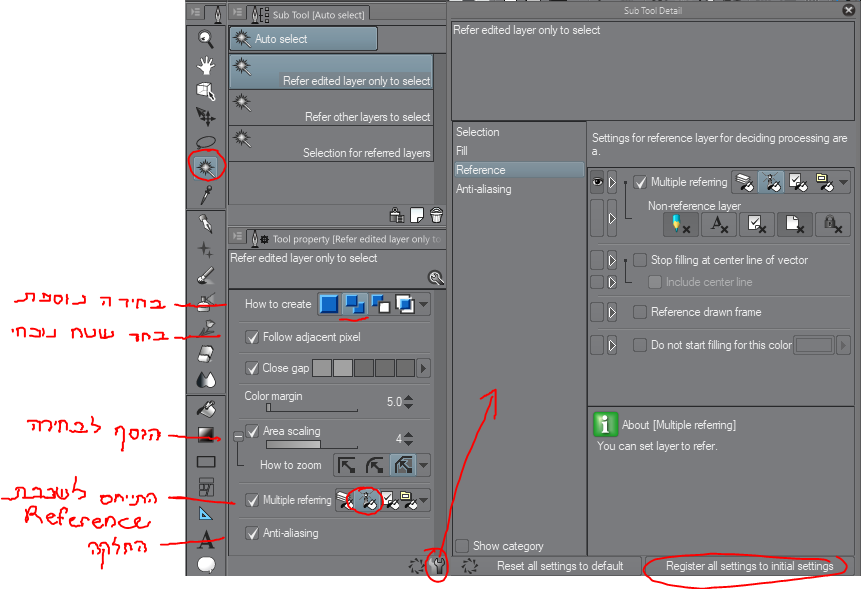
2. לחצו על סמל הצבת ועל הכפתור Register all settings to initial settings
דעו תמיד, שאם חסר בחלון שלכם מההגדרות בתמונה, לחצו על סמל הצבת ותמצאו אותם שם.
לחצו על OK.
המשך בתגובה הבאה. נא לא להגיב עדיין!
התאמת מאנגה לזרימת עבודה בציור קומיקס.
לעומת פוטושופ, במנגה אפשרויות העריכה כל כך נרחבות שאפילו אני לא הצלחתי להתחפר עד לתחתית ערימת האפשרויות השונות בנושא הזה. אין ספק שמבחינת התאמת התוכנה לתהליך עבודה זורם ואינטואטיבי, מנגה יוצאת המנצחת.
(אם זה היה תחרות. וזה לא, אוקי? אני גם אוהבת את פוטושופ. לא להרוג אותי.)
לרוב הפרק הזה אני מתבססת על שיטת צביעה של @מרים יעל.
גם אם תהליך העבודה שלכם שונה, תזרמו איתי ,לפחות בהתחלה.
לאחר שתקלטו את הרעיון הבסיסי, תוכלו לערוך בעצמכם לפי שאיך שנוח לכם.
אני יודעת שהרבה מכם רוצים פשוט לצייר, בלי להתעכב במונחים טכנולוגיים מסובכים ובהגדרות תוכנה משעממות.
אני גם מודה שהפרק הזה מסובך יותר מהשאר, אז…פוסט זה פשוט לא מיועד עבורכם. כאן יש רשימה של קיצורי הדרך השימושיים הקיימים כבר בברירת המחדל של במנגה. תעברו עליו ותעברו הלאה.
פוסט זה מיועד לגיקים שבינינו. תעברו על הפוסט לפחות עד לחלק המעניין. עד לשם הבסיס החשוב ביותר.
משם והלאה זה תוספות למיטיבי לכת.
קצת מאמץ, ואני מבטיחה לכם שזמן העבודה שלכם על ציור יתקצר משמעותית!
הסבר בסיסי לאלו שרוצים לעזוב את הפוסט במהירות
בתוכנות גרפיקה יש שני סוגי קיצורי מקלדת.
1. קיצור פשוט, הבוחר כלי או פעולה מתפריט כאילו לחצתם על הכפתור הרצוי בעכבר.
2. קיצור משנה. כאשר כלי מסוים בחור, ניתן ללחוץ על קיצור משנה כדי לשנות זמנית את הכלי, או להפעיל פעולה מסוימת מתפרי כלשהו.
לחצו על file > Shortcut settings כדי לפתוח חלון לעריכת קיצורי המקלדת הרגילים.
כאן ניתן לערוך את הקיצורים הבאים:
tools בחירת כלי מסרגל הכלים,
main menu בחירת פעולה מהתפריטים בתקרת מנגה, כמו שמירה CTRL + S
pop up pallete קיצורים להצגת/הסתרת חלונות צפים
Option ביצוע פעולה מהחלונות הצפים. כמו ] שמקטין את גודל המברשת.
לחצו לחצן ימני על כל כלי בסרגל הכלים. בחרו ב Modifier key settings כדי לשנות את קיצורי המשנה של הכלי,
או לחצו על File > Modifier key settings. יפתח חלון עריכת קיצורי משנה.
Common Settings כפתורי משנה שיפעלו ללא קשר לכלי הבחור
Settings for each process of tool כפתורי משנה עבור כל כלי
קדימה לעבודה.
הציור שלי כרגע במצב של 4 שכבות, מלבד שכבת הנייר (background בפוטושופ):
צבע בסיס
אור וצל
קו – בשכבה זו בלבד יש נתונים כרגע.
אפקט
שינוי א. דלי
מצב מקורי:
G הוא הקיצור לכלי דלי הצבע וגם לכלי מעבר צבעים, כאשר כלי מעבר צבעים מועדף. כלומר, כרגע עליכם ללחוץ פעם אחת על G כדי לבחור בכלי המעבר, ופעם נוספת כדי לעבור לכלי הדלי.
- לחצו על file > Shortcut settings. בחלון שיפתח בחרו ב tools בתפריט העליון.
- חפשו ברשימה את הערך fill ולחצו על האות שלצידה. רקע האות ילבין.
- לחצו על האות F במקלדת. במידה ואות זו כבר מהווה קיצור לכלי אחר יופיע אזהרה בתחתית החלון המודיע לכם שעליכם ללחוץ על F פעמיים כדי להגיע לכלי Fill. אבל אל תדאגו, בחרתי עבורכם אות בה אין קיצורי דרך דיפולטיבים.
- לחצו על OK
הגדירו את הדלי הראשון כך:
גררו את הדלי Close and fill מעל כך שיוצב השני ברשימה.
כאשר תראו שמסתמן קו אדום מתחת לכלי הדלי הראשון, עזבו את העכבר.
הדלי יעבור למיקומו החדש.
כעת הגדירו אתו כך:
1. לחצן ימני על כלי הדלי הראשון, ובחרו בModifier key settings. יפתח חלון עריכת קיצורי משנה.
2. סמנו את SHIFT ובחרו ברשימה את Change tool temporarily שבSHIFT. בתפריט שיפתח בחרו בכלי הדלי השני, Close and fill.
כעת כאשר תבחרו את כלי הדלי, תוכלו להשתמש בקיצור ALT כדי למלא חורים בצבע.
לאחר שחרור הלחצן ALT במקלדת, תוכלו להמשיך להשתמש בכלי הדלי הרגיל.
לאחר שסימנתי את שכבת הקו במגדלור,
צבעתי את שכבת צבע בסיס תוך שימוש בכלי הדלי (F) ומילוי חורים (ALT) בלבד.
מצב הציור כעת:
שינוי ב. היפוך מראה
מצב מקורי: אין קיצור
תוך כדי ציור אני נוהגת לבצע היפוך מראה מדי פעם.
לעומת פוטושופ, במנגה ההיפוך ייצוגי בלבד, אינו משנה פיקסלים בתמונה, ומתרחש במהירות ללא עיכובים.
היפוך התמונה מאפשר לראות את היצירה במבט מחודש שמבליט שגיאות בהרכב, באנטומיה, בפרופורציה ועוד.
- מהתפריט בתקרת מנגה בחרו את Main menu.
- חפשו ברשימה את View ולחצו על החץ. כעת לחצו על Rotate/Invert > Flip Horizontal .
- לחצו על Edit Shortcut ועל טילדה במקלדת [~]
- לחצו על OK
כעת תוכלו לבצע היפוך בלחיצה על טילדה.
שינוי ג. זום
מצב מקורי:
לא ידוע. לדעתי זה כבר מוגדר אבל אני לא בטוחה.
לחצו על File > Modifier key settings. יפתח חלון עריכת קיצורי משנה.
- בחרו באפשרות Common Settings
- סמנו √ בALT ו SPACE. יופיע רשימה מצומצמת של קיצורי משנה.
- באפשרות SPACE + ALT בחרו באפשרות Change tool temporarily. יפתח חלון אם רשימת כלים לבחירה.
- בחרו בZoom. לחצו על OK
אל תסגרו את החלון עדיין
כעת תוכלו לקרב את התצוגה בלחיצה על רווח + ALT וגרירה של העכבר לצד ימין.
גרירה של העכבר לצד שמאל יקטין את התצוגה.
שינוי ד. סיבוב
מצב מקורי: לא ידוע
- סמנו √ בSPACE + SHIFT
- ברשימה המצומצמת בחרו באפשרות Change tool temporarily. יפתח חלון אם רשימת כלים לבחירה.
- חפשו את Move > Rotate.
- לחצו על OK
- לחצו על OK שוב...
עכשיו לחלק המעניין (תזכרו, זה הרגע שלכם לעזוב. מי שממשיך מכאן מוכר לי את נשמתו לנצח.)
מצב הציור שלי עומד על ארבעה שכבות,
- צבע בסיס שכרגע מלא
- אור וצל ריק
- קו שכרגע מלא
- אפקט
שימו לב לשימושים שנעשה בזה.
שינוי ה. כלי בחירה ראשון
1.בחלון ההגדרות של הכלי אגדירו כדלהלן:
2. לחצו על סמל הצבת ועל הכפתור Register all settings to initial settings
דעו תמיד, שאם חסר בחלון שלכם מההגדרות בתמונה, לחצו על סמל הצבת ותמצאו אותם שם.
לחצו על OK.
המשך בתגובה הבאה. נא לא להגיב עדיין!


ועוד 7 נוספים


30 תגובות

3 תגובות


12 תגובות

13 תגובות


4 תגובות














הצטרפות לניוזלטר
איזה כיף שהצטרפתם לניוזלטר שלנו!

מעכשיו, תהיו הראשונים לקבל את כל העדכונים, החדשות, ההפתעות בלעדיות, והתכנים הכי חמים שלנו בפרוג!

לוח לימודים
מסלולי לימוד שאפשר להצטרף
אליהם ממש עכשיו:
לוח מודעות
- מתחם האירוח והנופש
- נוצר:
- ברוריה2266
- נוצר:
- מתחם האירוח והנופש
- נוצר:
- מתחם האירוח והנופש
- נוצר:
- מתחם האירוח והנופש
- נוצר:
- מתחם האירוח והנופש
- נוצר:
- wg
- נוצר:
- פורממן
- נוצר:
- יהונתן כץ
- נוצר:
- מתחם האירוח והנופש
- נוצר:
- נופש עם נוף לכנרת
- נוצר:
- שותף בעסק
- נוצר:
- מתחם האירוח והנופש
- נוצר:
- מתחם האירוח והנופש
- נוצר:
- מתחם האירוח והנופש
- נוצר:
- מתחם האירוח והנופש
- נוצר:
- מתחם האירוח והנופש
- נוצר:
- מתחם האירוח והנופש
- נוצר:
- מתחם האירוח והנופש
- נוצר:
- מתחם האירוח והנופש
- נוצר:
- מתחם האירוח והנופש
- נוצר:
- מתחם האירוח והנופש
- נוצר:
- מתחם האירוח והנופש
- נוצר:
- מתחם האירוח והנופש
- נוצר:

Royal Water Villa – סוויטה עם בריכה פרטית
🌊 Royal Water Villa – סוויטה עם בריכה פרטית 🌊...
וילת ''נופש בגבעה” – חופשה ברמה אחרת באשקלון!
וילת “נופש בגבעה” אירוח ברמה אחרת...!!
פתוחה...
חופשה משפחתית יוקרתית: 5 חדרים בקו הים 🌊
נופש יוקרתי על הים: דירת 5 חדרים מרווחת (2...
יחידה לזוג באזור גן ורשא
יחידה מהממת ומטופחת נקיה לפסח עם ממ"ד!!
במרכז העיר
דירת נופש משופצת ונקיה ברמה!
דירה נקיה מאוד, אפשר לקבל במייל תמונות, צמודה...
דירת נופש בקריית שמואל עם נוף עוצר נשימה לכנרת
דירת הנופש נמצאת במרכז קרית שמואל ליד השטיבלאך...
מחפש להחליף דירת 3 חדרי שינה בירושלים לדירת 3 חדרי שינה בנתניה לפסח!!
מחפש להחליף דירת 3 חדרי שינה בירושלים בדירת 3...
דירת נופש מפנקת מושכרת לכל חג הפסח ב4000 ש"ח
דירה אירוח
דירת אירוח מפנקת ונעימה לזוג או...
צימר זוגי / משפחתי מפנק בישוב הנופש מיצד!!
צימר מפנק ומרווח, המותאם במיוחד לזוגות ומשפחות...
דירה נופש יחודית ברובע היהודי בסמיכות לכותל
ברח' שונה הלכות, בסמיכות לכותל (2 דקות הליכה)...
3 חדרי שינה. עד 12 איש. 12 דק הליכה מהכנרתת
דירת נופש בטבריה - חדשה ויוקרתית
מתחם גדול מתאים במיוחד לשבתות גיבוש ושמחות ולכל מטרה
מתחם נאה ומסודר בלב בני ברק שקט ביוחד
אירוח...
בית כפרי בבר יוחאי- מושלם למשפחות
🌻 בית כפרי עם 5 חדרי שינה, אפשרות להוספת...
דירה משפחתית מהממת לנוף!!!
דירה שמורה ומהממת ונקיה לכיוון הנוף כולל מרפסת...
דירת נופש לפסח נקיה ומטופחת
דירת נופש נקיה מרוחות ומטופחת
משכירים לכל הפסח...
סוויטה זוגית מפנקת בקו ראשון לים
✨ חופשה זוגית מושלמת בקו ראשון לים! ✨
סוויטה...
המקום המושלם לנופש גלילי קסום ומושקע.
מושלם לנופש משפחתי כולל מרפסת עם נוף מטורף...
memories /נופשים בעתיקה סוויטת פסגת הארי
בלב העיר העתיקה של צפת, ברחוב האר״י 18, מחכה...
memories / ממוריז נופשים בעתיקה
צימר מרווח ומפנק בצפת העתיקה – חופשה קסומה עם...
יחידה חדשה, יוקרתית ומושקעת ברמה של מלון בוטיק!
יחידה חדשה, יוקרתית ומושקעת ברמה של מלון...
דירת נופש חדשה ומרווחת בהר שמואל 5 דקות מירושלים
דירה להשכרה חדשה מרווחת ויפה !!
בהר שמואל...
דירת נופש קומת קרקע בהר שמואל
דירה נקיה ומוסדרת קומת קרקע בשכונה שקטה ונעימה...
דירה עם מרפסת נוף לכנרת ומירון
דירה משופצת ומקסימה, ריהוט חדש, מרפסת עם נוף...
נווה עמוס- וילת נופש ברמה גבוהה
וילת נופש יוקרתית וחדשה, 7 חדרי שינה מרווחים...
אהבת את הפורום? שתף>>