הנושאים החמים


- הוסף לסימניות
- #1
בהמשך לזה
הדבקה מהבלוג של שלומי ישראלי
הוסף לעולמך קרוסלה
 פורסם על ידי sijp
הדבקה מהבלוג של שלומי ישראלי
הוסף לעולמך קרוסלה
פורסם על ידי sijp במאמר הקודם על דרופל, דיברתי על מערכת ניהול התוכן רבת העוצמה הזו. מערכת שהפכה להיות בסיס לאתרים רבים בעולם, המאפשרת דינמיקה גבוהה במיוחד בהתאמת אתר אינטרנט לצרכים שונים ומשונים.
במהלך, שיטוטים באינטרנט, אחר רעיונות לבניית אתר החברה שאני עובד בה, שמתי לב לתבנית (Pattern לא Template) די קבועה בהמון אתרים, תכונה שחזרה על עצמה פעמים רבות היתה תמונות מתגלגלות בעמוד הראשי שמציגות מספר פתרונות שאותו גוף ידע לספק.
התקנה
הבנתי את חשיבות הרכיב באתר די מהר ולכן ידעתי שאנחנו נצטרך אחד כזה גם. חיפשתי רכיב כזה לדרופל ומצאתי את Views-Carousel. רכיב קרוסלה המשתמש במערכת ה־Views המדהימה שבדרופל.
ההתקנה היתה קצת מסובכת למתחיל כמוני, אבל בדיאבד אני לא חושב שהיא כזו קשה. ראשית יש צורך להוריד מספר מודולים עבור דרופל; Views כמובן, Jcarousel ו־Views-Carousel (גרסת הפיתוח). אני לא זוכר בדיוק למה בחרתי להתקין את גרסת הפיתוח, אבל אני מניח שיש סיבה הגיונית לכך .
.
ניתן להתקין מודולים במספר תיקיות - באופן גלובלי בתיקיה /modules/, או עבור אתר ספציפי (במקרה ומותקנים על אותה מערכת מספר אתרים) תחת /sites/SITE_NAME<site_name>/modules/ .</site_name>
עכשיו, צריך להגיע אל עמוד המודולים בדרופל, ולאפשר את המודולים שהתקנו.
הגדרת קרוסלה
אנחנו בעצם הולכים לעבוד עם Views, למרות שלא אסקור כאן בדיוק מה זה (מומלץ לחפש על זה מידע, זהו כלי חזק מאוד), אומר שזהו כלי שמאפשר להציג מידע לפי חתכים (פילטרים) מסויימים.
מצאתי, שעבור המטרה הספציפית שלי, יהיה מאוד קל להגדיר סוג נתונים בשם Carousel Slide ולעשות חתך לפי Node:Type. לשם כך הלכתי לתפריט Content ויצרתי Content Type חדש בשם הזה.
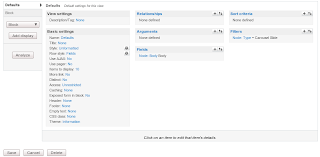
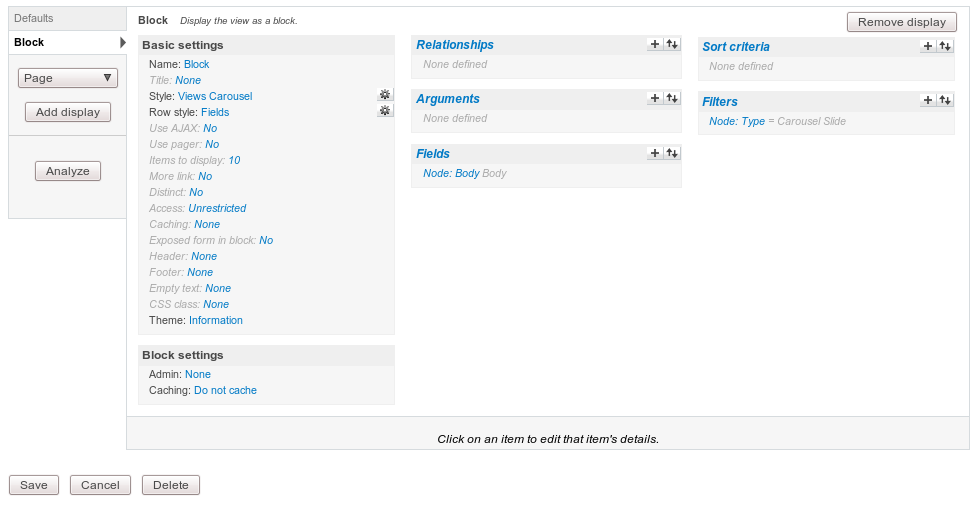
לאחר מכן הלכתי ל־Views תחת Site Building והוספתי Node View חדש. לצורך ההדגמה בקופסה Fields הוספתי Node: Body ובקופסה Filters הוספתי Node: Type = Carousel Slide.
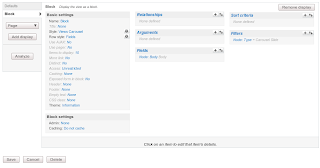
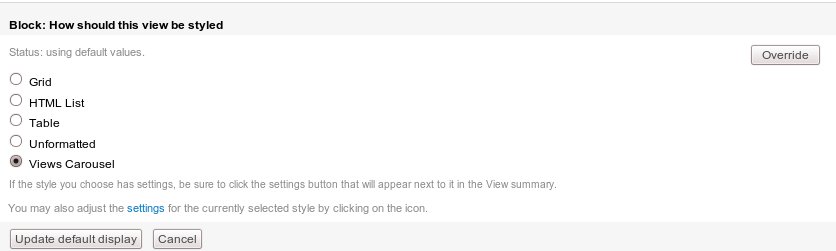
אחר כך, בתיבת הגלילה מצד שמאל, איפה שכתוב page בחרתי block ולחצתי על Add Display. סימנתי את ה־Display Block. בקופסה Basic Settings יש לשנות את השדה Style מ־Unformatted ל־Views Carousel. ואז ללחוץ על הכפתור Override, ולאחר מכן Update.
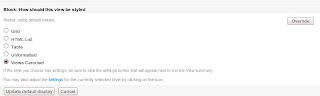
עכשיו תלחצו על גלגל השיניים שליד השדה Style ונגדיר אותו כך:
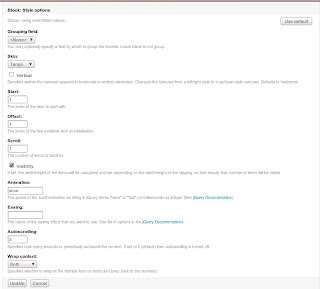
לא לשכוח לשמור! תלחצו על הכפתור Save.
הוספת הקרוסלה
נלך עכשיו אל Sites Building>Blocks ושם נראה למטה את הבלוק שיצרנו קודם (כן, זה מה שעשינו בעצם). נשים את הקרוסלה במקום המתאים ונשמור.
עכשיו צריך להוסיף תכנים לקרוסלה. ליחצו על Create Content וביחרו בסוג Carousel Slide. הוסיפו כותרת ותוכן ושמרו. בצעו זאת מספר פעמים. לאחר מכן תגלו קרוסלה לתפארת.
למידע נוסף ניתן לראות סרטון הדגמה באנגלית
במהלך, שיטוטים באינטרנט, אחר רעיונות לבניית אתר החברה שאני עובד בה, שמתי לב לתבנית (Pattern לא Template) די קבועה בהמון אתרים, תכונה שחזרה על עצמה פעמים רבות היתה תמונות מתגלגלות בעמוד הראשי שמציגות מספר פתרונות שאותו גוף ידע לספק.
התקנה
הבנתי את חשיבות הרכיב באתר די מהר ולכן ידעתי שאנחנו נצטרך אחד כזה גם. חיפשתי רכיב כזה לדרופל ומצאתי את Views-Carousel. רכיב קרוסלה המשתמש במערכת ה־Views המדהימה שבדרופל.
ההתקנה היתה קצת מסובכת למתחיל כמוני, אבל בדיאבד אני לא חושב שהיא כזו קשה. ראשית יש צורך להוריד מספר מודולים עבור דרופל; Views כמובן, Jcarousel ו־Views-Carousel (גרסת הפיתוח). אני לא זוכר בדיוק למה בחרתי להתקין את גרסת הפיתוח, אבל אני מניח שיש סיבה הגיונית לכך
.ניתן להתקין מודולים במספר תיקיות - באופן גלובלי בתיקיה /modules/, או עבור אתר ספציפי (במקרה ומותקנים על אותה מערכת מספר אתרים) תחת /sites/SITE_NAME<site_name>/modules/ .</site_name>
עכשיו, צריך להגיע אל עמוד המודולים בדרופל, ולאפשר את המודולים שהתקנו.
הגדרת קרוסלה
אנחנו בעצם הולכים לעבוד עם Views, למרות שלא אסקור כאן בדיוק מה זה (מומלץ לחפש על זה מידע, זהו כלי חזק מאוד), אומר שזהו כלי שמאפשר להציג מידע לפי חתכים (פילטרים) מסויימים.
מצאתי, שעבור המטרה הספציפית שלי, יהיה מאוד קל להגדיר סוג נתונים בשם Carousel Slide ולעשות חתך לפי Node:Type. לשם כך הלכתי לתפריט Content ויצרתי Content Type חדש בשם הזה.
לאחר מכן הלכתי ל־Views תחת Site Building והוספתי Node View חדש. לצורך ההדגמה בקופסה Fields הוספתי Node: Body ובקופסה Filters הוספתי Node: Type = Carousel Slide.

אחר כך, בתיבת הגלילה מצד שמאל, איפה שכתוב page בחרתי block ולחצתי על Add Display. סימנתי את ה־Display Block. בקופסה Basic Settings יש לשנות את השדה Style מ־Unformatted ל־Views Carousel. ואז ללחוץ על הכפתור Override, ולאחר מכן Update.
עכשיו תלחצו על גלגל השיניים שליד השדה Style ונגדיר אותו כך:

לא לשכוח לשמור! תלחצו על הכפתור Save.
הוספת הקרוסלה
נלך עכשיו אל Sites Building>Blocks ושם נראה למטה את הבלוק שיצרנו קודם (כן, זה מה שעשינו בעצם). נשים את הקרוסלה במקום המתאים ונשמור.
עכשיו צריך להוסיף תכנים לקרוסלה. ליחצו על Create Content וביחרו בסוג Carousel Slide. הוסיפו כותרת ותוכן ושמרו. בצעו זאת מספר פעמים. לאחר מכן תגלו קרוסלה לתפארת.
למידע נוסף ניתן לראות סרטון הדגמה באנגלית